
W tym artykule dowiesz się:
- Co zawiera usługa Hosting WP
- Jakie są warunki założenia usługi Hosting WP
- Jak uruchomić Hosting WP:
- Typowe problemy
- Często zadawane pytania
Hosting WP
Hosting WP to nowa usługa oferująca maksymalne wsparcie dla systemu zarządzania treścią (CMS) WordPress. To wsparcie obejmuje:
- WordPress preinstalowany podczas zakładania usługi
- Zoptymalizowany serwer z LiteSpeed, Redis, obsługiwanym PHP i MariaDB
- Ochronę DDoS wyspecjalizowaną pod kątem WordPressa
- Regularne automatyczne kopie zapasowe
W wybranych taryfach Hosting WP oferuje między innymi:
- Nielimitowaną przestrzeń na pliki strony i bazy danych
- Przestrzeń na e-maile z nielimitowaną liczbą skrzynek i aliasów e-mail
Pełny opis usługi znajdziesz na stronie produktowej Hostingu WP.
Taryfy usługi
Usługę Hosting WP oferujemy obecnie w trzech taryfach:
- NoLimit WP. Hosting NoLimit WP ⧉ to taryfa podstawowa, przeznaczona dla małych i średnich stron firmowych z obsługą e-maili.
- Business WP. Hosting Business WP ⧉ to taryfa o maksymalnej wydajności i największej pojemności poczty dla dużych firm.
- LowCost WP. Hosting LowCost WP ⧉ jest przeznaczony dla mniej wymagających użytkowników, którzy potrzebują małej, prostej strony i nie potrzebują e-maili.
Pełne zestawienie parametrów poszczególnych taryf znajdziesz na stronie produktowej Hostingu WP ⧉.
Warunki zamówienia Hostingu WP
Hosting WP możesz założyć dla dowolnej domeny 2. lub 3. poziomu, także zarejestrowanej u innego dostawcy.
Przed złożeniem nowego zamówienia upewnij się, że:
- Masz na koncie klienta domenę, dla której zamawiasz Hosting WP. Hosting WP może założyć także uprawniony użytkownik domeny. Tego warunku nie musisz spełniać, jeśli rejestrujesz domenę u innego dostawcy niż VEDOS.
- Domena, dla której zamawiasz Webhosting, nie jest używana w innej usłudze (Webhosting, WebSite, Mailhosting, WMS).
Zamówienie Hostingu WP
Jeśli spełniasz warunki, zamów nowy Hosting WP w formularzu zamówienia ⧉. Składa się on z pięciu kroków:
1. Basic information
W pierwszym kroku wybierz taryfę i wpisz nazwę (domenę lub subdomenę bez www) Hostingu WP.
W taryfach NoLimit WP i Business WP możesz aktywować usługi dodatkowe rozszerzające liczbę skrzynek e-mail. Taryfa Business WP oferuje ponadto możliwość miesięcznego rozliczania.

W tym kroku możesz ponadto ustawić:
- DNS settings. Tutaj możesz wybrać, czy rekordy DNS domeny w systemie WEDOS mają zostać zmienione automatycznie tak, aby kierowały stronę, e-maile lub oba te elementy na nowo założoną usługę.
- Discount coupon. Wpisanie i zastosowanie kuponu rabatowego obniży cenę usługi podstawowej, ewentualnie usług dodatkowych. System jednocześnie zablokuje zmianę taryfy. Jeśli chcesz zmienić taryfę po zastosowaniu kuponu rabatowego, najpierw dezaktywuj kupon.
Wartość kuponu rabatowego może się różnić w zależności od wybranej taryfy.
2. Login/Registration
W tym kroku zaloguj się lub zarejestruj w administracji klienta.
Jeśli jesteś już zalogowany w administracji, system pominie ten krok.
Jeśli masz problemy z logowaniem, postępuj zgodnie z przewodnikiem Administracja – Problemy z logowaniem.
3. Billing details
Dane rozliczeniowe mogą się różnić od danych właściciela. Na podany adres e-mail (i tylko na niego) system będzie wysyłał całą korespondencję dotyczącą rozliczeń oraz konfiguracji usługi.
Dane rozliczeniowe usługi możesz później zaktualizować według przewodnika Usługi – Dane rozliczeniowe.
4. Operator
W tym kroku uzupełnij dane operatora usługi Hosting WP, z którym WEDOS, a.s. zawrze umowę powierzenia przetwarzania danych.
Operator Hostingu WP nie ma wobec usługi żadnych szczególnych uprawnień. W razie sporu WEDOS, a.s. uznaje za właściciela usługi klienta, na którego koncie usługa się znajduje, chyba że sąd lub inny prawomocny organ rozstrzygnie inaczej.
5. Completion
W tym kroku dokładnie sprawdź wprowadzone dane, zwłaszcza adres e-mail do rozliczeń.
Na końcu zamówienia możesz wybrać płatność za pomocą konto kredytowe.
Po wysłaniu zamówienia system natychmiast wyśle Ci e-mail z danymi do płatności. Po pomyślnym zaksięgowaniu płatności usługa zostanie założona do 1 godziny.
Uruchomienie strony w systemie WordPress
Aby uruchomić nową usługę, należy:
Ustawienia DNS
Aby uzyskać dostęp do Hostingu WP, trzeba ustawić dla domeny odpowiednie rekordy DNS. Możesz to zrobić następującymi sposobami:
- Automatycznie podczas zamówienia. Jeśli w zamówieniu zaznaczysz opcję set records on WEDOS DNS servers (does not change the domain’s DNS servers), system automatycznie skieruje domenę na nowo założony Hosting WP. To ustawienie działa tylko wtedy, gdy domena korzysta z Serwery DNS (NSSET) WEDOS.
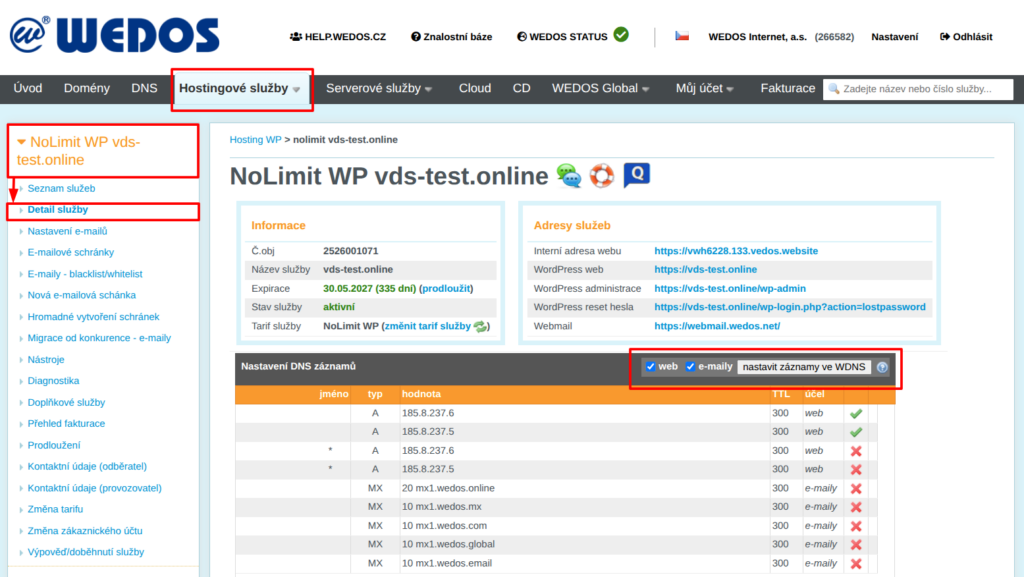
- Automatycznie ze szczegółów usługi. Domenę korzystającą z Serwery DNS (NSSET) WEDOS możesz automatycznie skierować przyciskiem Set Domain in WDNS zgodnie z przewodnikiem poniżej.
- Ręcznie. Jeśli domena nie korzysta z serwerów DNS (NSSET) WEDOS, ustaw rekordy DNS usługi ręcznie. Wartości znajdziesz w tabeli zgodnie z przewodnikiem poniżej.
Aby skonfigurować DNS domeny w szczegółach usługi, wykonaj następujące kroki:
- Zaloguj się do administracji klienta ⧉.
- Na pasku nawigacji wybierz Hosting services Hosting WP.
- Z listy wybierz usługę, której DNS chcesz ustawić lub sprawdzić.
- Znajdź tabelę Domain DNS Settings.
- Wybierz automatyczne ustawienie e-maili, strony lub obu.
- Potwierdź przyciskiem Set Records in WDNS.
Logowanie do panelu administracyjnego
Usługa Hosting WP zawiera preinstalowany system zarządzania treścią WordPress. System jest dostępny na koncie administratora:
- E-mail: adres e-mail właściciela konta klienta
- Nazwa użytkownika: nazwa skrzynki właściciela konta klienta (bez znaku @ i domeny)
- Hasło: zresetuj według instrukcji w e-mailu o założeniu usługi lub pod adresem
twojadomena.tld/wp-login.php?action=lostpassword, gdzietwojadomena.tldzastąp nazwą swojej domeny.
Uruchomienie e-maili
E-maile są dostępne w taryfach NoLimit WP i Business WP. Uruchom je według poniższych przewodników:
- Upewnij się, że domena ma poprawnie ustawione rekordy typu MX i rekord SPF.
- Załóż nowe skrzynki e-mail.
- Jeśli przechodzisz z innej usługi, przenieś e-maile do nowych skrzynek.
- Sprawdź skrzynki przez WebMail, albo połącz je z klientem poczty za pomocą IMAP i SMTP.
Typowe problemy
Do typowych problemów z zamówieniem i uruchomieniem usługi Hosting WP należą:
- Domena na innym koncie klienta
- Nie można użyć nazwy domeny
- Przestały działać e-maile
- Nie działa strona lub link do zmiany hasła w administracji nowo założonego WordPressa
Domena jest na innym koncie klienta
Problem: Wyświetla się błąd This domain name cannot be used. – The domain is registered in another customer account, you must be in the same account or set permissions.
Przyczyna: Domena, której nazwę chcesz ustawić w usłudze hostingowej, musi znajdować się na tym samym koncie klienta co ta usługa hostingowa albo musi to być konto, które jest uprawnionym użytkownikiem domeny i DNS. Jest to zabezpieczenie przed nadużyciami domen.
Rozwiązanie: Przenieś domenę przynajmniej tymczasowo na własne konto klienta (metodą przenoszenia usług, albo za pomocą hasła autoryzacyjnego), albo ustaw swoje konto jako uprawnionego użytkownika.
Nie można użyć nazwy domeny
Problem: Wyświetla się błąd This domain name cannot be used. – The domain name is already used by another service (service).
Przyczyna: Nazwa domeny (lub subdomeny) może być w naszym systemie użyta w większości usług hostingowych najwyżej raz. Nie ma przy tym znaczenia, czy te usługi znajdują się na jednym koncie klienta – ograniczenie obowiązuje w całym systemie.
Rozwiązanie: Usługę powodującą konflikt (WebSite, Mailhosting, Webhosting lub alias) zmień nazwę według przewodnika pod linkiem, na przykład na stary.domena.tld, gdzie domena.tld zastąp nazwą swojej domeny. Alias usuń całkowicie.
Przestały działać e-maile
Problem: Po założeniu Hostingu WP e-maile przestały docierać do zewnętrznej usługi (Google Workspace, …).
Przyczyna: Jeśli w zamówieniu webhostingu pozostawisz zaznaczone wprowadzenie wszystkich zmian w DNS WEDOS, system nadpisze zarówno rekordy A i AAAA, jak i MX.
Rozwiązanie: Ustaw rekordy DNS typu MX z powrotem na dotychczasowego dostawcę usług e-mail.
Przy kolejnych zamówieniach, w których grozi podobny problem, odznacz automatyczne ustawianie rekordów DNS do kierowania poczty e-mail.
Nie działa link do zmiany hasła WP
Problem: Przyszedł e-mail o założeniu Hostingu WP, ale po kliknięciu linku do administracji wyświetla się błąd albo zupełnie inna strona.
Przyczyna: Najczęstszą przyczyną jest problem z ustawieniem rekordów DNS.
Rozwiązanie: Sprawdź, czy rekordy DNS są poprawnie ustawione. Jeśli domena nie korzysta z Serwery DNS (NSSET) WEDOS, upewnij się, że ustawienia zostały poprawnie zastosowane u rzeczywistego dostawcy. W niektórych przypadkach może to potrwać nawet kilkadziesiąt minut, więc poczekaj i spróbuj otworzyć administrację WP później.
Często zadawane pytania
Wpisałem niewłaściwą nazwę domeny, co mam zrobić?
Jeśli usługa nie została jeszcze założona, poproś przez formularz ⧉ Support o anulowanie zamówienia. Jeśli system już założył hosting, zmień jego nazwę.
Dlaczego moje hasło do administracji VEDOS nie działa w moim WordPressie?
Hasło do Hostingu WP jest generowane przez system losowo. Przy pierwszym logowaniu musisz ustawić własne hasło według instrukcji w e-mailu o założeniu usługi lub w rozdziale Logowanie do panelu administracyjnego.