
Ця стаття описує налаштування піддомену на Webhosting. Зазвичай ідеться про піддомен, який працює на тій самій послузі, що й головний домен. Щоб створити піддомен у DNS (наприклад, для сайту в іншого провайдера), дотримуйтеся посібника DNS – Піддомени.
У цій статті ви дізнаєтеся:
- Коли використовувати цей посібник
- Коли потрібно налаштовувати піддомени на Webhosting
- Як створити субдомен на FTP
- Як налаштувати HTTPS на піддомені
- Типові проблеми
- Часті запитання
Коли використовувати цей посібник
- Ви хочете, щоб піддомен був окремим сайтом із власним каталогом на FTP: Створення піддомену через FTP.
- Якщо ви хочете встановити на субдомен WordPress або інший застосунок: створіть субдомен згідно з розділом Створення піддомену через FTP і встановіть застосунок у його папку вручну, WordPress — за статтею Веб-хостинг – WordPress. Інсталятор застосунків недоступний.
- Домен зареєстровано в іншого реєстратора, а запустити сайт ви хочете спочатку на піддомені: Піддомени на Webhosting та Часті запитання.
- Після перенесення WordPress з тестового піддомену на основний домен ви бачите помилку 500 або 403: Помилка після перенесення сайту з піддомену на основний домен.
- Субдомен повідомляє про помилку 500: Помилка 500 на піддомені.
- Вам потрібна тестова копія сайту на піддомені, наприклад перед зміною версії PHP: Часті запитання.
Піддомени на Webhosting
На Webhosting з назвою головного домену ви можете для цього домену (і, за потреби, для аліасів) створити будь-яку кількість піддоменів з окремими сайтами. Переконайтеся, що виконуються такі умови:
- У DNS-записах домену вказано записи типу A (або AAAA) з назвою * або конкретні піддомени, які вказують на Webhosting.
- Ви використовуєте типовий файл .htaccess у папці www, або додані правила маршрутизації відповідно до структури каталогів WEDOS в кінці власного файлу .htaccess.
- У папці www на FTP є каталоги domains та subdom відповідно до вимог до структури каталогів Webhosting.
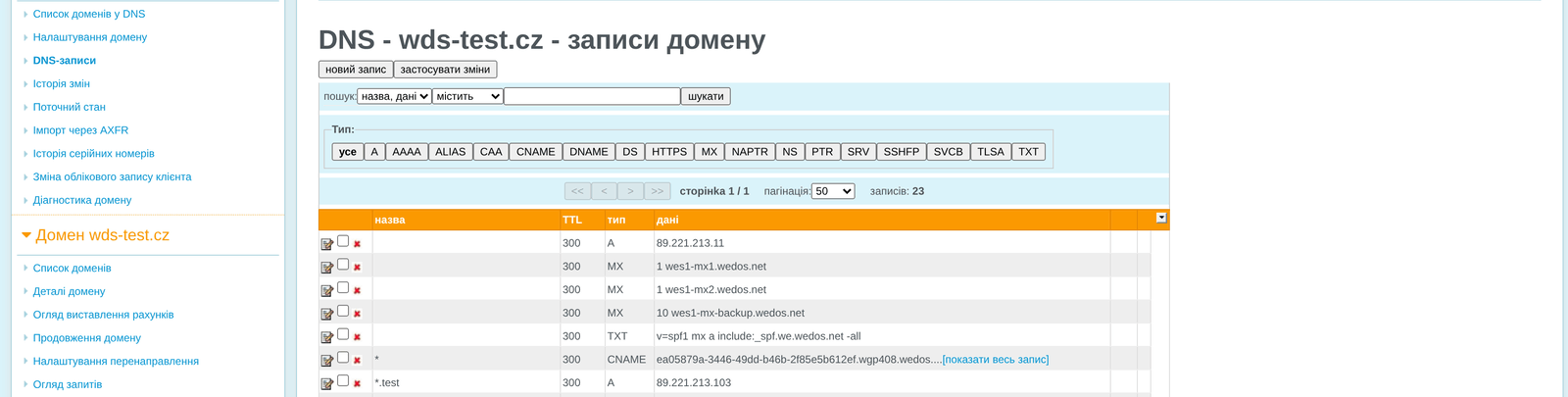
Якщо домен не використовує наші DNS-сервери, виконайте перевірку у провайдера DNS-серверів, яким ви фактично користуєтеся.
Створення піддомену через FTP
Сайти піддоменів можна створити через FTP у папці www/domains, або www/subdom. Цей вибір впливає на поведінку піддоменів щодо аліасів. Якщо ви не використовуєте аліаси, рекомендуємо використовувати папку www/domains.
Інструкцію з керування файлами через FTP ви знайдете в статті Webhosting – Керування файлами.
Щоб створити піддомен через FTP, виконайте такі кроки:
- Увійдіть до FTP, наприклад через клієнт WebFTP ⧉ (Посібник).
- Перейдіть до папки www/subdom або www/domains.
- Створіть новий каталог згідно з інструкціями для відповідної папки.
- Завантажте файли сайту, зокрема index.html або index.php.
Піддомени в www/subdom
Сайти в папці www/subdom є спільними піддоменами всіх аліасних доменів. Новий піддомен тут створюється шляхом створення каталогу з назвою самого піддомену без доменного закінчення. Наприклад, на Webhosting domain.tld створюєте піддомен shop.domain.tld додавши папку з назвою shop до папки www/subdom.

Піддомени в www/domains
Сайти в папці domains відображаються виключно на відповідному домені чи піддомені (з www або без).
Новий піддомен тут створюється шляхом створення каталогу з повною доменною назвою, включно з доменним закінченням. Наприклад, на Webhosting domain.tld створюєте піддомен shop.domain.tld додавши папку з назвою shop.domain.tld до папки www/domains.

Налаштування HTTPS на піддомені
Повне введення HTTPS в дію (активація та поширення сертифіката) зазвичай займає до 90 хвилин.
HTTPS на Webhosting ви активуєте за інструкцією Webhosting – Швидке налаштування HTTPS. За інструкцією Webhosting – Ручне налаштування HTTPS ви потім перейдете до керування доменами та піддоменами.
Додайте піддомени до сертифіката так:
- Натисніть кнопку Add Domains.
- У нижній частині форми напишіть список піддоменів (без назви головного домену), розділених комами.
- Підтвердіть додавання кнопкою Add Domains у нижній частині форми.

Якщо не станеться помилки, HTTPS на піддоменах буде активним протягом 1,5 години.
Типові проблеми
До типових проблем із керуванням піддоменами на Webhosting належать:
- Помилка 500 на піддомені
- Несумісний .htaccess головного сайту
- Не працює HTTPS на піддомені з www
- Помилка після перенесення сайту з піддомену на основний домен
Помилка 500 на піддомені
Проблема: Після створення піддомену і в папці domains, і в subdom відображається Помилка 500 Internal Server Error.
Причина: Піддомен потрібно створити або в папці domains, або в subdom, але не в обох.
Рішення: Видаліть одну з конфліктних папок у domains/subdom.
Несумісний .htaccess головного сайту
Проблема: Файл .htaccess моєї системи керування вмістом несумісний із типовим .htaccess WEDOS, тому піддомени не працюють.
Причина: Системи керування вмістом, розміщені в папці www, можуть перезаписувати файл .htaccess власними правилами, або їхні правила несумісні з правилами в типовому .htaccess.
Рішення: Якщо проблемний головний сайт розташований у папці www, перенесіть його до папки www/domains/domena.tld, де domena.tld — домен головного сайту. Після цього відновіть типовий .htaccess.
Не працює піддомен з www
Проблема: Ми додали сертифікат на піддомен, зокрема й версію з www. Сам піддомен працює, а версія з www — ні. При цьому в обох сертифікат активний.
Причина: Ця проблема поширена для доменів, що використовують WEDOS.protection. Сертифікат для домену 4-го рівня (типу www.sub.domain.tld) знаходиться на Webhosting, але не на проксі-сервері, тому з’єднання вважається незахищеним.
Рішення: Перенаправте піддомен з www на повністю захищений піддомен без www. Якщо ви використовуєте наш типовий файл .htaccess, додайте безпосередньо під RewriteEngine On цей код:
# 301 перенаправлення www.sub.domena.tld -> sub.domena.tld
RewriteCond %{HTTP_HOST} ^www\.([^.]+\.[^.]+\.[^.]+)$ [NC]
RewriteRule ^ https://%1%{REQUEST_URI} [R=301,L]
Помилка після перенесення сайту з піддомену на основний домен
Проблема: Після перенесення WordPress з тестового піддомену на основний домен відображається помилка 500 або 403, і обидва сайти перестали працювати.
Причина: Файли сайтів розташовані не в папках, що відповідають доменам, у www/domains, або сайт у www має змінений файл .htaccess. Помилку 500 часто спричиняє недозволена директива, яку до .htaccess додав плагін.
Рішення: Якщо ви запускаєте кілька сайтів (аліаси або піддомени), залиште в папці www типовий .htaccess, а файли кожного сайту зберігайте в папці з назвою, що збігається з назвою домену, у www/domains. Потім відновіть типовий .htaccess. Лише з одним сайтом (без аліасів і піддоменів) ви можете розмістити сайт безпосередньо в папці www і замінити .htaccess файлом вашої CMS. Якщо помилка 403 не зникає, перегляньте Webhosting – Помилка 403: Forbidden.
Часті запитання
Якщо я створю піддомен і в domains, і в subdom, який із них відобразиться?
Виникне помилка 500. Виберіть для свого піддомену одне розташування, а дубльований піддомен видаліть.
Як має виглядати типовий файл .htaccess у папці піддомену?
Типовий файл .htaccess розташований лише в папці www. У папках піддоменів можуть бути будь-які файли .htaccess. Якщо виникне конфлікт файлів .htaccess або буде вказано заборонену команду, виникне помилка 500.
Куди потрапить відвідувач, який введе неіснуючий піддомен?
Якщо піддомен не існує ні в папці subdom, ні в domains, відобразиться вміст із папки www.
Піддомен має бути окремим сайтом із власним кореневим каталогом на FTP. Куди його розмістити?
Кореневий каталог Webhosting — це завжди www. Окремий сайт піддомену розмістіть у папці www/domains або www/subdom, як описано в розділі Створення піддомену через FTP. Створювати для цього аліас не потрібно.
Скільки піддоменів можна створити на одному Webhosting?
Будь-яку кількість — як до основного домену Webhosting, так і до кожного доданого аліаса.
Мій домен зареєстровано в іншого реєстратора. Чи можна замовити у вас лише Webhosting і запустити сайт на піддомені?
Так, можна замовити й лише Webhosting. У провайдера DNS-серверів домену спрямуйте потрібний піддомен на Webhosting записом типу A (або AAAA) і створіть піддомен за розділом Створення піддомену через FTP.
Чи можна випробувати на піддомені копію сайту з новішою версією PHP?
Так, але лише якщо до файлів копії дописати номер версії після розширення, наприклад aplikace.php83. Дві різні версії PHP в одному Webhosting налаштувати неможливо, див. Різні версії PHP на одному Webhosting.