
Ця стаття підсумовує основи керування файлами за допомогою FTP-клієнта та інструментів у клієнтській адміністрації. Якщо вам потрібно дізнатися дані для входу в FTP, змінити пароль або створити новий FTP-акаунт, скористайтеся інструкцією в статті Webhosting – FTP-акаунти.
У цій статті ви прочитаєте:
- Коли скористатися цією інструкцією
- Як працюють файли й каталоги
- Яка структура каталогів у Webhostingu
- Як керувати файлами через FTP
- Як виправити права доступу до файлів
- Поширені проблеми
- Часті запитання
Коли скористатися цією інструкцією
- Ви завантажили сайт через FTP, але в браузері нічого не відображається або залишається сторінка «Webhosting is active». Рішення ви знайдете в розділі Після завантаження сайту нічого не відображається.
- WordPress під час завантаження зображень або шаблонів повідомляє «unable to create a temporary file» або «Тимчасовий каталог не існує». Рішення ви знайдете в розділі Завантаження файлів не вдається через відсутню папку tmp.
- Папку на FTP не можна видалити або перейменувати. Рішення ви знайдете в розділі Не вдається видалити або перейменувати папку.
- Ви не знаєте, де на FTP знаходиться застосунок, раніше встановлений за допомогою Інсталятора застосунків, або хочете видалити старий сайт і почати спочатку. Рішення ви знайдете в розділі Часті запитання.
- Сайт або встановлення застосунку завершується помилкою 403. Рішення ви знайдете в розділі Fix File Permissions.
Файли й каталоги
Файли є основними будівельними блоками вашого сайту. Здебільшого це код або його частини, що утворюють вебзастосунок, а також різні медіафайли: зображення, відео, документи тощо.
Щоб сайт працював правильно, усі його компоненти в ідеалі мають розташовуватися на одному хостингу. Якщо потрібно перенести файли з комп’ютера на вебхостинг, завантажте їх через FTP. Цей перенос не обмежений розміром файлів, лише швидкістю з’єднання.
Застосунки можуть завантажувати зображення та інші медіафайли також через PHP. У цьому випадку розмір файлів обмежений до 128 MB для хостингу LowCost, 256 MB для NoLimit і 512 MB для NoLimit Extra. Більші файли можна завантажити лише через FTP.
Щоб користуватися системою керування контентом, наприклад WordPress, встановіть її вручну відповідно до статті Веб-хостинг – WordPress. Інсталятор застосунків недоступний.
Структура каталогів Webhostingu
Webhosting має фіксовану базову структуру каталогів. Переконайтеся, що за жодних обставин вона не втрачає ці каталоги:
- session – сховище файлів із даними сесій для PHP
- tmp – каталог для різних тимчасових файлів (важливий для завантаження файлів)
- www – каталог самого сайту
Доступ до цих каталогів має лише користувач, який увійшов під головним FTP-акаунтом.
Наведені нижче каталоги належать до базової структури, але сайт може працювати й без них:
- www/domains – каталог для створення окремого вмісту для аліасів (докладніше про аліаси)
- www/subdom – каталог для створення субдоменів (докладніше про субдомени)
Більше інформації ви знайдете в статті Webhosting – Відновлення базової структури FTP.
Керування файлами через FTP
FTP, або File Transfer Protocol, — це основний спосіб передавання даних між комп’ютером користувача та вебхостингом. Щоб комп’ютер міг його використовувати, потрібен FTP-клієнт, тобто програма, яка вміє спілкуватися за протоколом FTP та має інтерфейс для переміщення файлів. Радимо використовувати один із таких:
- WebFTP – FTP-клієнт у браузері (інтерфейс ⧉ || посібник)
- FileZilla – кросплатформний FTP-клієнт
Встановлення FTP-з’єднання
Щоб підключити комп’ютер до вебхостингу через FTP, вам знадобляться такі дані:
- Адреса FTP-сервера
- Ім’я користувача
- Пароль
Якщо ви не знаєте даних для доступу до FTP, дізнайтеся їх зі статті FTP – Вхід.
Більше інформації про FTP-акаунти та їх налаштування ви знайдете в статті Webhosting – FTP-акаунти.
Завантаження файлів (upload) через FTP
Конкретний процес завантаження, редагування та видалення файлів на вебхостингу через FTP залежить від обраного клієнта; детальну інструкцію шукайте в посібнику до нього.
Під час роботи з файлами дотримуйтесь таких застережень:
- Не видаляйте файли, що утворюють структуру каталогів вебхостингу.
- Переконайтеся, що завантажуєте дані в правильну папку: сайт має бути в папці www (або в її підпапках).
- Будьте обережні під час видалення файлів безпосередньо на вебхостингу: кошика, з якого їх можна було б згодом відновити, не існує. Якщо маєте сумніви, створіть резервну копію.
Fix File Permissions
Може трапитися, що для файлів встановлено права, які не дозволяють серверу ефективно з ними працювати. З’являється Помилка 403. Права доступу до файлів можна виправити за такою інструкцією:
- Увійдіть до клієнтської адміністрації ⧉.
- У верхньому меню виберіть Hosting services Веб-хостинг.
- У переліку Webhostingів виберіть потрібну послугу.
- У лівому меню виберіть Tools.
- У блоці Fix File Permissions натисніть кнопку Fix File Permissions.
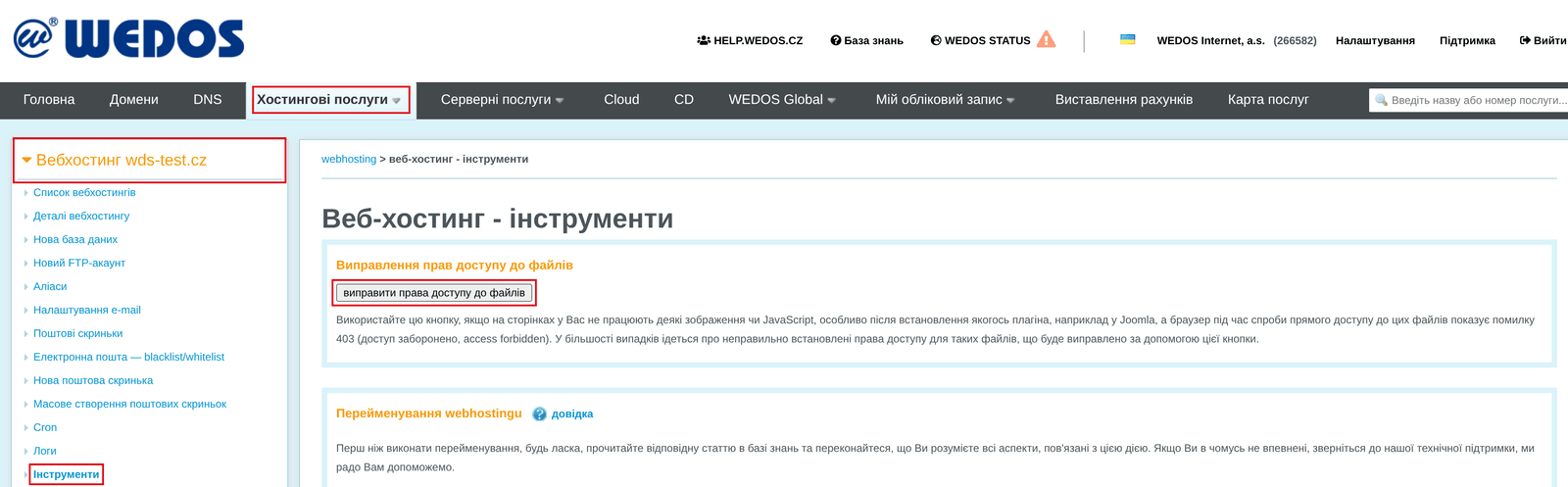
Це виправлення надасть серверу й користувачам доступ до файлів, який інакше міг би бути заблокований.
Поширені проблеми
Проблеми з підключенням до FTP розглядає стаття FTP – Вирішення проблем. З файлами на Webhosting найчастіше трапляються такі проблеми:
- Після завантаження сайту нічого не відображається
- Завантаження файлів не вдається через відсутню папку tmp
- Не вдається видалити або перейменувати папку
Після завантаження сайту нічого не відображається
Проблема: Ви завантажили сайт через FTP, але він не відображається в браузері або відображається сторінка «Webhosting is active».
Причина: Файл index.html або index.php знаходиться не в потрібній папці, або для сайту встановлено невідповідні права доступу до файлів. Якщо в папці є обидва файли, сервер відображає насамперед index.html.
Рішення: Переконайтеся, що файл index.html або index.php знаходиться в папці www (або www/domains/wds-test.cz, де wds-test.cz — ваш домен). Потім виправте права доступу до файлів і очистьте кеш у браузері. Якщо це не допоможе, дійте за статтею Webhosting – Вирішення проблем сайту.
Завантаження файлів не вдається через відсутню папку tmp
Проблема: Під час завантаження зображень, шаблонів або інших файлів через WordPress з’являється помилка File upload error – unable to create a temporary file або Тимчасовий каталог не існує. Під час входу в адміністрування WordPress може з’явитися попередження session_start(): open(…) failed: No such file or directory.
Причина: У кореневому каталозі FTP відсутня папка tmp або session (часто після її випадкового видалення).
Рішення: Перевірте структуру каталогів. У кореневому каталозі FTP мають бути папки tmp, session і www. Якщо відсутня tmp або session, створіть її. Папка tmp існує, а помилка залишається? Виправте права доступу до файлів. Якщо це не допоможе, створіть тимчасовий доступ FTP для підтримки і надішліть запит з авторизацією через контактну форму.
Не вдається видалити або перейменувати папку
Проблема: Папку на FTP (наприклад, після видалення WordPress) не можна видалити або перейменувати, або після видалення вона й надалі відображається порожньою.
Рішення: Виправте права доступу до файлів і спробуйте ще раз. Порядок дій, якщо проблема не зникає, ви знайдете в статті Webhosting – Окремі сайти для аліасів (multihosting), розділ Блокування змін FTP.
Часті запитання
Ми помилково видалили весь вміст FTP, чи можете ви його відновити?
Структуру каталогів вебхостингу потрібно відновити вручну за цією інструкцією. Якщо ви помилково видалили файли сайту і не маєте власної резервної копії, ви можете замовити (платне) відновлення з резервної копії нашою.
Де на FTP знайти WordPress або PrestaShop, раніше встановлені Інсталятором застосунків?
У папці www/domains/wds-test.cz, де wds-test.cz — домен, на який ви встановлювали застосунок. Встановлення в підпапку ви знайдете всередині, наприклад PrestaShop у www/domains/wds-test.cz/prestashop, а в браузері за адресою wds-test.cz/prestashop/. Більше в статті Веб-хостинг – Інсталятор застосунків.
Я хочу видалити старий сайт і встановити новий з нуля. Що потрібно видалити на FTP?
Видаліть вміст папок session і tmp та папки сайту (www або www/domains/wds-test.cz), самі папки залиште. Потім відновіть типовий файл .htaccess та виправте права доступу до файлів. Початкову базу даних видаляти не потрібно, новий сайт підключиться до іншої. Перед видаленням створіть резервну копію, бо кошика не існує.