
Dieser Artikel ist für Einsteiger vereinfacht. Vollständige Informationen zur Funktionsweise von DNS finden Sie in der Kategorie DNS.
Was möchten Sie mit DNS tun?
Ausrichten auf einen VEDOS-Dienst
Diese Anleitung setzt voraus, dass Sie eine Domain und einen bestehenden VEDOS-Hostingdienst haben und dass die Domain WEDOS DNS verwendet (Standardeinstellung für bei VEDOS registrierte Domains).
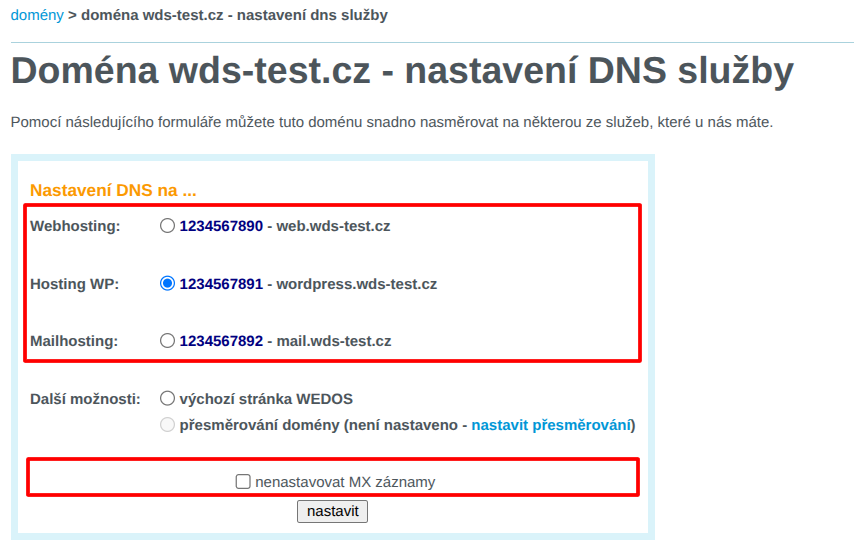
Melden Sie sich in der Kundenadministration an und öffnen Sie den Link zur Domainweiterleitung ⧉.
Wählen Sie aus der Liste die Domain aus, die Sie auf das Hosting ausrichten möchten.

Aktivieren Sie das Kontrollkästchen des Hostingdienstes, auf den Sie die Domain ausrichten möchten (Webhosting, Hosting WP, Mailhosting, …).
Wählen Sie, ob Änderungen an den Einstellungen der MX-Einträge (E-Mails) gesperrt werden sollen.
Klicken Sie auf die Schaltfläche Set.
Fertig! 🎉
Warten Sie einige Minuten, bis die Änderungen übernommen wurden.
Wenn sich die Änderungen der Website nicht zeigen, laden Sie die Seite ohne Browser-Cache neu, mit der Tastenkombination Strg+Umschalt+R.
DNS-Einträge eines anderen Anbieters
Diese Anleitung setzt voraus, dass die Domain WEDOS DNS verwendet (Standardeinstellung für bei WEDOS registrierte Domains).
Melden Sie sich in der Kundenadministration an und öffnen Sie den Link zur Bearbeitung der Domain-Einträge ⧉.
Wählen Sie aus der Liste die Domain aus, für die Sie die Einträge einrichten möchten.
Aktivieren Sie in der Tabelle der DNS-Einträge alle Einträge mit demselben Namen und Typ, die Ihr Anbieter von Ihnen einrichten lässt.
Wenn Ihr Dienstanbieter die Einrichtung von Einträgen des Typs A verlangt und Ihre Domain sowohl A- als auch AAAA-Einträge hat, löschen Sie beide Typen.
Klicken Sie auf die Schaltfläche Smazat vybrané záznamy.

Klicken Sie für jeden Eintrag des anderen Anbieters auf die Schaltfläche New Record, füllen Sie das Formular aus und klicken Sie auf die Schaltfläche Save Record.
Beachten Sie diese Regeln:
- Geben Sie den Namen des Eintrags ohne den eigentlichen Domainnamen an (das Feld Name může být prázdné).
- Das Zeichen
@entfernen Sie aus dem Namen des Eintrags. - Aus dem Namen einer Subdomain in der Form, z. B.
www.domain.tldlöschen Sie den Domainnamen und behalten Sie nur die Subdomain (z. B.www).
- Das Zeichen
- Lassen Sie das Feld TTL leer.
- Geben Sie Typ und Daten genau nach den Anweisungen des Anbieters ein.
- Geben Sie die Daten von Einträgen des Typs MX in der Form an
X domain.tld, wobeiXdie Zahl ist, die der Anbieter als Priorität vorgibt, unddomain.tlddie Adresse des Mailservers ist.
- Geben Sie die Daten von Einträgen des Typs MX in der Form an

Fertig! 🎉
Die Änderungen werden in der Regel innerhalb von 30 Minuten wirksam.