
Cet article est simplifié pour les débutants. Vous trouverez toutes les informations sur le fonctionnement du DNS dans la catégorie DNS.
Que souhaitez-vous faire avec le DNS ?
Pointage vers un service VEDOS
Ce guide suppose que vous possédez un domaine et un service d’hébergement VEDOS existant, et que le domaine utilise les DNS WEDOS (paramètre par défaut d’un domaine enregistré chez VEDOS).
Connectez-vous à l’administration client et ouvrez le lien de pointage du domaine ⧉.
Dans la liste, sélectionnez le domaine que vous souhaitez faire pointer vers l’hébergement.

Cochez le service d’hébergement vers lequel vous souhaitez faire pointer le domaine (Webhosting, Hosting WP, Mailhosting, …).
Indiquez si vous souhaitez interdire la modification des enregistrements de type MX (e-mails).
Cliquez sur le bouton Set.
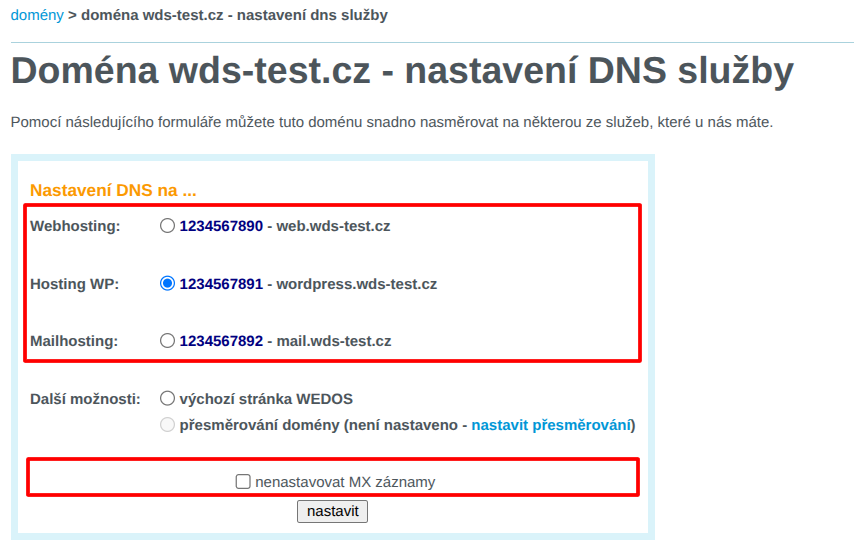
Terminé ! 🎉
Patientez quelques minutes, le temps que les modifications soient prises en compte.
Si les modifications du site web n’apparaissent pas, essayez d’actualiser la page sans le cache du navigateur avec le raccourci clavier Ctrl+Maj+R.
Enregistrements d’un autre fournisseur
Ce guide suppose que le domaine utilise les DNS WEDOS (paramètre par défaut d’un domaine enregistré chez WEDOS).
Connectez-vous à l’administration client et ouvrez le lien de modification des enregistrements du domaine ⧉.
Dans la liste, sélectionnez le domaine pour lequel vous souhaitez définir les enregistrements.
Dans le tableau des enregistrements DNS, cochez tous les enregistrements ayant le même nom et le même type que ceux que votre fournisseur vous demande de configurer.
Si votre fournisseur de services vous demande de configurer des enregistrements de type A et que votre domaine possède à la fois des enregistrements A et AAAA, supprimez les deux types.
Cliquez sur le bouton Delete Selected Records.

Pour chaque enregistrement de l’autre fournisseur, cliquez sur le bouton New Record, remplissez le formulaire et cliquez sur le bouton Save Record.
Respectez les règles suivantes :
- Indiquez le nom de l’enregistrement sans le nom de domaine lui-même (le champ Name peut être vide).
- Le caractère
@du nom de l’enregistrement. - Dans un nom de sous-domaine de la forme, par exemple,
www.domaine.tldsupprimez le nom de domaine et ne conservez que le sous-domaine (par ex.www).
- Le caractère
- Ne remplissez pas le champ TTL.
- Saisissez le type et les données exactement selon les instructions du fournisseur.
- Indiquez les données des enregistrements de type MX sous la forme
X domaine.tld, oùXest le nombre que le fournisseur indique comme priorité, etdomaine.tldest l’adresse du serveur de messagerie.
- Indiquez les données des enregistrements de type MX sous la forme

Terminé ! 🎉
Les modifications prennent généralement effet en moins de 30 minutes.