
Este artículo trata sobre la comprobación del tamaño del correo del servicio de hosting y de cada buzón. Si necesita ampliar la capacidad, siga la guía Correo electrónico – Aumento del espacio de los buzones.
En este artículo encontrará:
- Cómo configurar el tamaño de los buzones
- Cómo comprobar la ocupación de un buzón de correo:
- Problemas habituales
- Preguntas frecuentes
Tamaño de los buzones
De forma predeterminada, el tamaño de cada buzón es ilimitado y su ocupación se计 con respecto al espacio total del hosting. Lo mismo se aplica al número máximo diario de correos enviados.
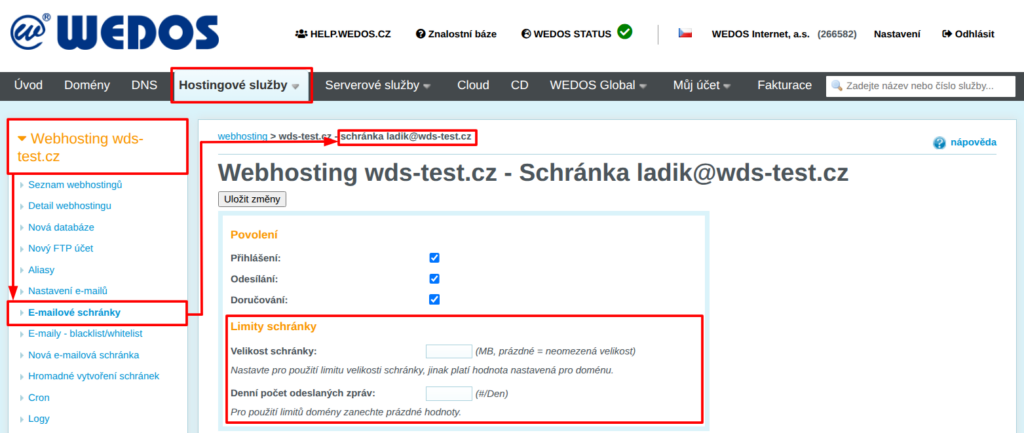
Si desea limitar el tamaño de cada buzón, siga estos pasos:
- Inicie sesión en administración de cliente ⧉.
- En el menú superior seleccione Hosting services Webhosting, Mailhosting, Hosting WP, o WMS.
- En la lista, seleccione el servicio concreto en el que desea comprobar el buzón.
- En el menú izquierdo haga clic en Email mailboxes.
- En la tabla, abra el detalle del buzón concreto que desea limitar.
- En la sección Mailbox limits establezca el tamaño deseado (para restablecer la configuración predeterminada, borre el valor).
- Haga clic en el botón Save Changes.
Abrir la lista de buzones de correo del servicio:
Comprobación de la ocupación del buzón de correo
Cuando la ocupación de los buzones de correo alcance el 90 % o el 98 %, el sistema se lo notificará por correo electrónico (si no desactiva esta configuración). Si ha limitado la capacidad de un buzón concreto en su configuración, el sistema envía los avisos a ese buzón automáticamente.
Cuando un buzón está completamente lleno, se bloquea tanto la recepción como el envío de correo. Puede resolver la saturación del buzón de estas maneras:
- Limpiando: elimine el correo enviado y recibido que no necesite, en especial el SPAM.
- Aumentando el espacio según la guía Correo electrónico – Aumento del espacio de los buzones.
Comprobación en la administración de cliente
Para comprobar la ocupación en la administración de cliente, siga estos pasos:
- Inicie sesión en administración de cliente ⧉.
- En el menú superior seleccione Hosting services Webhosting, Mailhosting, WebSite, o WMS.
- En la lista, seleccione el servicio concreto en el que desea comprobar el buzón.
- En el menú izquierdo haga clic en Email mailboxes.
- En la tabla, compruebe el tamaño de cada buzón y el tamaño total en la fecha y hora indicadas.
Comprobar los buzones de correo del servicio:

El sistema actualiza de forma irregular los tamaños de los buzones de correo en la administración de cliente. Las fechas y horas a las que son válidos los tamaños figuran en la tabla, justo al lado de los registros de tamaño.
Otra forma de conocer el tamaño actual del correo en la administración de cliente es realizar un diagnóstico.
Comprobación en WebMail
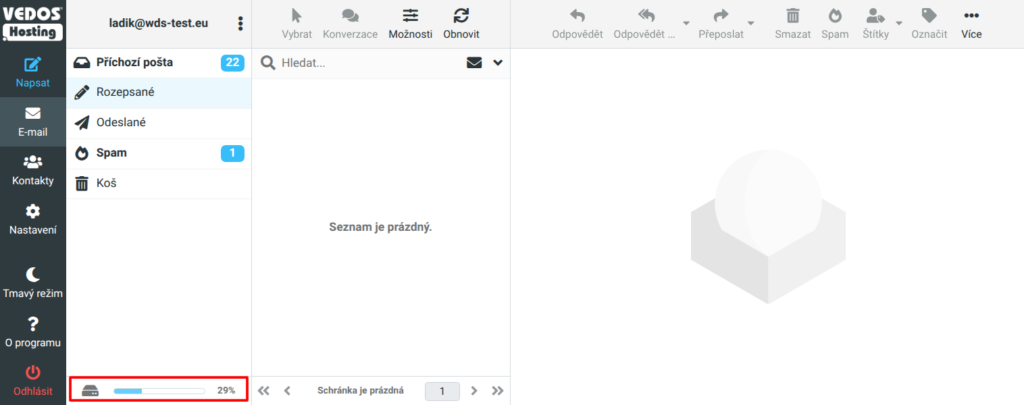
Para comprobar la ocupación en el cliente WebMail, siga estos pasos:
- Inicie sesión en WebMail ⧉.
- La ocupación del buzón (en porcentaje) se encuentra en la parte inferior del menú izquierdo.
Problemas habituales
Entre los problemas habituales al comprobar la ocupación de los buzones se encuentran:
Datos desactualizados sobre el tamaño del correo
Problema: Tras eliminar correos, el sistema sigue mostrando los valores antiguos.
Causa: El sistema no actualiza de forma continua el recálculo de los valores en la administración. Sin embargo, cuando se produce una actualización, muestra junto al valor la hora de la última actualización.
Solución: Si necesita que el dato del tamaño del correo se actualice lo antes posible, contacte con el Soporte y solicite la actualización de la cuota de correo. Indique el nombre del servicio.
Preguntas frecuentes
¿Cómo averiguo qué datos ocupan más espacio en un buzón?
La ocupación de cada buzón se comprueba más fácilmente en la administración.
La ocupación de las distintas carpetas de un buzón la encontrará en WebMail ⧉ en Settings Folders (carpeta seleccionada) Size. El tamaño de cada correo se indica en el resumen.