
Tento článok rieši kontrolu veľkosti e-mailov hostingovej služby a jednotlivých schránok. Ak potrebujete kapacitu navýšiť, postupujte podľa návodu E-maily – Navýšenie priestoru schránok.
V tomto článku sa dočítate:
- Ako nastaviť veľkosť schránok
- Ako skontrolovať zaplnenie e-mailovej schránky:
- Bežné problémy
- Často kladené otázky
Veľkosť schránok
Veľkosť individuálnych schránok je v predvolenom nastavení neobmedzená a ich zaplnenie sa vzťahuje na celkový priestor hostingu. To isté platí pre maximálny denný počet odoslaných e-mailov.
Ak chcete veľkosť jednotlivých schránok obmedziť, postupujte podľa týchto krokov:
- Prihláste sa do zákazníckej administrácie ⧉.
- V hornom menu zvoľte Hosting services Webhosting, Mailhosting, Hosting WP, alebo WMS.
- Vyberte zo zoznamu konkrétnu službu, pri ktorej chcete schránku skontrolovať.
- V ľavom menu kliknite na Email mailboxes.
- V tabuľke otvorte detail konkrétnej schránky, ktorú chcete obmedziť.
- V sekcii Mailbox limits nastavte požadovanú veľkosť (na obnovenie predvoleného nastavenia hodnotu zmažte).
- Kliknite na tlačidlo Save Changes.
Otvoriť zoznam e-mailových schránok služby:
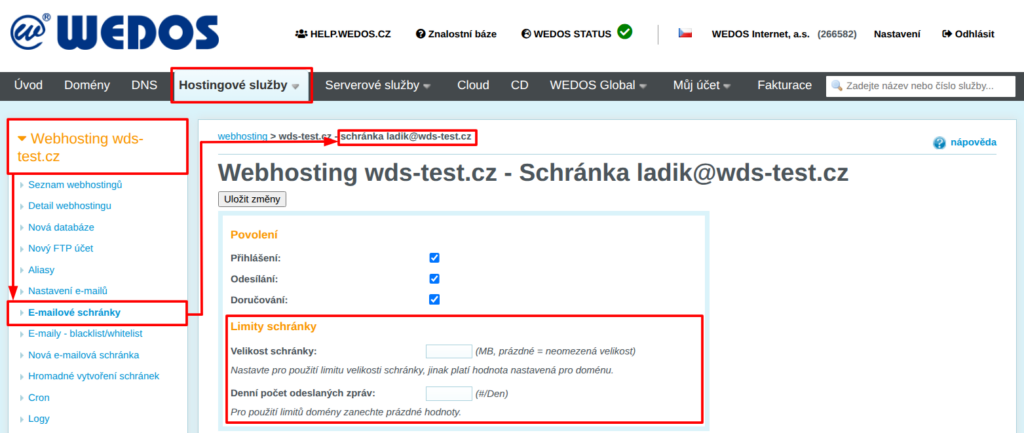
Kontrola zaplnenia e-mailovej schránky
V prípade, že zaplnenie e-mailových schránok dosiahne 90 % alebo 98 %, systém Vás na to upozorní e-mailom (ak toto nastavenie nezrušíte). Ak máte obmedzenú kapacitu konkrétnej schránky v jej nastavení, systém posiela upozornenie tejto schránke automaticky.
Úplné zaplnenie schránky blokuje príjem aj odosielanie pošty. Preplnenie schránky môžete riešiť:
- Vyčistením – odstráňte nepotrebnú odoslanú a prijatú poštu, najmä SPAM.
- Navýšením priestoru podľa návodu E-maily – Navýšenie priestoru schránok.
Kontrola v zákazníckej administrácii
Na kontrolu zaplnenia v zákazníckej administrácii postupujte podľa týchto krokov:
- Prihláste sa do zákazníckej administrácie ⧉.
- V hornom menu zvoľte Hosting services Webhosting, Mailhosting, WebSite, alebo WMS.
- Vyberte zo zoznamu konkrétnu službu, pri ktorej chcete schránku skontrolovať.
- V ľavom menu kliknite na Email mailboxes.
- V tabuľke skontrolujte veľkosť jednotlivých schránok aj celkovú veľkosť k uvedenému dátumu a času.
Skontrolovať e-mailové schránky služby:

Veľkosti e-mailových schránok v zákazníckej administrácii systém aktualizuje nepravidelne. Dátumy a časy, ku ktorým sú veľkosti platné, nájdete v tabuľke hneď vedľa záznamov o veľkostiach.
Ďalšou možnosťou, ako zistiť aktuálnu veľkosť e-mailov v zákazníckej administrácii, je vykonanie diagnostiky.
Kontrola vo WebMaili
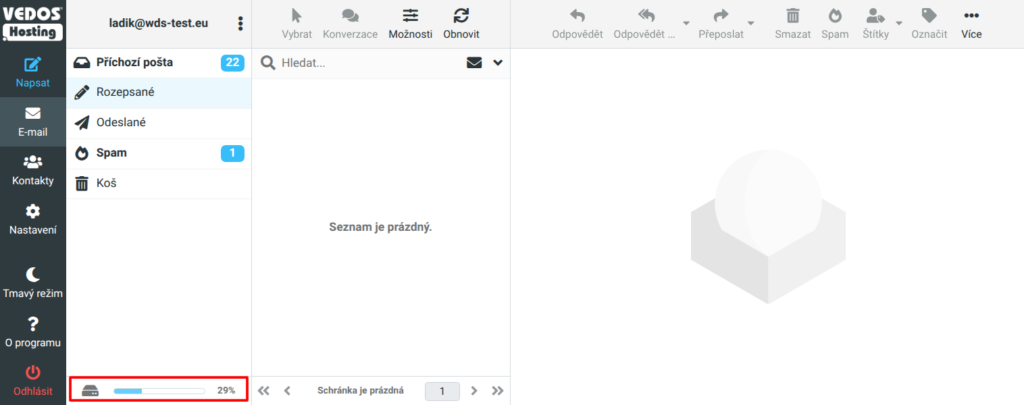
Na kontrolu zaplnenia v klientovi WebMail postupujte podľa týchto krokov:
- Prihláste sa do WebMaili ⧉.
- Zaplnenie schránky (v percentách) nájdete v spodnej časti ľavého menu.
Bežné problémy
Medzi bežné problémy s kontrolou zaplnenia schránok patria:
Neaktuálne údaje o veľkosti e-mailov
Problém: Po vyčistení e-mailov systém stále zobrazuje staré hodnoty.
Príčina: Prepočty hodnôt v administrácii systém neaktualizuje priebežne. Keď však k aktualizácii dôjde, vypíše okrem hodnoty aj čas poslednej aktualizácie.
Riešenie: Ak potrebujete údaj o veľkosti e-mailov aktualizovať čo najskôr, kontaktujte podporu s požiadavkou na aktualizáciu e-mailovej kvóty. Uveďte názov služby.
Často kladené otázky
Ako zistím, ktoré dáta schránku najviac zapĺňajú?
Zaplnenie jednotlivých schránok zistíte najjednoduchšie v administrácii.
Zaplnenie dielčích priečinkov schránky zistíte vo WebMaili ⧉ v Settings Folders (Selected folder) Size. Veľkosť jednotlivých e-mailov je uvedená v prehľade.