
Ta članek obravnava preverjanje velikosti e-pošte gostiteljske storitve in posameznih poštnih predalov. Če morate kapaciteto povečati, sledite navodilom v članku E-pošta – Povečanje prostora nabiralnikov.
V tem članku boste izvedeli:
- Kako nastaviti velikost poštnih predalov
- Kako preveriti zasedenost e-poštnega predala:
- Pogoste težave
- Pogosto zastavljena vprašanja
Velikost poštnih predalov
Velikost posameznih poštnih predalov je privzeto neomejena, njihova zapolnjenost pa se šteje v skupni prostor gostovanja. Enako velja za največje dnevno število poslanih e-poštnih sporočil.
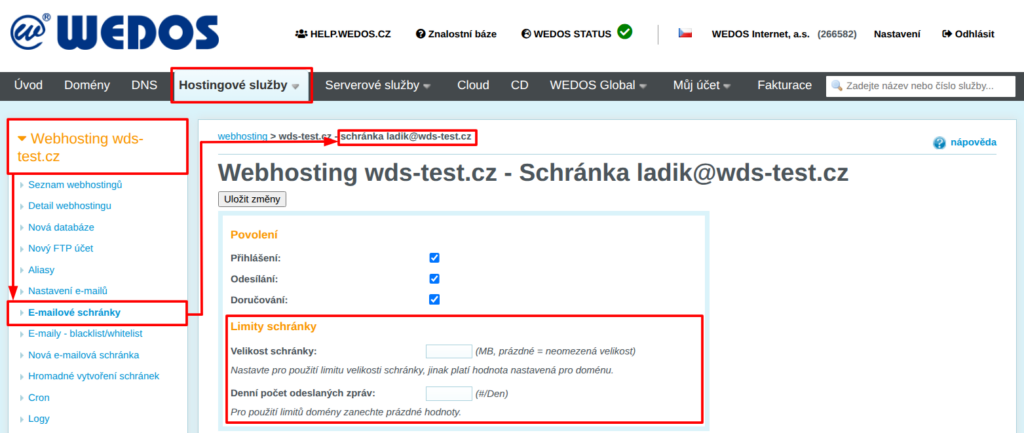
Če želite velikost posameznih predalov omejiti, sledite tem korakom:
- Prijavite se v administracijo za stranke ⧉.
- V zgornjem meniju izberite Hosting Services Webhosting, Mailhosting, Hosting WP, ali WMS.
- Na seznamu izberite storitev, pri kateri želite preveriti poštni predal.
- V levem meniju kliknite na Mailboxes.
- V tabeli odprite podrobnosti predala, ki ga želite omejiti.
- V razdelku Mailbox limits nastavite želeno velikost (za povrnitev privzetih nastavitev vrednost izbrišite).
- Kliknite na gumb Save Changes.
Odprite seznam e-poštnih predalov storitve:
Preverjanje zasedenosti e-poštnega predala
Če zasedenost e-poštnih predalov doseže 90 % ali 98 %, vas bo sistem na to opozoril po e-pošti (če te nastavitve ne izklopite). Če imate omejeno kapaciteto določenega predala v njegovih nastavitvah, sistem opozorilo samodejno pošlje temu predalu.
Popolnoma zapolnjen predal blokira sprejem in pošiljanje pošte. Prepolnjen predal lahko rešite:
- S čiščenjem – odstranite nepotrebno poslano in prejeto pošto, zlasti SPAM.
- S povečanjem prostora po navodilih E-pošta – Povečanje prostora nabiralnikov.
Preverjanje v administraciji za stranke
Za preverjanje zasedenosti v administraciji za stranke sledite tem korakom:
- Prijavite se v administracijo za stranke ⧉.
- V zgornjem meniju izberite Hosting Services Webhosting, Mailhosting, WebSite, ali WMS.
- Na seznamu izberite storitev, pri kateri želite preveriti poštni predal.
- V levem meniju kliknite na Mailboxes.
- V tabeli preverite velikost posameznih predalov in skupno velikost na navedeni datum in uro.
Preverite e-poštne predale storitve:

Velikosti e-poštnih predalov v administraciji za stranke sistem posodablja nepravilno. Datume in ure, za katere veljajo prikazane velikosti, najdete v tabeli takoj ob zapisih o velikostih.
Druga možnost za ugotavljanje trenutne velikosti e-pošte v administraciji za stranke je izvedba diagnostike.
Preverjanje v WebMailu
Za preverjanje zasedenosti v odjemalcu WebMail sledite tem korakom:
- Prijavite se v WebMail ⧉.
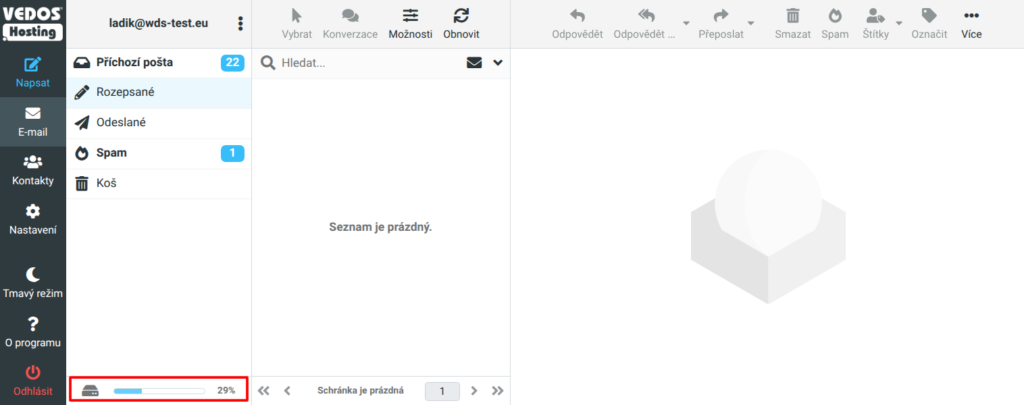
- Zasedenost predala (v odstotkih) najdete v spodnjem delu levega menija.
Pogoste težave
Med pogoste težave pri preverjanju zasedenosti predalov spadajo:
Zastareli podatki o velikosti e-pošte
Težava: Po brisanju e-pošte sistem še vedno prikazuje stare vrednosti.
Vzrok: Sistem vrednosti v administraciji ne preračunava sproti. Ko pa pride do posodobitve, poleg vrednosti prikaže tudi čas zadnje posodobitve.
Rešitev: Če morate podatek o velikosti e-pošte posodobiti čim prej, se obrnite na podporo z zahtevo za posodobitev e-poštne kvote. Navedite ime storitve.
Pogosto zastavljena vprašanja
Kako ugotovim, kateri podatki predal najbolj zapolnjujejo?
Zasedenost posameznih predalov najlažje ugotovite v administraciji.
Zasedenost posameznih map predala ugotovite v WebMail ⧉ v Settings Mape (Izbrana mapa) Size. Velikost posameznih e-poštnih sporočil je navedena v pregledu.