
Цей посібник виходить із того, що послуги Hosting WP, на яку ви хочете перейти з Webhosting або від конкурента, ще не існує. Якщо ви вже створили послугу, перенесіть дані сайту за допомогою будь-якого плагіна для міграції.
Інші способи та інформацію про перехід між хостинговими послугами VEDOS ви знайдете в посібнику Послуги – Зміна типу хостингу. Повний посібник із перенесення послуг від конкурентів ви знайдете в статті Послуги – Перенесення від іншого провайдера.
З цього посібника ви дізнаєтеся:
Перенесення WordPress на Hosting WP
Якщо у вас є наявний сайт на WordPress в іншому хостингу (Webhostingабо у конкурента), ми допоможемо вам перенести його на послугу Hosting WP. Процедура складається з таких кроків:
- Копіювання сайту на WordPress до VEDOS за допомогою плагіна
- Перевірка працездатності копії на тестовому домені
- Створення повноцінної послуги для вашого власного домену
Копіювання WordPress
Плагін для копіювання призначений лише для міграції на Hosting WP або SODEW. Для перенесення на Webhosting NoLimit скористайтеся автоматичним інструментом міграції, описаним у посібнику Webhosting – Автоматична міграція даних.
Першим кроком перенесення послуги є створення робочої копії вашого сайту. Процес повністю автоматизований за допомогою плагіна та включає створення тестового домену, тому він ніяк не впливає на роботу сайту на попередньому рішенні.
Щоб скопіювати наявний WordPress на послугу Hosting WP, спочатку завантажте, встановіть і активуйте плагін для копіювання:
- За посиланням https://vedos.cz/vedos-transfer-main.zip ⧉ завантажте ZIP-файл із плагіном для копіювання.
- Увійдіть в адміністрування сайту на WordPress, який потрібно перенести.
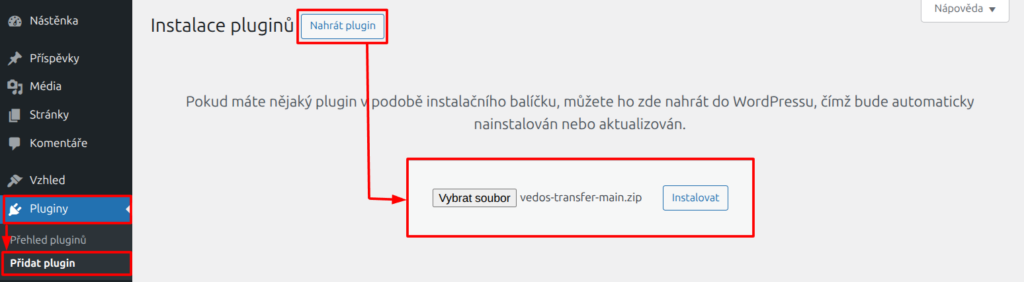
- У лівому меню виберіть Plugins Add New Plugin.
- Натисніть кнопку Upload Plugin.
- Завантажте файл і натисніть кнопку Install Now.
- Активуйте плагін.
Після завершення встановлення та активації виконайте такі кроки:
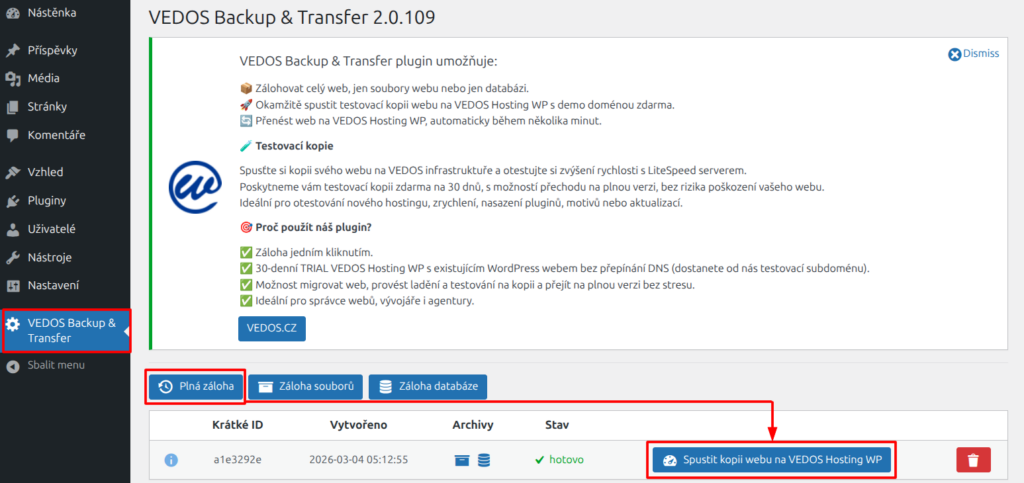
- У лівому меню виберіть VEDOS Backup & Transfer.
- Натисніть Full Backup.
- Зачекайте, поки буде створено резервну копію.
- Натисніть кнопку Run Website Copy to VEDOS Hosting WP.
- Зачекайте на завершення процесу копіювання.
- Натиснувши на зелену кнопку з доменом у форматі
xxx.123.vedos.websiteвідкрийте копію сайту на вказаному тестовому домені.
Перевірка працездатності
Тестове середовище та домен ми надаємо протягом 30 днів від початку копіювання WordPress на Hosting WP.
Скопійований сайт ви знайдете на тестовому домені у форматі xxx.123.vedos.website. Перевірте:
- Швидкість сайту та адміністрування
- Працездатність:
- надсилання електронних листів через SMTP (послуга не підтримує PHP-пошту)
- типових процесів на сторінках (наприклад, кошик, контактні форми тощо)
- входу під різними ролями (наприклад, адміністратор, звичайний користувач тощо)
- послуг зовнішніх провайдерів (наприклад, моніторинг, платіжні шлюзи тощо)
Якщо ви переходите з наявної послуги Webhosting, перед наступними кроками розірвіть її та звільніть назву за посібником Послуги – Розірвання послуги.
Створення послуги на власному домені
Наведена нижче процедура працює, лише якщо послугу Hosting WP ще не створено. Для перенесення з тестового середовища на вже наявну послугу Hosting WP скористайтеся будь-яким плагіном, що дозволяє міграцію між хостингами.
Якщо ви задоволені продуктивністю послуги і все працює правильно, виконайте перенесення на нову послугу Hosting WP:
- Увійдіть в адміністрування WordPress у тестовому середовищі.
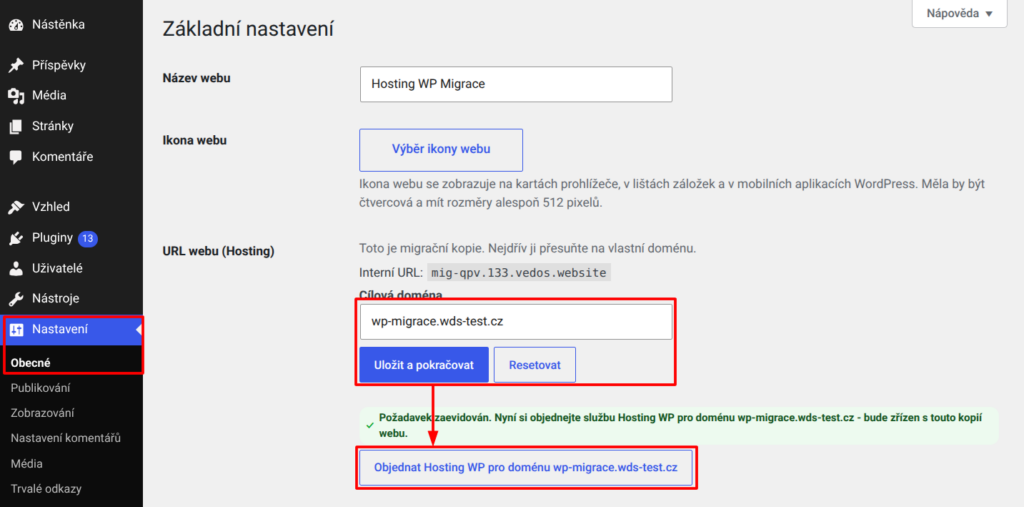
- У лівому меню виберіть Settings General.
- Знайдіть пункт Site URL (Hosting) і введіть назву домену.
- Натисніть кнопку Save and Continue.
Після успішної реєстрації продовжте замовленням послуги Hosting WP ⧉.
Посібник зі створення послуги Hosting WP ви знайдете в статті Hosting WP – Створення нової послуги. Міграція працює й для пробної версії, про яку ви дізнаєтеся більше в посібнику Hosting WP – Trial для домену.
Після завершення та оплати замовлення зачекайте на повне автоматичне налаштування системи. Воно включає:
- Зміну або створення WEDOS DNS.
- Перейменування системи WordPress.
- Генерацію та активацію HTTPS-сертифікатів для домену.
Деякі з цих дій потребують часу, тому майте на увазі, що під час перенесення сайт може працювати нестандартно або бути повністю недоступним. Якщо проблеми тривають довше 90 хвилин, зверніться до підтримки. Вкажіть цільовий домен сайту та опис або знімок екрана з помилкою.
Перенесення електронних листів
Якщо ви хочете використовувати послугу Hosting WP у тарифі з електронною поштою (NoLimit, Business), спочатку переконайтеся, що цьому не заважає жодна інша хостингова послуга VEDOS з тим самим доменом. Якщо така послуга у вас є, звільніть домен таким чином:
- Перейдіть до інтерфейсу перейменування послуги Webhosting або Mailhosting, або видаліть аліас за посібником за посиланням.
- Перейменуйте послугу на піддомен, наприклад
stary.domain.tld, деdomain.tld— початковий домен послуги.
Після звільнення домену ви можете замовити під цією назвою нову послугу Hosting WP. Саму міграцію електронних листів потім виконайте за посібником Електронна пошта – Автоматична міграція.
Під час автоматичної міграції електронних листів з іншої хостингової послуги VEDOS знайдіть адресу IMAP-сервера початкової послуги за посібником Електронна пошта – SMTP, POP3, IMAP.
Адреси поштових скриньок вводьте з поточним доменом послуги (за зразком stary.domain.tld).
Часті запитання
Як перенести сайт на вже наявний Hosting WP?
Скористайтеся плагіном для міграції, наприклад Updraft Plus.
Що робити зі старою послугою, яка після перенесення мені більше не потрібна?
Послугу розірвіть і попросіть підтримку перенести невикористаний період на Hosting WP. Вкажіть назву початкової послуги (після перейменування) та нової.