
Ta vodnik predpostavlja, da storitev Hosting WP, na katero želite preiti z Webhostinga ali od konkurence, še ne obstaja. Če storitev že imate, podatke spletnega mesta prenesite s poljubnim vtičnikom za migracijo.
Dodatne postopke in informacije o prehodu med gostiteljskimi storitvami VEDOS najdete v vodniku Storitve – Sprememba vrste gostovanja. Celoten vodnik za prenos storitev od konkurence najdete v članku Storitve – Prenos od drugega ponudnika.
V tem vodniku boste izvedeli:
- Kako prenesti WordPress z druge storitve na Hosting WP
- Kako prenesti e-pošto
- Pogosto zastavljena vprašanja
Prenos WordPressa na Hosting WP
Če imate obstoječe spletno mesto WordPress pri drugem ponudniku gostovanja (Webhosting, ali pri konkurenci), vam ga bomo pomagali prenesti na storitev Hosting WP. Postopek sestavljajo ti koraki:
- Kopiranje spletnega mesta WordPress k VEDOS s pomočjo vtičnika
- Preverjanje delovanja kopije na testni domeni
- Ustanovitev celotne storitve za vašo domeno
Kopiranje WordPressa
Vtičnik za kopiranje je namenjen samo migracijam na Hosting WP ali SODEW. Za prenos na Webhosting NoLimit uporabite samodejno orodje za migracijo, opisano v vodniku Webhosting – Samodejna migracija podatkov.
Prvi korak prenosa storitve je izdelava delujoče kopije vašega spletnega mesta. Postopek je v celoti samodejen s pomočjo vtičnika in vključuje ustanovitev testne domene, zato na delovanje spletnega mesta na prvotni rešitvi nikakor ne vpliva.
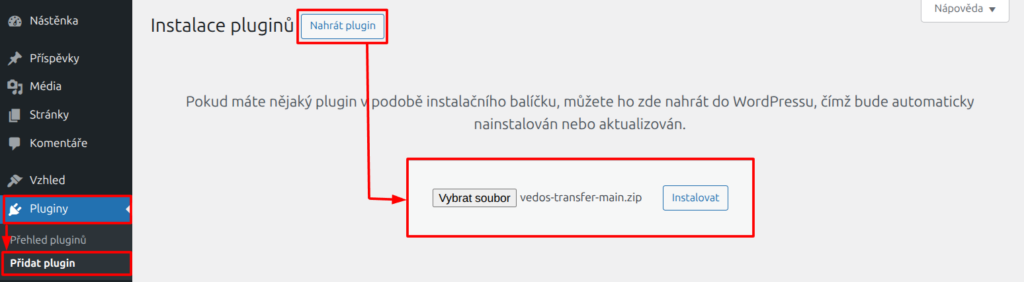
Če želite obstoječi WordPress kopirati v storitev Hosting WP, najprej prenesite, namestite in aktivirajte vtičnik za kopiranje:
- Na povezavi https://vedos.cz/vedos-transfer-main.zip ⧉ prenesite datoteko ZIP z vtičnikom za kopiranje.
- Odprite administracijo spletnega mesta WordPress, ki ga želite prenesti.
- V levem meniju izberite Plugins Add Plugin.
- Kliknite gumb Upload Plugin.
- Naložite datoteko in kliknite gumb Install Now.
- Aktivirajte vtičnik.
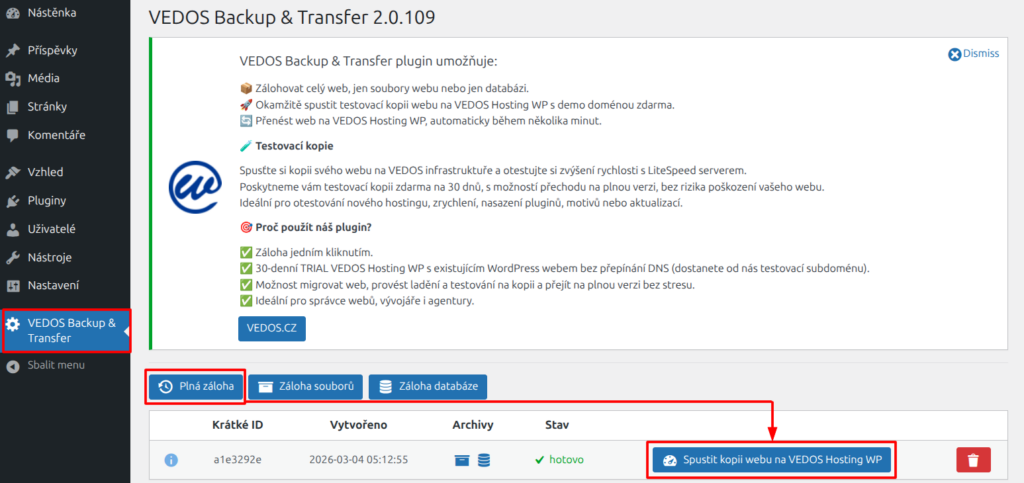
Po končani namestitvi in aktivaciji sledite tem korakom:
- V levem meniju izberite VEDOS Backup & Transfer.
- Kliknite Full Backup.
- Počakajte, da se varnostna kopija ustvari.
- Kliknite gumb Start Site Copy to VEDOS Hosting WP.
- Počakajte, da se postopek kopiranja zaključi.
- S klikom na zeleni gumb z domeno v obliki
xxx.123.vedos.websiteodprite kopijo spletnega mesta na navedeni testni domeni.
Preverjanje delovanja
Testno okolje in domeno zagotavljamo 30 dni od začetka kopiranja WordPressa na Hosting WP.
Kopirano spletno mesto najdete na testni domeni v obliki xxx.123.vedos.website. Preizkusite:
- Hitrost spletnega mesta in administracije
- Delovanje:
- pošiljanje e-pošte prek SMTP (storitev ne podpira PHP pošte)
- običajnih procesov na straneh (npr. nakupovalna košarica, kontaktni obrazci, …)
- prijave različnih vlog (npr. skrbnik, običajni uporabnik, …)
- storitev zunanjih ponudnikov (npr. nadzor, plačilni prehodi, …)
Če prehajate z obstoječe storitve Webhosting, jo pred nadaljnjimi koraki odpovejte in sprostite ime po vodniku Storitve – Odpoved.
Ustanovitev storitve na lastni domeni
Spodnji postopek deluje le, če storitve Hosting WP še nimate ustanovljene. Za prenos iz testnega okolja na že obstoječo storitev Hosting WP uporabite poljuben vtičnik, ki omogoča migracijo med gostitelji.
Če ste z zmogljivostjo storitve zadovoljni in vse pravilno deluje, izvedite prenos na novo storitev Hosting WP:
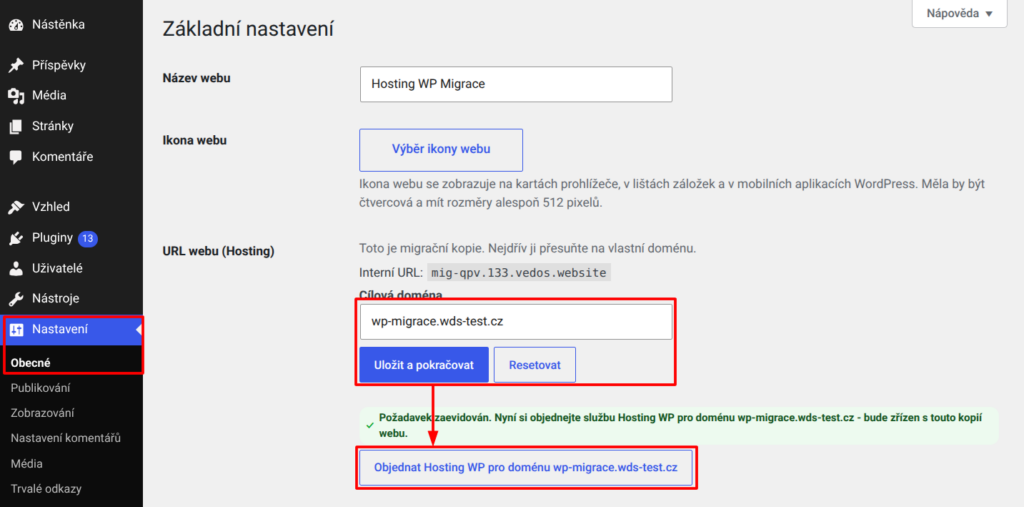
- Prijavite se v administracijo WordPressa v testnem okolju.
- V levem meniju izberite Settings General.
- Poiščite postavko Site URL (Hosting) in vnesite ime domene.
- Kliknite gumb Save and Continue.
Po uspešni evidenci nadaljujte z naročilom storitve Hosting WP ⧉.
Vodnik za ustanovitev storitve Hosting WP najdete v članku Hosting WP – Ustanovitev nove storitve. Migracija deluje tudi za preizkusno različico, o kateri več izveste v vodniku Hosting WP – Preizkusna različica za domeno.
Po zaključku in plačilu naročila počakajte na popolnoma samodejno nastavitev sistema. To vključuje:
- Prilagoditev ali ustanovitev WEDOS DNS.
- Preimenovanje sistema WordPress.
- Ustvarjanje in aktivacijo certifikatov HTTPS za domeno.
Nekatera od teh dejanj so časovno zahtevna, zato računajte, da se lahko spletno mesto med prenosom obnaša nestandardno ali je povsem nedosegljivo. Če težave trajajo dlje kot 90 minut, se obrnite na podporo. Navedite ciljno domeno spletnega mesta ter opis ali posnetek zaslona napake.
Prenos e-pošte
Če želite storitev Hosting WP uporabljati v tarifi z e-pošto (NoLimit, Business), najprej poskrbite, da temu ne nasprotuje nobena druga gostiteljska storitev VEDOS z isto domeno. Če takšno storitev imate, domeno sprostite po naslednjem postopku:
- Odprite vmesnik za preimenovanje storitve Webhosting ali Mailhosting, oziroma odstranite vzdevek po vodniku na povezavi.
- Storitev preimenujte v poddomeno, npr.
stara.domena.tld, kjerdomena.tldprvotna domena storitve.
Ko je domena sproščena, lahko pod tem imenom naročite novo storitev Hosting WP. Samo migracijo e-pošte nato izvedite po vodniku E-pošta – Samodejna migracija.
Pri samodejni migraciji e-pošte z druge gostiteljske storitve VEDOS poiščite naslov strežnika IMAP prvotne storitve po vodniku E-pošta – SMTP, POP3, IMAP.
Naslove poštnih predalov vnašajte s trenutno domeno storitve (po vzorcu stara.domena.tld).
Pogosto zastavljena vprašanja
Kako naj prenesem spletno mesto na že obstoječi Hosting WP?
Uporabite vtičnik za migracijo, na primer Updraft Plus.
Kaj naj naredim s staro storitvijo, ki je po prenosu ne potrebujem več?
Storitev odpovejte in podporo prosite za prenos neizkoriščenega obdobja na Hosting WP. Navedite ime prvotne storitve (po preimenovanju) in nove storitve.