
Tento návod predpokladá, že služba Hosting WP, na ktorú chcete prejsť z Webhostingu alebo od konkurencie, ešte neexistuje. Ak už službu založenú máte, premigrujte dáta webu ľubovoľným migračným pluginom.
Ďalšie postupy a informácie o prechode medzi hostingovými službami VEDOS nájdete v návode Služby – Zmena typu hostingu. Kompletný návod na presun služieb od konkurencie nájdete v článku Služby – Presun od iného poskytovateľa.
V tomto návode sa dozviete:
Presun WordPressu na Hosting WP
Ak máte existujúci WordPress web na inom hostingu (Webhosting, alebo u konkurencie), pomôžeme Vám ho presunúť na službu Hosting WP. Postup pozostáva z týchto krokov:
- Skopírovanie WordPress webu k VEDOS pomocou pluginu
- Kontrola funkčnosti kópie na testovacej doméne
- Zriadenie kompletnej služby pre vlastnú doménu
Kopírovanie WordPressu
Kopírovací plugin slúži iba na migrácie na Hosting WP alebo SODEW. Na presun na Webhosting NoLimit použite automatický migračný nástroj popísaný v návode Webhosting – Automatická migrácia dát.
Prvým krokom presunu služby je vytvorenie funkčnej kópie Vášho webu. Proces je plne automatizovaný prostredníctvom pluginu a zahŕňa zriadenie testovacej domény, takže nijako neovplyvní chod webu na pôvodnom riešení.
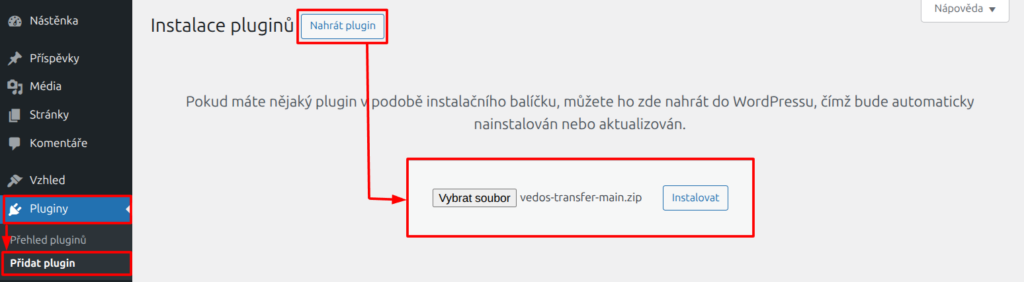
Pro zkopírování existujícího WordPressu na službu Hosting WP nejprve stáhněte, nainstalujte a aktivujte kopírovací plugin:
- Na odkaze https://vedos.cz/vedos-transfer-main.zip ⧉ stiahnite ZIP súbor s kopírovacím pluginom.
- Vstúpte do administrácie WordPress webu, ktorý chcete presunúť.
- V ľavom menu vyberte Plugins Add New Plugin.
- Kliknite na tlačidlo Upload Plugin.
- Nahrajte súbor a kliknite na tlačidlo Install Now.
- Aktivujte plugin.
Po dokončení inštalácie a aktivácii postupujte podľa týchto krokov:
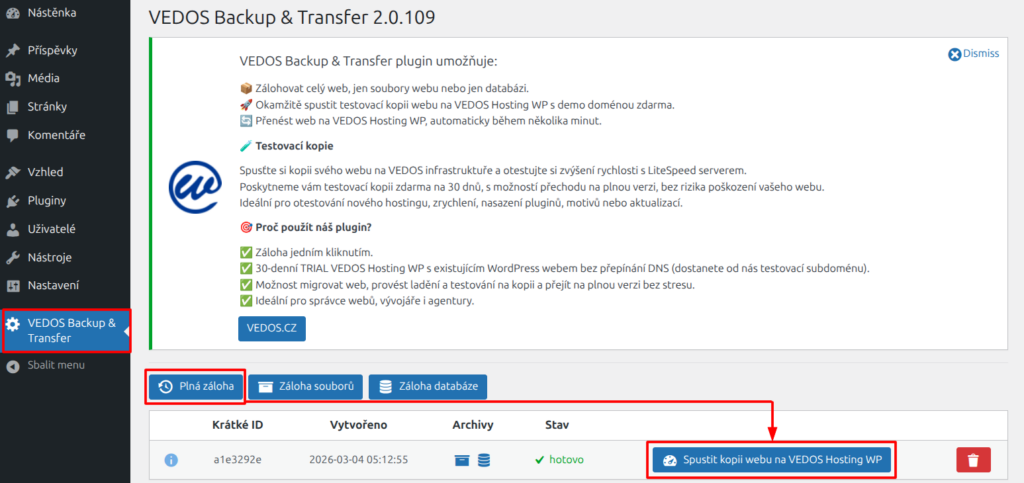
- V ľavom menu vyberte VEDOS Backup & Transfer.
- Kliknite na Full Backup.
- Počkajte na vygenerovanie zálohy.
- Kliknite na tlačidlo Start Website Copy to VEDOS Hosting WP.
- Počkajte na dokončenie kopírovacieho procesu.
- Kliknutím na zelené tlačidlo s doménou v tvare
xxx.123.vedos.websiteotvorte kópiu webu na uvedenej testovacej doméne.
Kontrola funkčnosti
Testovacie prostredie a doménu poskytujeme počas 30 dní od začatia kopírovania WordPressu na Hosting WP.
Skopírovaný web nájdete na testovacej doméne v tvare xxx.123.vedos.website. Vyskúšajte:
- Rýchlosť webu a administrácie
- Funkčnosť:
- odosielania e-mailov cez SMTP (PHP maily služba nepodporuje)
- bežných procesov na stránkach (napr. nákupný košík, kontaktné formuláre, …)
- prihlásenia rôznych rolí (napr. admin, bežný používateľ, …)
- služieb externých poskytovateľov (napr. monitoring, platobné brány, …)
Ak prechádzate z existujúcej služby Webhosting, pred ďalšími krokmi ju vypovedzte a uvoľnite názov podľa návodu Služby – Výpoveď.
Zriadenie služby na vlastnej doméne
Nižšie uvedený postup funguje iba vtedy, ak službu Hosting WP ešte nemáte zriadenú. Na presun z testovacieho prostredia na už existujúcu službu Hosting WP použite ľubovoľný plugin umožňujúci migráciu medzi hostingami.
Ak ste s výkonom služby spokojní a všetko funguje správne, vykonajte presun na novú službu Hosting WP:
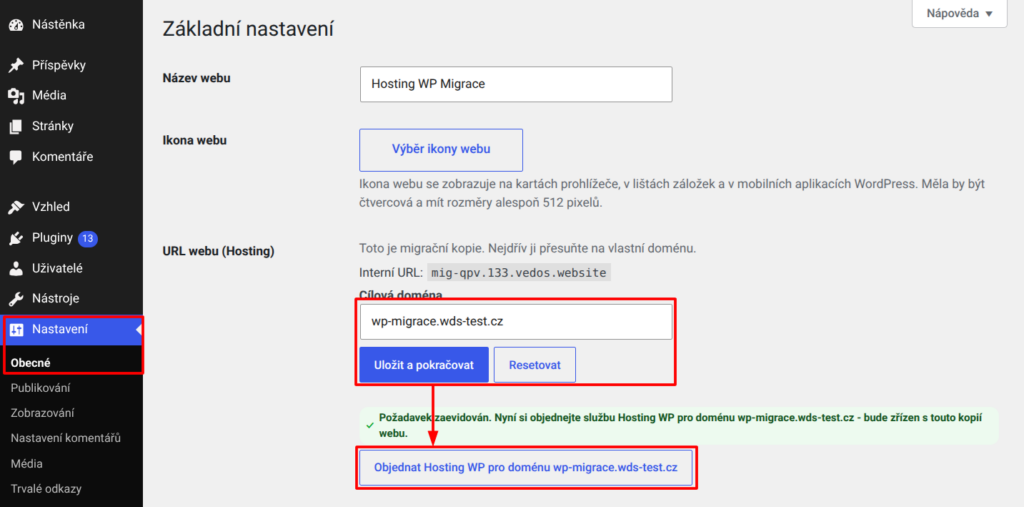
- Prihláste sa do administrácie WordPressu v testovacom prostredí.
- V ľavom menu vyberte Settings General.
- Vyhľadajte položku Site URL (Hosting) a zadajte názov domény.
- Kliknite na tlačidlo Save and Continue.
Po úspešnej evidencii pokračujte objednávkou služby Hosting WP ⧉.
Návod na zriadenie služby Hosting WP nájdete v článku Hosting WP – Zriadenie novej služby. Migrácia funguje aj pre skúšobnú verziu, o ktorej sa dozviete viac v návode Hosting WP – Trial k doméne.
Po dokončení a uhradení objednávky počkajte na kompletné automatické nastavenie systému. To zahŕňa:
- Úpravu alebo zriadenie WEDOS DNS.
- Premenovanie systému WordPress.
- Generovanie a aktiváciu HTTPS certifikátov pre doménu.
Niektoré z týchto akcií sú časovo náročné, počítajte preto s tým, že web sa môže počas presunu správať neštandardne alebo byť úplne nedostupný. Ak problémy pretrvajú dlhšie ako 90 minút, kontaktujte zákaznícku podporu. Uveďte cieľovú doménu webu a popis alebo snímku obrazovky chyby.
Presun e-mailov
Ak chcete využívať službu Hosting WP v tarife s e-mailami (NoLimit, Business), najprv zabezpečte, aby tomu nebránila žiadna iná hostingová služba VEDOS s rovnakou doménou. Ak takú službu máte, uvoľnite doménu nasledujúcim postupom:
- Vstúpte do rozhrania na premenovanie služby Webhosting alebo Mailhosting, prípadne odeberte alias podľa návodu v odkaze.
- Premenujte službu na subdoménu, napr.
stary.domena.tld, kdedomena.tldje pôvodná doména služby.
Po uvoľnení domény môžete pod daným názvom objednať novú službu Hosting WP. Samotnú migráciu e-mailov potom vykonajte podľa návodu E-maily – Automatická migrácia.
Pri automatickej migrácii e-mailov z inej hostingovej služby VEDOS vyhľadajte adresu IMAP servera pôvodnej služby podľa návodu E-maily – SMTP, POP3, IMAP.
Adresy mailových schránok zadávajte s aktuálnou doménou služby (podľa vzoru stary.domena.tld).
Často kladené otázky
Ako mám presunúť web na už existujúci Hosting WP?
Použite migračný plugin, napríklad Updraft Plus.
Čo mám robiť so starou službou, ktorú po presune už nepotrebujem?
Službu vypovedzte a požiadajte podporu o prevod nevyužitého obdobia na Hosting WP. Uveďte názov pôvodnej služby (po premenovaní) aj tej novej.