
Tento návod předpokládá, že služba Hosting WP, na kterou chcete přejít z Webhostingu nebo od konkurence, ještě neexistuje. Pokud již službu založenou máte, přemigrujte data webu libovolným migračním pluginem.
Další postupy a informace o přechodu mezi hostingovými službami VEDOS najdete v návodu Služby – Změna typu hostingu. Kompletní návod na přesun služeb od konkurence najdete v článku Služby – Přesun od jiného poskytovatele.
V tomto návodu se dozvíte:
Přesun WordPress na Hosting WP
Máte-li existující WordPressový web na jiném hostingu (Webhosting, nebo u konkurence), pomůžeme Vám jej přesunout na službu Hosting WP. Postup se skládá z těchto kroků:
- Zkopírování WordPress webu k VEDOS pomocí pluginu
- Kontrola funkčnosti kopie na testovací doméně
- Zřízení kompletní služby pro vlastní doménu
Kopírování WordPressu
Kopírovací plugin slouží pouze pro migrace na Hosting WP nebo SODEW. Pro přesun na Webhosting NoLimit použijte automatický migrační nástroj popsaný v návodu Webhosting – Automatická migrace dat.
Prvním krokem přesunu služby je vytvoření funkční kopie Vašeho webu. Proces je plně automatizovaný prostřednictvím pluginu a zahrnuje zřízení testovací domény, takže nijak neovlivní chod webu na původním řešení.
Pro zkopírování existujícího WordPressu na službu Hosting WP nejprve stáhněte, nainstalujte a aktivujte kopírovací plugin:
- Na odkazu https://vedos.cz/vedos-transfer-main.zip ⧉ stáhněte ZIP soubor s kopírovacím pluginem.
- Vstupte do administrace WordPress webu, který chcete přesunout.
- V levém menu vyberte Pluginy Přidat plugin.
- Klikněte na tlačítko Nahrát plugin.
- Nahrajte soubor a klikněte na tlačítko Instalovat.
- Aktivujte plugin.
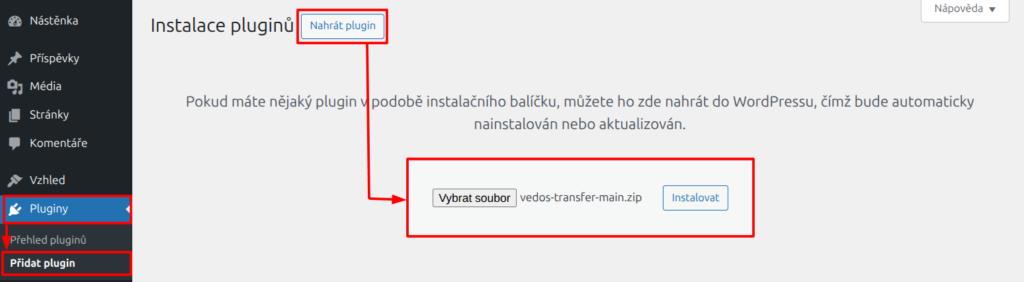
Po dokončení instalace a aktivaci postupujte těmito kroky:
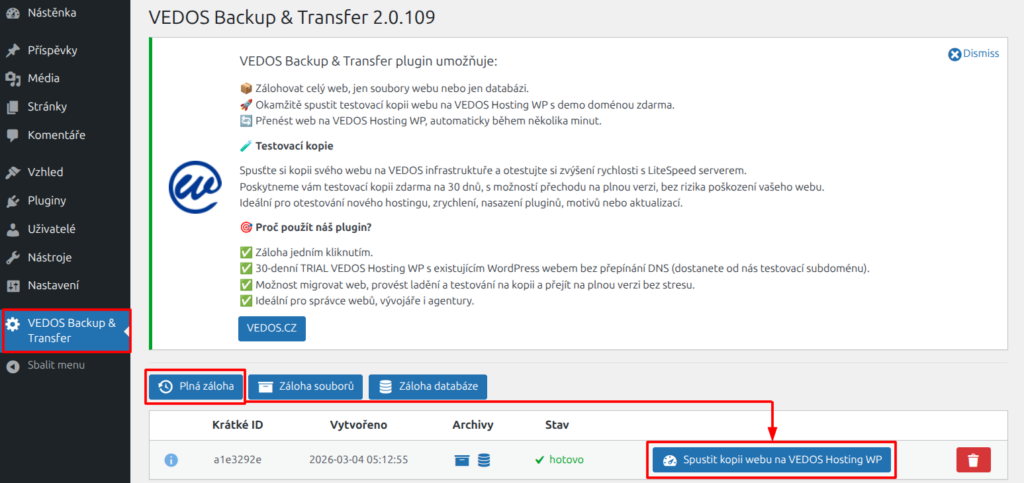
- V levém menu vyberte VEDOS Backup & Transfer.
- Klikněte na Plná záloha.
- Vyčkejte na vygenerování zálohy.
- Klikněte na tlačítko Spustit kopii webu na VEDOS Hosting WP.
- Vyčkejte na dokončení kopírovacího procesu.
- Kliknutím na zelené tlačítko s doménou ve tvaru
xxx.123.vedos.websiteotevřete kopii webu na uvedené testovací doméně.
Kontrola funkčnosti
Testovací prostředí a doménu poskytujeme po dobu 30 dní od zahájení kopírování WordPressu na Hosting WP.
Zkopírovaný web najdete na testovací doméně ve tvaru xxx.123.vedos.website. Vyzkoušejte:
- Rychlost webu a administrace
- Funkčnost:
- odesílání e-mailů přes SMTP (PHP maily služba nepodporuje)
- běžných procesů na stránkách (např. nákupní košík, kontaktní formuláře, …)
- přihlášení různých rolí (např. admin, běžný uživatel, …)
- služeb externích poskytovatelů (např. monitoring, platební brány, …)
Pokud přecházíte z existující služby Webhosting, před dalšími kroky ji vypovězte a uvolněte název podle návodu Služby – Výpověď.
Zřízení služby na vlastní doméně
Níže uvedený postup funguje pouze pokud službu Hosting WP ještě nemáte zřízenou. Pro přesun z testovacího prostředí na již existující službu Hosting WP použijte libovolný plugin umožňující migraci mezi hostingy.
Jste-li s výkonem služby spokojeni a všechno správně funguje, proveďte přesun na novou službu Hosting WP:
- Přihlaste se do administrace WordPressu v testovacím prostředí.
- V levém menu vyberte Nastavení Obecné.
- Vyhledejte položku URL webu (Hosting) a zadejte název domény.
- Klikněte na tlačítko Uložit a pokračovat.
Po úspěšné evidenci pokračujte objednávkou služby Hosting WP ⧉.
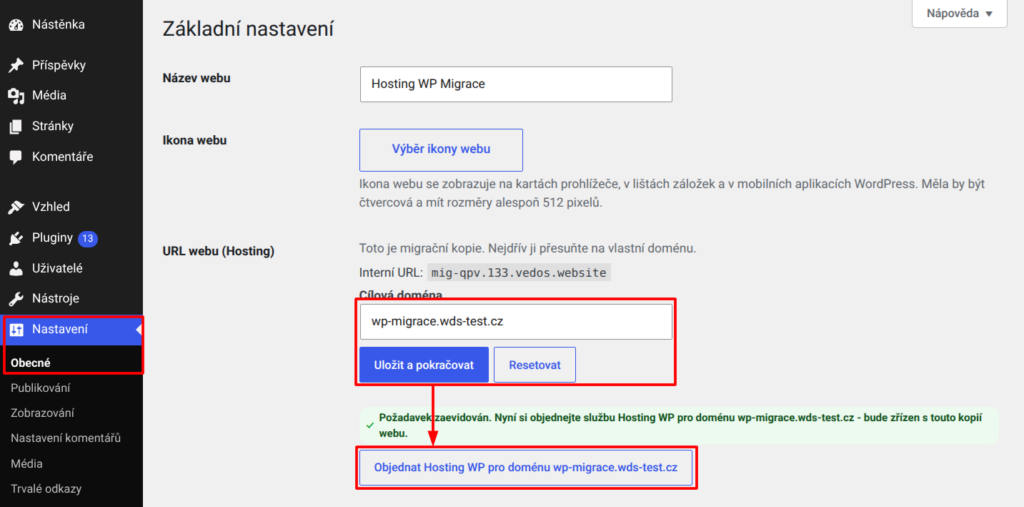
Návod na zřízení služby Hosting WP najdete v článku Hosting WP – Zřízení nové služby. Migrace funguje i pro zkušební verzi, o které zjistíte více v návodu Hosting WP – Trial k doméně.
Po dokončení a uhrazení objednávky vyčkejte na kompletní automatické nastavení systému. To zahrnuje:
- Úpravu nebo zřízení WEDOS DNS.
- Přejmenování systému WordPress.
- Generování a aktivaci HTTPS certifikátů pro doménu.
Některé z těchto akcí jsou časově náročné, počítejte tedy s tím, že web se během přesunu může chovat nestandardně, nebo být zcela nedostupný. Přetrvají-li problémy déle než 90 minut, kontaktujte zákaznickou podporu. Uveďte cílovou doménu webu a popis nebo snímek obrazovky chyby.
Přesun e-mailů
Chcete-li využívat službu Hosting WP v tarifu s e-maily (NoLimit, Business), nejprve zajistěte, že tomu nebrání žádná jiná hostingová služba VEDOS se stejnou doménou. Pokud takovou službu máte, uvolněte doménu následujícím postupem:
- Vstupte do rozhraní pro přejmenování služby Webhosting nebo Mailhosting, případně odeberte alias podle návodu v odkazu.
- Přejmenujte službu na subdoménu, např.
stary.domena.tld, kdedomena.tldje původní doména služby.
Po uvolnění domény můžete pod daným názvem objednat novou službu Hosting WP. Samotnou migraci e-mailů pak proveďte podle návodu E-maily – Automatická migrace.
Při automatické migraci e-mailů z jiné hostingové služby VEDOS vyhledejte adresu IMAP serveru původní služby podle návodu E-maily – SMTP, POP3, IMAP.
Adresy mailových schránek zadávejte s aktuální doménou služby (dle vzoru stary.domena.tld).
Často kladené dotazy
Jak mám přesunout web na již existující Hosting WP?
Použijte migrační plugin, například Updraft Plus.
Co mám dělat se starou službou, kterou už po přesunu nepotřebuji?
Službu vypovězte a požádejte podporu o převod nevyužitého období na Hosting WP. Uveďte název původní služby (po přejmenování) i té nové.