
Diese Anleitung behandelt die SFTP-Zugänge für den Dienst Hosting WP. Wenn Sie Webhosting nutzen, folgen Sie der Anleitung Webhosting – FTP-Konten.
In dieser Anleitung erfahren Sie:
- Wie der SFTP-Zugang des Dienstes Hosting WP funktioniert
- Wie Sie SFTP aktivieren und deaktivieren
- Häufig gestellte Fragen
SFTP
Der SFTP-Zugang ermöglicht die Dateiverwaltung direkt auf dem Webserver. Er hat folgende Eigenschaften und Einschränkungen:
- Begrenzte Dauer: Bei der Aktivierung wählen Sie die konkrete Dauer, für die der SFTP-Zugang aktiv sein soll. Es handelt sich in der Regel um Stunden, höchstens um Tage. Sie können die Dauer verlängern oder die Aktivierung umgekehrt sofort beenden. Eine dauerhafte Aktivierung wird vom System nicht unterstützt.
- 1 Konto: Beim Dienst Hosting WP kann jeweils höchstens 1 SFTP-Konto aktiv sein.
- Zugangsdaten per E-Mail: Die Serveradresse, den Benutzernamen und das Passwort sendet das System bei der Aktivierung von SFTP an die Rechnungs-E-Mail-Adresse.
- FTP-Client: Klient v prohlížeči WebFTP nepodporuje protokol SFTP. Použijte FTP aplikaci, například FileZilla. Pamatujte, že pro SFTP nastavujete port 22.
SFTP aktivieren und deaktivieren
Um SFTP für den Dienst Hosting WP zu aktivieren, gehen Sie wie folgt vor:
- Melden Sie sich an in der Kundenadministration ⧉.
- Wählen Sie in der Navigation Hostingové služby Hosting WP.
- Wählen Sie in der Liste den Dienst aus, für den Sie SFTP aktivieren möchten.
- Wählen Sie im linken Menü Tools.
- Wählen Sie im Bereich SFTP access die Aktivierungsdauer aus.
- Klicken Sie auf die Schaltfläche aktivovat přístup a odeslat údaje.
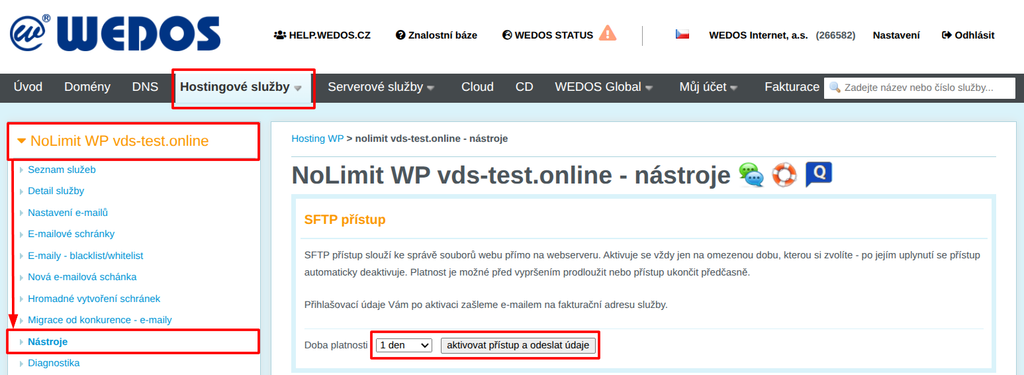
Die E-Mail mit den Zugangsdaten (SFTP-Server, Benutzername, Passwort) sendet das System an die Rechnungs-E-Mail-Adresse des Dienstes.
SFTP-Konto deaktivieren oder verlängern
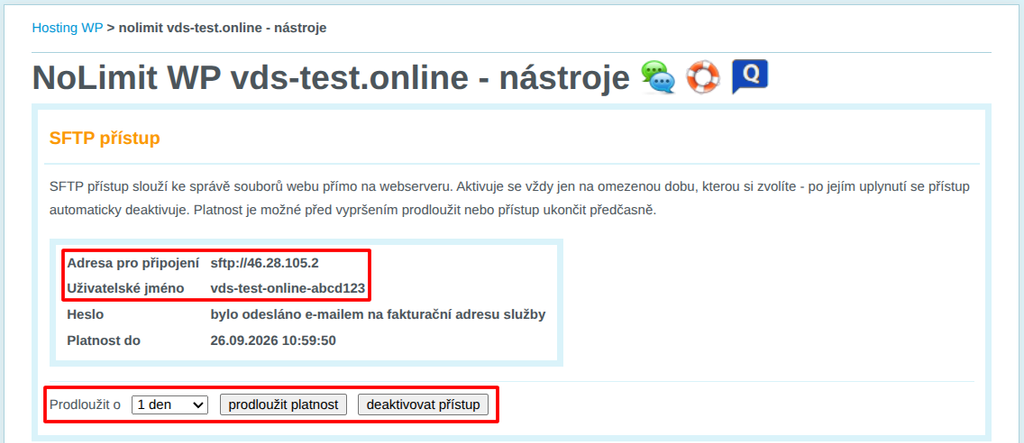
Wenn Sie ein SFTP-Konto deaktivieren oder verlängern möchten, öffnen Sie die SFTP-Verwaltung gemäß der Anleitung im Kapitel SFTP aktivieren und deaktivieren. Im Bereich SFTP access finden Sie folgende Bedienelemente:
- Die Auswahl des Zeitraums und die Schaltfläche prodloužit platnost zur Verlängerung der Gültigkeit.
- Die Schaltfläche deaktivovat přístup zum sofortigen Löschen des SFTP-Kontos.
Passwort wiederherstellen
Die Serveradresse und die Anmeldenamen finden Sie auch in der Kundenadministration. Das Passwort senden wir ausschließlich per E-Mail. Wenn Sie das Passwort verloren haben, deaktivieren Sie den Zugang und aktivieren Sie ihn erneut. Das System sendet eine E-Mail mit einem neuen Anmeldenamen und Passwort.
Häufig gestellte Fragen
Ich habe keine E-Mail mit den Zugangsdaten erhalten. Was soll ich tun?
Prüfen Sie die für Ihren Dienst eingestellte Rechnungs-E-Mail-Adresse. Wenn sie korrekt ist, prüfen Sie den Spam-Ordner. Falls Sie die E-Mail mit den Zugangsdaten auch dort nicht finden, versuchen Sie, das Konto zu deaktivieren und erneut zu aktivieren. Wenn alles fehlschlägt, wenden Sie sich an den Support. Geben Sie den Namen des Dienstes an.
WebFTP meldet beim Anmeldeversuch einen Fehler, obwohl ich Port 22 eingebe. Was mache ich falsch?
WebFTP unterstützt SFTP nicht. Verwenden Sie einen anderen FTP-Client, zum Beispiel FileZilla ⧉.