
Este artículo trata únicamente del cambio de contraseña del correo electrónico. Encontrará información más detallada sobre la configuración del correo en los artículos Email – Manual y Email – Gestión de buzones.
Si necesita cambiar la contraseña de acceso a la administración de clientes de WEDOS, siga el artículo Administración – Problemas de inicio de sesión. El cambio de contraseña del buzón de correo correspondiente no afecta en absoluto a la contraseña de acceso a la administración.
En este artículo encontrará:
- Cuándo usar esta guía
- Cómo cambiar la contraseña del correo electrónico:
- Problemas habituales
- Preguntas frecuentes
Cuándo usar esta guía
- Ha olvidado la contraseña del buzón o de WebMail y no sabe dónde consultarla (Cambio de contraseña en la administración de clientes).
- El cliente de correo (Outlook, iPhone) indica una contraseña incorrecta o pide una contraseña de aplicación (La nueva contraseña no funciona).
- Ha cambiado la contraseña, pero la nueva todavía no funciona (La nueva contraseña no funciona).
- Conoce la contraseña y quiere cambiarla directamente en WebMail (Cambio de contraseña en Webmail).
- No puede acceder a la administración de clientes, donde se cambia la contraseña (No tengo acceso a la administración de clientes).
Cambio de contraseña en la administración de clientes
El cambio de contraseña puede tardar hasta 15 minutos; hasta entonces sigue vigente la contraseña anterior. Con la nueva contraseña podrá iniciar sesión en el webmail y en cualquier otro cliente de correo.
Solo puede cambiar la contraseña en la administración de cliente si tiene el hosting en su cuenta o si es un usuario autorizado del servicio. Si no tiene acceso a la administración de clientes del hosting en el que se encuentran los buzones de correo, póngase en contacto con el administrador de este servicio.
Para cambiar la contraseña en la administración de clientes, siga estos pasos:
- Inicie sesión en la administración de clientes ⧉.
- En el menú superior, seleccione Hosting services y Mailhosting, Webhosting, WMS o WebSite.
- Seleccione el servicio en el que desea cambiar la contraseña.
- En el menú de la izquierda, seleccione Email boxes.
- En el buzón que desea modificar, haga clic en el icono de la lupa.
- En el campo Password introduzca la nueva contraseña (o genérela de forma aleatoria con el botón de la llave) y vuelva a escribirla en el campo Confirm.
- En la parte superior del formulario, haga clic en el botón Save Changes.
Manage Email Boxes
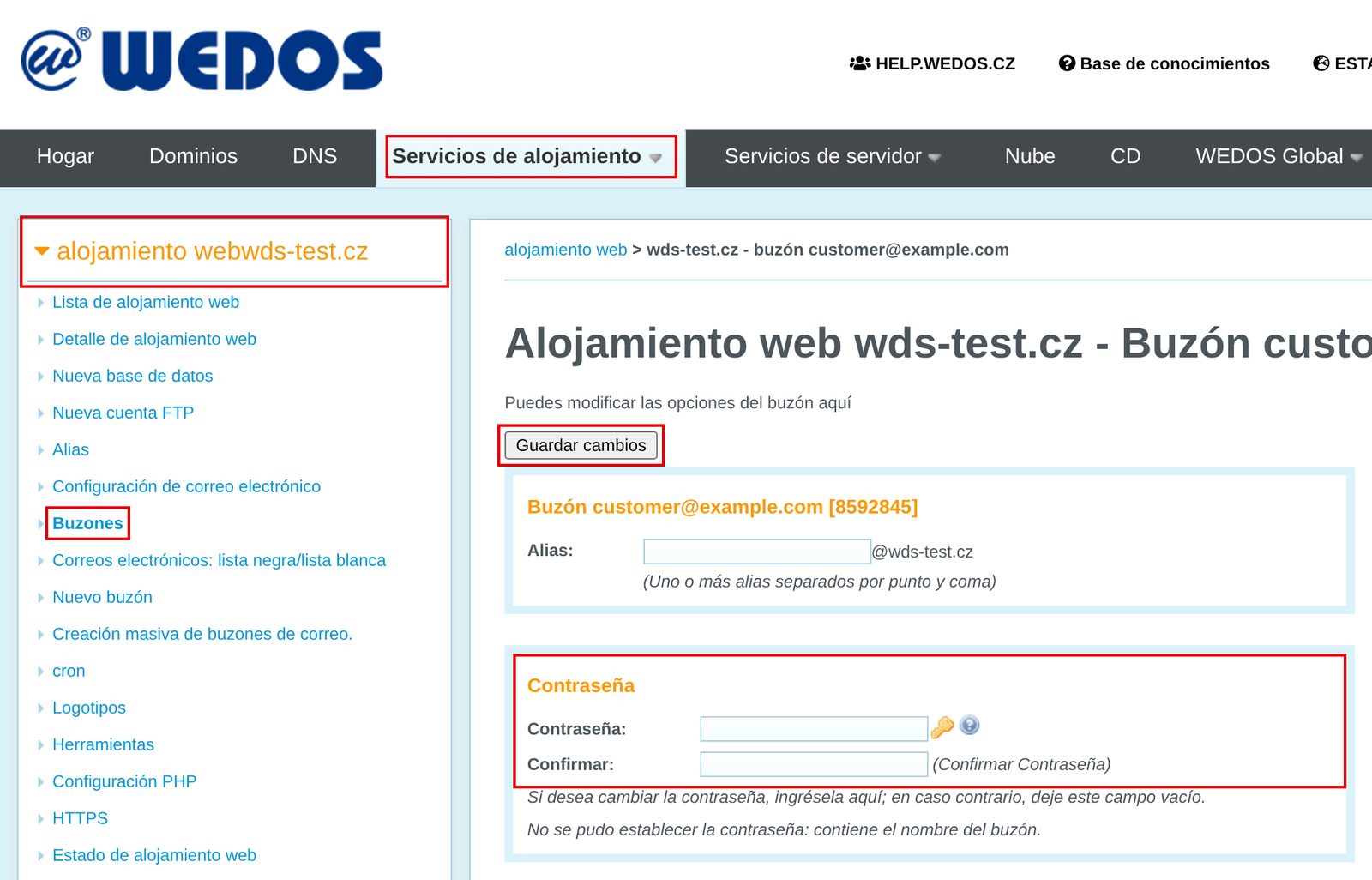
Espere 15 minutos a que se aplique el cambio y después inicie sesión con la nueva contraseña.
Cambio de contraseña en Webmail
Solo puede cambiar la contraseña en el webmail después de iniciar sesión correctamente, es decir, si conoce la contraseña actual.
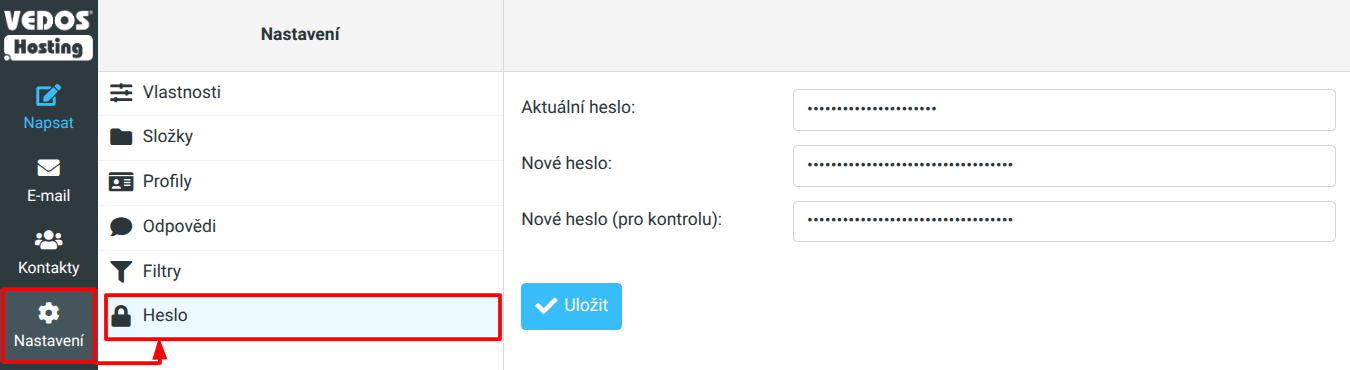
Proceda de la siguiente manera:
- Inicie sesión en WebMail ⧉.
- En la esquina superior derecha, seleccione Settings.
- En la columna izquierda, seleccione Password.
- En el campo Current password introduzca la contraseña actual y, en los demás campos, introduzca la nueva contraseña.
- Haga clic en el botón Save.
Problemas habituales
Entre los problemas habituales con el cambio de contraseña del buzón de correo se encuentran:
La nueva contraseña no funciona
Problema: Tras cambiar la contraseña, sigue sin poder acceder al buzón, o el cliente de correo (por ejemplo, Outlook o iPhone) indica una contraseña incorrecta.
Causa: Para iniciar sesión correctamente intervienen, además de la contraseña, otros datos. En algunos casos, el servidor de correo puede no estar disponible. La prueba de inicio de sesión más fiable es el cliente en línea WebMail ⧉.
Solución: Asegúrese de que los datos de acceso, la forma de introducirlos y los servidores de correo son correctos.
- Tras guardar el cambio de contraseña, espere 15 minutos a que se aplique la nueva configuración.
- Inicie sesión con la dirección de correo completa y la nueva contraseña en WebMail ⧉.
- Si la contraseña no funciona ni siquiera pasados 15 minutos, vuelva a establecerla en la administración de clientes y compruebe al introducirla que está escrita correctamente.
- En el cliente de correo (Outlook, Thunderbird, …) compruebe la configuración de SMTP y POP3/IMAP.
- En Status ⧉ compruebe que los servidores de correo no tengan ninguna interrupción.
No tengo acceso a la administración de clientes
Problema: No puedo cambiar la contraseña porque no consigo acceder ni a Webmail ni a la administración de clientes.
Causa: Los servicios de correo los administra otra persona o se encuentran en una cuenta de cliente inaccesible.
Solución: Si el hosting de los servicios de correo lo gestiona una tercera persona o empresa, diríjase a dicho intermediario para solicitar el cambio de contraseña. Si tiene los servicios de correo en su cuenta pero no puede iniciar sesión, siga la guía Administración – Problemas de inicio de sesión.
Preguntas frecuentes
¿Dónde se aplica la contraseña del buzón de correo?
Introduzca la nueva contraseña en todos los clientes de correo en los que desee mantener el acceso al buzón. Si envía correos desde un formulario web, compruebe que también allí está configurada la nueva contraseña (si no envía mediante PHP mail).
En cambio, el cambio no afecta a los datos de acceso a la administración de clientes de VEDOS.
He olvidado la contraseña del buzón. ¿Pueden decírmela?
No, no podemos comunicarle la contraseña del buzón. Establezca una nueva en la administración de clientes siguiendo el capítulo Cambio de contraseña en la administración de clientes.
¿Cuánto tarda en funcionar la nueva contraseña del buzón?
Hasta 15 minutos. Hasta entonces sigue vigente la contraseña anterior.
Outlook u otro cliente pide una contraseña de aplicación. ¿Cuál debo introducir?
Introduzca la contraseña del buzón y, como nombre de usuario, la dirección de correo completa. Si no conoce la contraseña, establezca una nueva siguiendo el capítulo Cambio de contraseña en la administración de clientes e introdúzcala en el cliente pasados 15 minutos.
No puedo acceder a WebMail con mi usuario de la administración de clientes. ¿Qué datos debo introducir?
La dirección de correo completa del buzón y la contraseña de ese buzón, no los datos de la administración de clientes. La contraseña del buzón se establece siguiendo el capítulo Cambio de contraseña en la administración de clientes.