
Ez a cikk kizárólag az e-mail-fiók jelszavának módosításával foglalkozik. Az e-mailek beállításáról részletesebb információt a következő cikkekben talál: Email – Kézikönyv és Email – Postafiókok kezelése.
Ha a WEDOS ügyfél-adminisztrációjának jelszavát kell módosítania, kövesse a következő cikk útmutatását: Administration – Bejelentkezési problémák. A megfelelő e-mail-fiók jelszavának módosítása nincs hatással az adminisztráció jelszavára.
Ebben a cikkben megtudhatja:
- Mikor használja ezt az útmutatót
- Hogyan módosíthatja az e-mail-fiók jelszavát:
- Gyakori problémák
- Gyakran ismételt kérdések
Mikor használja ezt az útmutatót
- Elfelejtette a postafiók vagy a WebMail jelszavát, és nem tudja, hol találja meg (Jelszó módosítása az ügyfél-adminisztrációban).
- Az e-mail kliens (Outlook, iPhone) hibás jelszót jelez, vagy alkalmazásjelszót kér (Az új jelszó nem működik).
- Módosította a jelszót, de az új még nem működik (Az új jelszó nem működik).
- Ismeri a jelszót, és közvetlenül a WebMailben szeretné módosítani (Jelszó módosítása a WebMailben).
- Nem tud bejelentkezni az ügyfél-adminisztrációba, ahol a jelszót módosítani kell (Nem férek hozzá az ügyfél-adminisztrációhoz).
Jelszó módosítása az ügyfél-adminisztrációban
A jelszó módosítása akár 15 percet is igénybe vehet, addig a régi jelszó érvényes. Az új jelszóval ezután bejelentkezhet a WebMailbe és bármely más kliensbe is.
A jelszót az ügyfél-adminisztrációban csak akkor módosíthatja, ha az adott hosting az Ön fiókjában található, vagy Ön jogosult felhasználója. Ha nem fér hozzá annak a hostingnak az ügyfél-adminisztrációjához, amelyen az e-mail-fiókok találhatók, forduljon a szolgáltatás üzemeltetőjéhez.
A jelszó ügyfél-adminisztrációban történő módosításához kövesse az alábbi lépéseket:
- Jelentkezzen be ide: ügyfél-adminisztráció ⧉.
- A felső menüben válassza ki: Hosting services és Mailhosting, Webhosting, WMS vagy WebSite.
- Válassza ki azt a szolgáltatást, amelynél a jelszót módosítani szeretné.
- A bal oldali menüben válassza ki a következő elemet: Email mailboxes.
- Annál a postafióknál, amelyet módosítani szeretne, kattintson a nagyító ikonra.
- A Password mezőbe írja be az új jelszót (vagy a kulcs gombbal generáltasson véletlenszerűen), majd ismételje meg itt: Confirm.
- Az űrlap tetején kattintson az alábbi gombra: Save Changes.
E-mail-fiókok kezelése
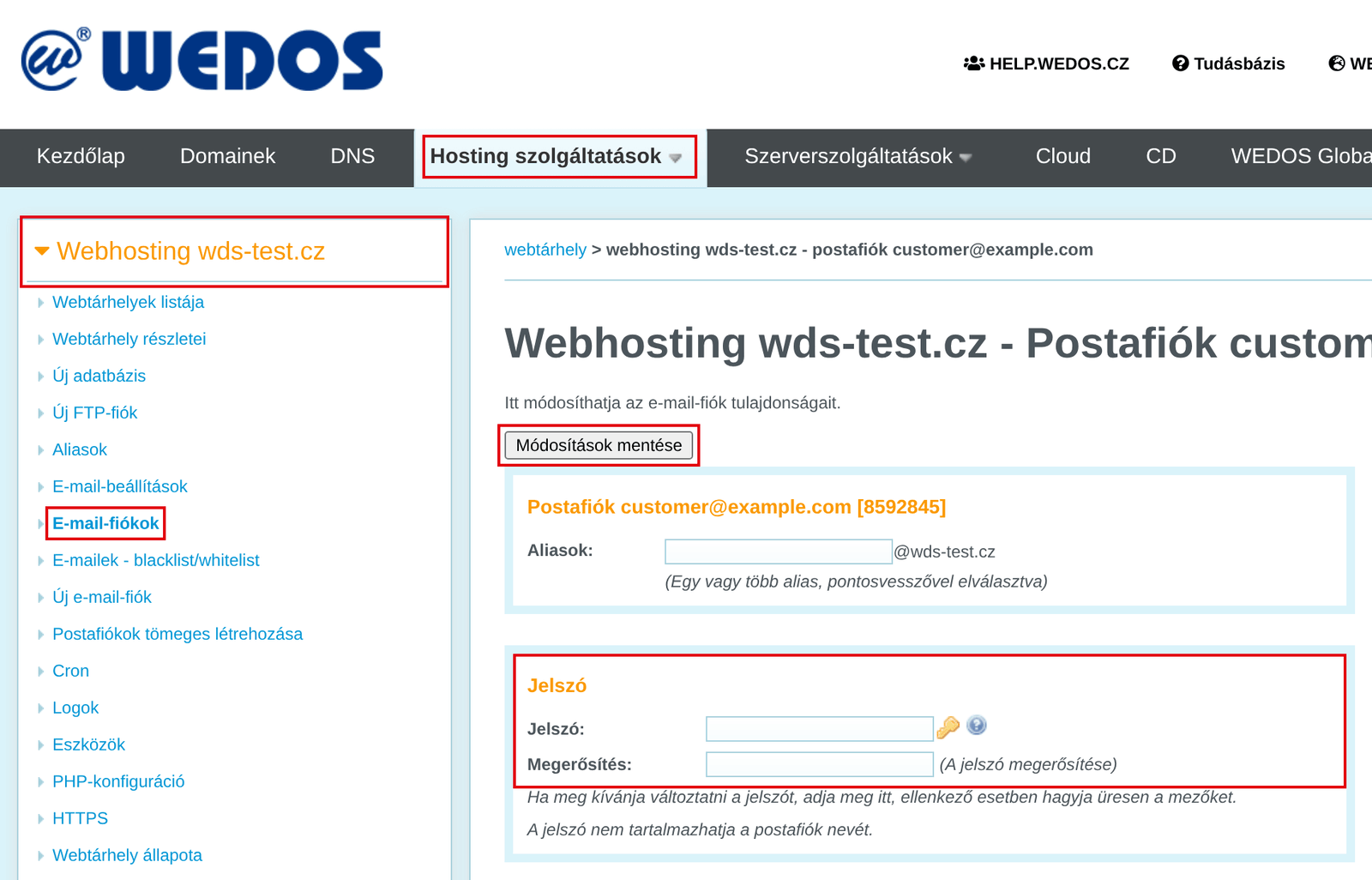
Várjon 15 percet, amíg a módosítás érvénybe lép, majd jelentkezzen be az új jelszóval.
Jelszó módosítása a WebMailben
A jelszót a WebMailben csak sikeres bejelentkezés után módosíthatja, ha ismeri a jelenlegi jelszót.
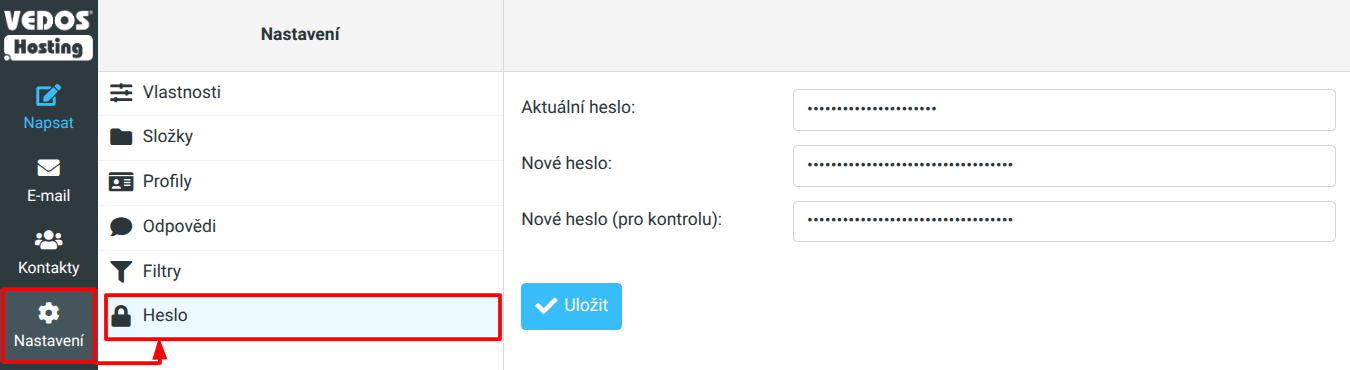
Járjon el a következők szerint:
- Jelentkezzen be ide: WebMailben ⧉.
- A jobb felső sarokban válassza ki: Settings.
- A bal oldali oszlopban válassza ki: Password.
- A Current password mezőbe írja be a jelenlegi jelszót, a többi mezőbe pedig az új jelszót.
- Kattintson a következő gombra: Save.
Gyakori problémák
Az e-mail-fiók jelszavának módosításakor a leggyakoribb problémák:
Az új jelszó nem működik
Probléma: A jelszó módosítása után továbbra sem tud bejelentkezni a postafiókba, vagy az e-mail kliens (például az Outlook vagy az iPhone) hibás jelszót jelez.
Ok: A sikeres bejelentkezésben a jelszón kívül más adatok is szerepet játszanak. Egyes esetekben a levelezőszerver nem érhető el. A bejelentkezés legmegbízhatóbb tesztje az online kliens: WebMail ⧉.
Megoldás: Győződjön meg arról, hogy a bejelentkezési adatok, azok megadásának módja és a levelezőszerverek rendben vannak.
- A jelszó módosításának mentése után várjon 15 percet, amíg az új beállítás érvénybe lép.
- Jelentkezzen be a teljes e-mail-címmel és az új jelszóval ide: WebMail ⧉.
- Ha a jelszó 15 perc elteltével sem működik, állítsa be újra az ügyfél-adminisztrációban, és megadás közben ellenőrizze, hogy helyesen írta-e be.
- E-mail kliensben (Outlook, Thunderbird, …) ellenőrizze az SMTP és a POP3/IMAP beállításokat.
- A Status ⧉ oldalon ellenőrizze, hogy a levelezőszerverek nem állnak-e le.
Nem férek hozzá az ügyfél-adminisztrációhoz
Probléma: Nem tudom módosítani a jelszót, mert sem a WebMailbe, sem az ügyfél-adminisztrációba nem jutok be.
Ok: A levelezési szolgáltatásokat vagy egy külső személy kezeli, vagy egy elérhetetlen ügyfélfiókban találhatók.
Megoldás: Ha a levelezési szolgáltatások hostingját harmadik személy vagy cég kezeli, a jelszó módosítása iránti kérelmével forduljon ehhez a közvetítőhöz. Ha a levelezési szolgáltatások az Ön fiókjában vannak, de nem tud bejelentkezni, kövesse az útmutatót Administration – Bejelentkezési probléma.
Gyakran ismételt kérdések
Hol érvényesül még az e-mail-fiók jelszava?
Az új jelszót adja meg minden olyan levelezőkliensben, amelyben meg szeretné őrizni a hozzáférést az adott postafiókhoz. Ha e-maileket küld webes űrlapról, ellenőrizze, hogy ott is az új jelszó van beállítva (ha nem a PHP mail függvényen keresztül küld).
A módosítás ezzel szemben nem érinti a VEDOS ügyfél-adminisztrációjának hozzáférési adatait.
Elfelejtettem a postafiókom jelszavát. Meg tudják mondani?
Nem, a postafiók jelszavát nem áruljuk el. Állítson be újat az ügyfél-adminisztrációban a következő fejezet szerint: Jelszó módosítása az ügyfél-adminisztrációban.
Mennyi idő után kezd működni az új postafiók-jelszó?
Legfeljebb 15 perc. Addig az eredeti jelszó érvényes.
Az Outlook vagy más kliens alkalmazásjelszót kér. Mit adjak meg?
Adja meg a postafiók jelszavát, felhasználónévként pedig a teljes e-mail-címet. Ha nem ismeri a jelszót, állítson be újat a következő fejezet szerint: Jelszó módosítása az ügyfél-adminisztrációban és 15 perc elteltével adja meg a kliensben.
Az ügyfél-adminisztrációs belépési adataimmal nem tudok bejelentkezni a WebMailbe. Milyen adatokat kell megadnom?
A postafiók teljes e-mail-címét és a postafiók jelszavát, nem az ügyfél-adminisztráció adatait. A postafiók jelszavát a következő fejezet szerint állíthatja be: Jelszó módosítása az ügyfél-adminisztrációban.