
Cet article traite uniquement de la modification du mot de passe d’une adresse e-mail. Vous trouverez des informations plus détaillées sur la configuration des e-mails dans les articles E-mails – Manuel et E-mails – Gestion des boîtes e-mail.
Si vous devez modifier le mot de passe de l’administration client WEDOS, suivez l’article Administration – Problèmes de connexion. La modification du mot de passe de la boîte e-mail correspondante n’a aucun effet sur le mot de passe de l’administration.
Dans cet article, vous apprendrez :
- Quand utiliser ce guide
- Comment modifier le mot de passe d’une adresse e-mail :
- Problèmes courants
- Foire aux questions
Quand utiliser ce guide
- Vous avez oublié le mot de passe de votre boîte mail ou de WebMail et ne savez pas où le retrouver (Modification du mot de passe dans l’administration client).
- Votre client de messagerie (Outlook, iPhone) signale un mot de passe incorrect ou demande un mot de passe d’application (Le nouveau mot de passe ne fonctionne pas).
- Vous avez modifié le mot de passe, mais le nouveau ne fonctionne pas encore (Le nouveau mot de passe ne fonctionne pas).
- Vous connaissez le mot de passe et souhaitez le modifier directement dans WebMail (Modification du mot de passe dans le Webmail).
- Vous ne pouvez pas vous connecter à l’administration client, où le mot de passe est modifié (Je n’ai pas accès à l’administration client).
Modification du mot de passe dans l’administration client
La modification du mot de passe peut prendre jusqu’à 15 minutes ; jusque-là, l’ancien mot de passe reste valable. Vous pourrez ensuite vous connecter avec le nouveau mot de passe au webmail ainsi qu’à n’importe quel autre client.
Vous ne pouvez modifier le mot de passe dans l’administration client que si l’hébergement concerné se trouve dans votre compte ou si vous êtes utilisateur autorisé du service. Si vous n’avez pas accès à l’administration client de l’hébergement où se trouvent les boîtes e-mail, adressez-vous à l’administrateur de ce service.
Pour modifier le mot de passe dans l’administration client, procédez comme suit :
- Connectez-vous à l’administration client ⧉.
- Dans le menu supérieur, sélectionnez Hosting Services puis Mailhosting, Webhosting, WMS ou WebSite.
- Sélectionnez le service pour lequel vous souhaitez modifier le mot de passe.
- Dans le menu de gauche, sélectionnez Email mailboxes.
- Pour la boîte que vous souhaitez modifier, cliquez sur l’icône de loupe.
- Dans le champ Password saisissez un nouveau mot de passe (ou générez-en un aléatoirement à l’aide du bouton en forme de clé), puis saisissez-le à nouveau dans le champ Confirm.
- En haut du formulaire, cliquez sur le bouton Save Changes.
Gérer les boîtes e-mail
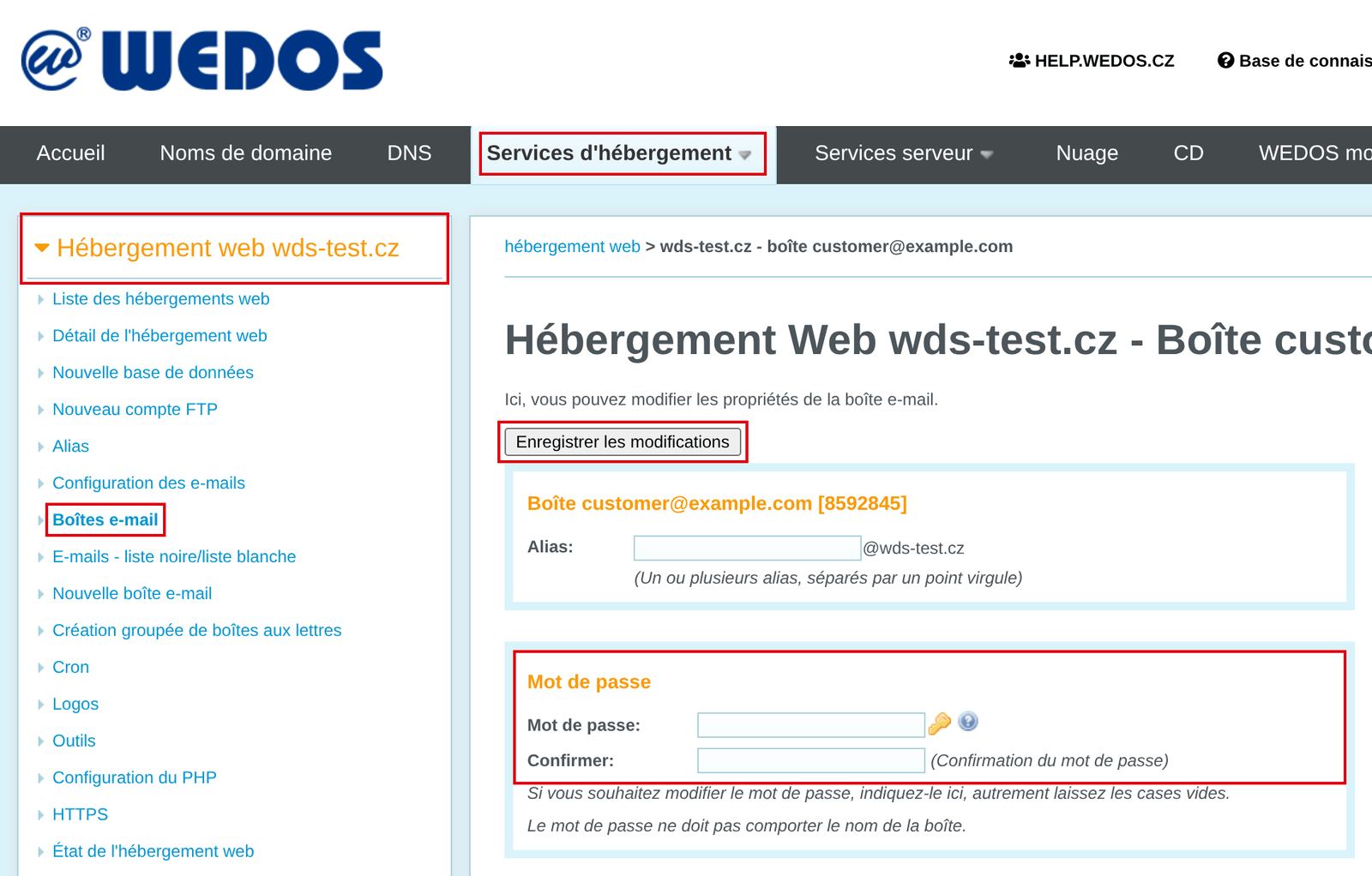
Patientez 15 minutes le temps que la modification soit prise en compte, puis connectez-vous avec le nouveau mot de passe.
Modification du mot de passe dans le Webmail
Vous ne pouvez modifier le mot de passe dans le webmail qu’après vous être connecté avec succès, si vous connaissez le mot de passe actuel.
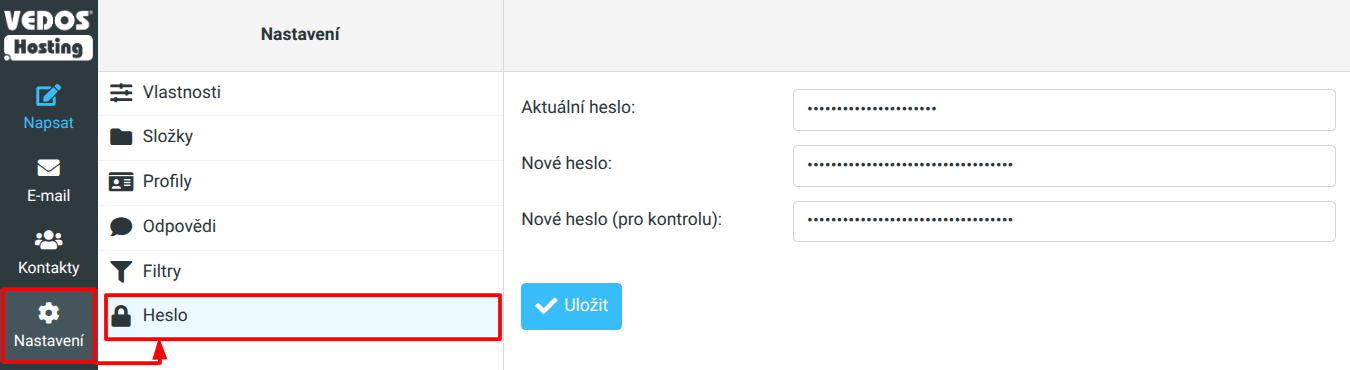
Procédez comme suit :
- Connectez-vous à WebMail ⧉.
- En haut à droite, sélectionnez Settings.
- Dans la colonne de gauche, sélectionnez Password.
- Dans le champ Current password saisissez votre mot de passe actuel, puis saisissez le nouveau mot de passe dans les champs restants.
- Cliquez sur le bouton Save.
Problèmes courants
Parmi les problèmes courants liés à la modification du mot de passe d’une boîte e-mail figurent :
Le nouveau mot de passe ne fonctionne pas
Problème : Après la modification du mot de passe, vous ne parvenez toujours pas à vous connecter à la boîte mail, ou votre client de messagerie (par exemple Outlook ou iPhone) signale un mot de passe incorrect.
Cause : Outre le mot de passe, d’autres informations interviennent dans la réussite de la connexion. Dans certains cas, le serveur de messagerie peut être indisponible. Le test de connexion le plus fiable est le client en ligne WebMail ⧉.
Solution : Assurez-vous que les identifiants, la manière de les saisir et les serveurs de messagerie sont corrects.
- Après avoir enregistré le nouveau mot de passe, patientez 15 minutes le temps que la nouvelle configuration soit prise en compte.
- Connectez-vous avec l’adresse e-mail complète et le nouveau mot de passe sur WebMail ⧉.
- Si le mot de passe ne fonctionne toujours pas après 15 minutes, définissez-le de nouveau dans l’administration client et vérifiez qu’il est correctement saisi.
- Dans le client de messagerie (Outlook, Thunderbird, …) vérifiez les paramètres SMTP et POP3/IMAP.
- Sur Status ⧉ vérifiez que les serveurs de messagerie ne connaissent pas de panne.
Je n’ai pas accès à l’administration client
Problème : Je ne peux pas modifier le mot de passe, car je n’ai accès ni au Webmail ni à l’administration client.
Cause : Les services de messagerie sont soit gérés par une tierce personne, soit placés dans un compte client inaccessible.
Solution : Si l’hébergement des services de messagerie est géré par une tierce personne ou une entreprise, adressez votre demande de modification du mot de passe à cet intermédiaire. Si les services de messagerie se trouvent dans votre compte mais que vous ne parvenez pas à vous connecter, suivez le guide Administration – Problème de connexion.
Foire aux questions
Où le mot de passe de la boîte e-mail est-il utilisé ?
Saisissez le nouveau mot de passe dans tous les clients de messagerie pour lesquels vous souhaitez conserver l’accès à cette boîte. Si vous envoyez des e-mails depuis un formulaire web, vérifiez que le nouveau mot de passe y est également configuré (si vous n’utilisez pas PHP mail).
En revanche, la modification n’a aucun effet sur les identifiants d’accès à l’administration client VEDOS.
J’ai oublié le mot de passe de ma boîte mail. Pouvez-vous me le communiquer ?
Non, nous ne pouvons pas vous communiquer le mot de passe de votre boîte mail. Définissez-en un nouveau dans l’administration client en suivant le chapitre Modification du mot de passe dans l’administration client.
Combien de temps faut-il pour que le nouveau mot de passe de la boîte mail fonctionne ?
Jusqu’à 15 minutes. D’ici là, l’ancien mot de passe reste valable.
Outlook ou un autre client demande un mot de passe d’application. Lequel saisir ?
Saisissez le mot de passe de la boîte mail et, comme identifiant, l’adresse e-mail complète. Si vous ne connaissez pas le mot de passe, définissez-en un nouveau en suivant le chapitre Modification du mot de passe dans l’administration client et saisissez-le dans le client après 15 minutes.
Je ne peux pas me connecter à WebMail avec mon identifiant d’administration client. Quelles informations saisir ?
L’adresse e-mail complète de la boîte mail et le mot de passe de cette boîte, et non vos identifiants d’administration client. Vous définissez le mot de passe de la boîte mail en suivant le chapitre Modification du mot de passe dans l’administration client.