
Este artículo trata sobre el uso del cliente de correo WebMail ⧉. Chcete-li spravovat e-maily v zákaznické administraci, postupujte podle návodu Correo electrónico – Manual.
Las capturas de pantalla están realizadas con la nueva plantilla Elastic. Si utiliza la plantilla anterior Larry, siga las instrucciones de texto o cambie la plantilla al menos temporalmente según el capítulo Actualización de la plantilla.
En este artículo encontrará:
- Qué es WebMail y cómo funciona
- Cómo iniciar sesión en WebMail
- Cómo realizar las operaciones básicas
- Problemas habituales
- Preguntas frecuentes
VEDOS WebMail
WEDOS WebMail es un cliente de correo basado en el software RoundCube ⧉. Puede acceder a él directamente desde el navegador en la dirección https://webmail.vedos.cz ⧉. Con él puede iniciar sesión en cualquier buzón alojado en nuestro Webhosting, Mailhosting, WMS o WebSite.
Inicio de sesión en WebMail
Para iniciar sesión en WebMail, introduzca la dirección de correo completa del buzón al que desea acceder (p. ej., ladik@vedos.cz) y su contraseña correspondiente.

Si no recuerda la contraseña, siga la guía Correo electrónico – Cambio de contraseña. Tenga en cuenta que el cambio de contraseña se aplica transcurridos entre 10 y 30 minutos aproximadamente.
Operaciones básicas
En el cliente WebMail puede realizar cómodamente las tareas habituales, por ejemplo:
- Leer y escribir correos con archivos adjuntos
- Responder y reenviar mensajes, enviar copias y copias ocultas
- Ordenar los correos por asunto, remitente, fecha y tamaño
- Administrar los contactos de la libreta de direcciones

Además, puede seguir estas guías:
- Filtrar el correo entrante
- Configurar una firma automática de texto o HTML
- Buscar según distintos criterios
- Organizar el correo mediante carpetas
- Administrar identidades para alias
Actualización de la plantilla
Con la actualización de WebMail se cambió, entre otras cosas, la plantilla predeterminada de los buzones de nueva creación por una plantilla moderna y adaptable Elastic. A los buzones más antiguos les hemos mantenido la plantilla original Larry (o Classic), pero las descripciones y las imágenes de las guías utilizan la plantilla nueva. Si necesita cambiar de una a otra, siga estos pasos:
- Haga clic en el botón Settings.
- Seleccione Preferences y después User Interface.
- En la sección Appearance seleccione la plantilla deseada.
- Haga clic en el botón Save.


Problemas habituales
Entre los problemas habituales con WebMail se encuentran:
- No se puede iniciar sesión en el buzón
- Los correos se abren y se marcan como leídos
- No se ven los correos
- Al abrir WebMail en el móvil se restablece la plantilla del PC
Error al iniciar sesión
Problema: El intento de inicio de sesión termina con el mensaje de error: Error al iniciar sesión. Probablemente está introduciendo datos de acceso incorrectos: nombre o contraseña.
Causa: Está introduciendo datos de acceso incompletos o incorrectos, o bien está iniciando sesión en un servicio desactivado. Otras causas habituales de este problema son los buzones eliminados y los intentos de iniciar sesión con la dirección de correo en la administración de clientes.
Solución: Compruebe que:
- Introduce como nombre de usuario la dirección completa y correcta. Si utiliza un dominio alias , pruebe a indicar el dominio principal del webhosting. No introduzca los datos de acceso a la administración de clientes.
- Introduce la contraseña correcta. Si la ha cambiadorecientemente, espere entre 10 y 30 minutos e inténtelo de nuevo.
- El hosting al que pertenece el buzón está activo. Schránky služeb vypnutých z důvodu caducidad no están disponibles. Puede comprobar rápidamente el estado del servicio, por ejemplo, en el resumen de pedidos ⧉ de la administración de clientes.
Vista previa automática del correo
Problema: La vista previa del correo se muestra directamente en el buzón. Por ello, al eliminar un correo, el siguiente se marca como leído.
Causa: En la configuración predeterminada de la nueva versión de WebMail está establecido el diseño con vista previa y el marcado inmediato del correo como leído.
Solución: Para desactivar el marcado de los correos como leídos, vaya a Settings, Preferences y Mailbox View. En el apartado Mark previewed messages as read seleccione never (o el tiempo que considere oportuno). Guarde la configuración.
Si no desea que se muestren las vistas previas de los correos en absoluto (es decir, abre los correos con doble clic), cambie a la plantilla Larry según esta guía y en Settings > Preferences > Mailbox View en el apartado Layout seleccione la opción List. Guarde la configuración.
No se muestran los mensajes
Problema: Algunos correos, o ninguno, se muestran en el cliente de correo.
Causa: Hay muchas causas posibles para que los correos no se muestren. Normalmente se trata de una configuración problemática de clientes de correo externos o de la visualización de la interfaz de WebMail.
- Si conecta un cliente de correo externo (Outlook, Thunderbird, …) con la configuración de eliminar los mensajes del servidor, WebMail no puede mostrar los mensajes descargados de este modo.
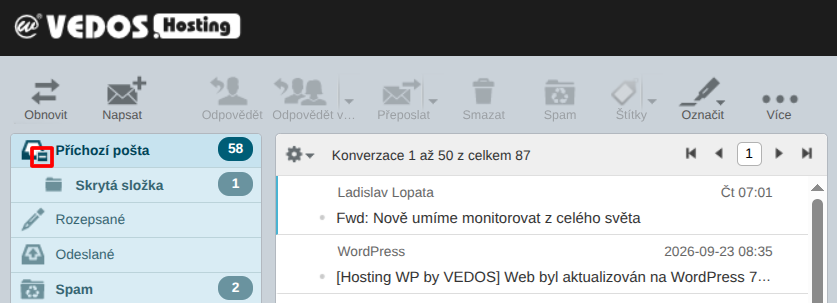
- Si reenvía o mueve mensajes a una carpeta, puede ocurrir que oculte esa carpeta y entonces no vea los correos, aunque lleguen con normalidad.
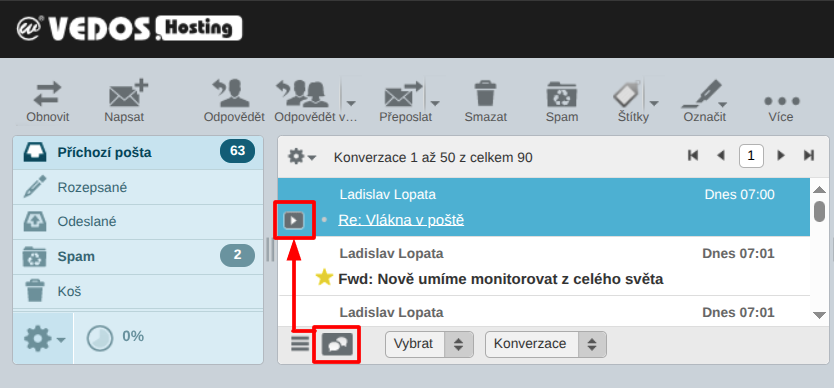
- Si utiliza la agrupación de conversaciones, WebMail desplaza el hilo con el mensaje nuevo a la parte superior del correo entrante. Sin embargo, ordena los mensajes del más antiguo al más reciente, por lo que, sin expandir, solo ve el mensaje más antiguo (probablemente ya leído).
Solución: Proceda de modo que elimine la causa del comportamiento problemático:
- Si un cliente externo elimina los mensajes, cambie su configuración según la guía de ese cliente. Si sospecha que alguien descarga su correo sin autorización, cambie la contraseña del buzón.
- Vuelva a mostrar las carpetas ocultas con el control situado junto al icono.
- Si no desea agrupar los correos en conversaciones, cambie a la vista de lista. En la plantilla Larry encontrará la opción debajo de la lista de mensajes; en la plantilla Elastic, en el menú Options (encima de la lista de mensajes, apartado List view). Si desea expandir automáticamente las conversaciones con mensajes nuevos, vaya a Settings, Preferences y Mailbox View. En el apartado Expand conversations seleccione only with unread messages. WebMail no admite ordenar los mensajes de las conversaciones del más reciente al más antiguo.
Restablecimiento de la plantilla Larry por Elastic en el móvil
Problema: En el ordenador tengo configurada la plantilla Larry con el diseño List (sin vista previa). Cada vez que inicio sesión en WebMail desde el móvil, el diseño cambia al predeterminado Widescreen (3 columnas).
Causa: La versión móvil utiliza la plantilla Elastic, que no utiliza el parámetro Layout.
Solución: Actualmente estamos trabajando en una solución por nuestra parte. Mientras tanto, puede utilizar este procedimiento alternativo:
- En la administración de clientes abra la configuración del buzón según la guía Correo electrónico – Buzones.
- Añada al buzón un alias cualquiera. No es necesario cambiar la contraseña.
- Haga que en el PC se inicie sesión con un nombre de buzón y en la versión móvil con otro (el alias). Ambas direcciones utilizan la misma contraseña.
Preguntas frecuentes
¿Por qué no me funciona mi cliente de correo, pero WebMail sí?
Por lo general se trata de un error en la configuración básica del cliente, con mayor frecuencia en el servidor, el puerto o la seguridad. Otro obstáculo habitual son los elementos de seguridad mal configurados, como el cortafuegos y el software antivirus. Si WebMail funciona, el error de funcionamiento del correo probablemente no está de nuestro lado.
¿Cómo aumento la capacidad del buzón de correo?
La capacidad se aumenta en la administración de clientes. Siga esta guía.