
Ez a cikk a tárhelyszolgáltatás e-mail-kapacitásának növelését tárgyalja. Ha ellenőrizni szeretné a méretet, kövesse az alábbi útmutatót: Email – A postafiók foglaltságának ellenőrzése.
Ebben a cikkben megtudhatja:
- Mikor használja ezt az útmutatót
- Az e-mail postafiókok tárhelyének növelése
- Az e-mail postafiókok tárhelyének csökkentése
- Gyakori problémák
- Gyakran ismételt kérdések
Mikor használja ezt az útmutatót
- Üzenetet kapott arról, hogy az e-mail-fiókok elérték a kapacitásukat, vagy nem érkeznek meg a levelei: növelje a tárhelyet, illetve ürítse ki a postafiókokat.
- Az e-mailekhez további 5 GB-ot szeretne hozzáadni, és nem tudja, hol találja ezt az adminisztrációban: Az e-mail postafiókok tárhelyének növelése.
- Szeretné megtudni, mennyi tárhely bővíthető, vagy hogy megéri-e a Business csomag: Business csomag e-mailekhez és Gyakran ismételt kérdések.
- Megnövelte a tárhelyet, de az adminisztráció vagy a postafiókok továbbra is ugyanazt az értéket mutatják: A postafiókok kapacitásának helytelen értéke és Az egyedi postafiókok továbbra is tele maradnak.
- Csökkenteni szeretné a kapacitást vagy megszüntetni a kiegészítő szolgáltatást, de a rendszer nem engedi: Az e-mail postafiókok kapacitásának csökkentése és A kapacitás nem csökkenthető.
Az e-mail postafiókok tárhelyének növelése
Ha az e-mail szolgáltatásban növelni szeretné a postafiókok méretét, először döntse el, mekkora végső kapacitásra van szüksége:
- 10–500 GB: Viszonylag alacsony kapacitás esetén az alább ismertetett szokásos bővítést javasoljuk.
- 1–5 TB: Nagy kapacitás esetén a következőt javasoljuk: Business csomag, amely más előnyöket is kínál, például magasabb e-mailküldési korlátokat. További információt itt talál: a Mailhosting szolgáltatás termékoldala ⧉.
A postafiókok tárhelyének szokásos növeléséhez kövesse az alábbi lépéseket:
- Jelentkezzen be az ügyfél-adminisztrációba ⧉.
- A felső menüben válassza a Hosting services Mailhosting, Webhosting, WebSite, vagy WMS.
- Válassza ki a listából azt a szolgáltatást, amelynél növelni szeretné a postafiókokat.
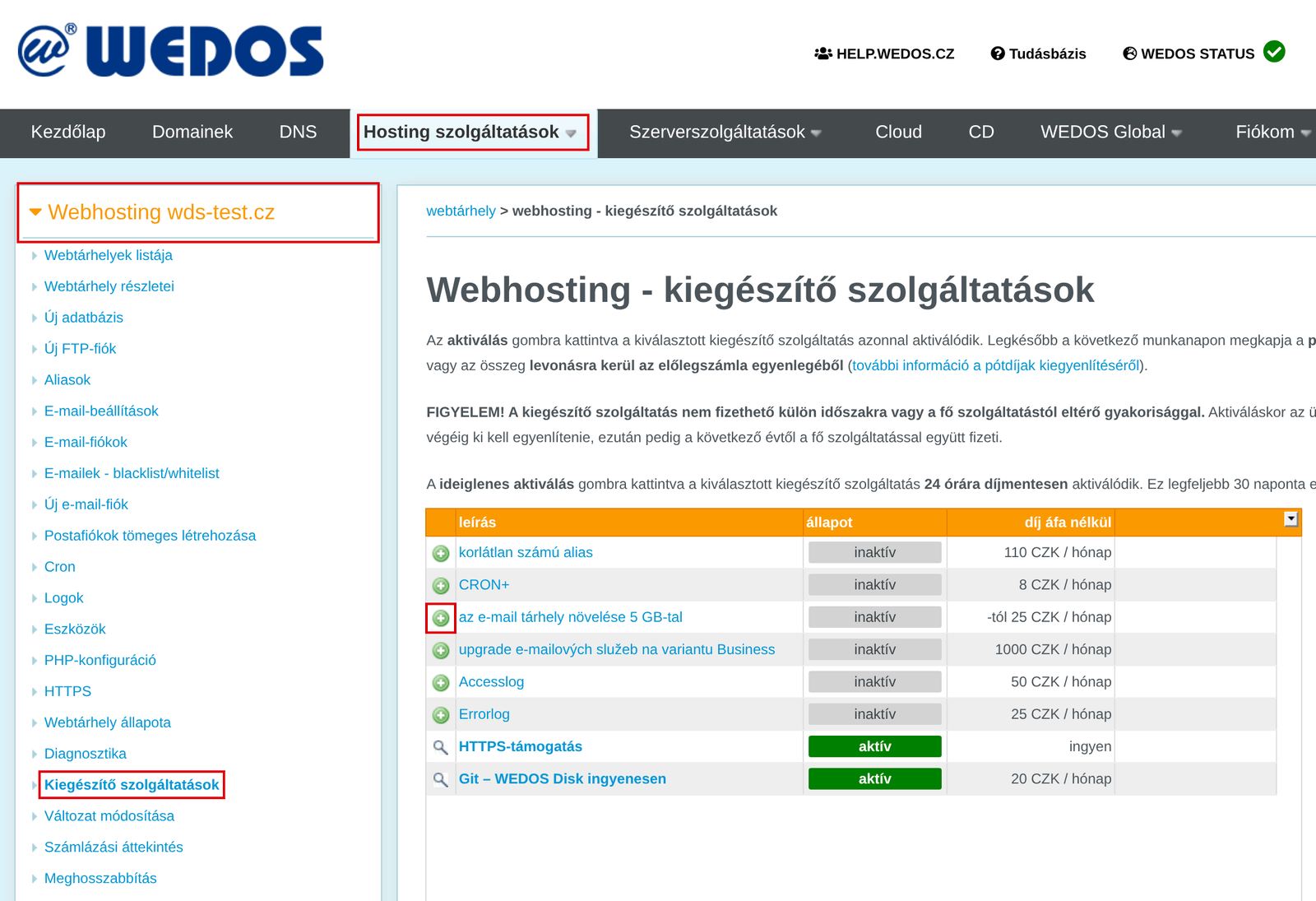
- A bal oldali menüben kattintson az Add-on services.
- A kiegészítő szolgáltatások áttekintésében kattintson a zöld gombra (első bővítés esetén), vagy kattintson a nagyító ikonra a következő tétel mellett: Email space increase 5 GB.
- Válassza ki vagy módosítsa a kiegészítő szolgáltatás aktiválásainak számát. Minden aktiválás a megadott méretű tárhellyel növeli az e-mailek teljes tárhelyét.
- Kattintson a következő gombra: Activate, vagy Change.
Az e-mailkapacitás módosítása:
A beállítás 30 percen belül érvénybe lép.
A rendszer a fizetési felszólítást 1 munkanapon belül generálja és elküldi.
Business csomag e-mailekhez
A Business csomag aktiválásakor a rendszer automatikusan deaktiválja a következő meglévő bővítést: Email space increase 5 GB. A szolgáltatásért korábban kifizetett összeget a rendszer megkísérli levonni a csomagbővítés első fizetéséből, egészen annak nullázásáig. A következő számlázási időszaktól az árat a szokásos módon számítja.
A Business csomag aktiválása a Webhosting, a Hosting WP és a Mailhosting szolgáltatásoknál eltérő:
- Webhosting és Hosting WP: Kövesse a fenti útmutatót, de a következő szolgáltatás helyett: Email space increase 5 GB select Upgrade email services to Business variant. Authorize the change via SMS.
Activate Business plan of service:
- Mailhosting: A szolgáltatás csomagját a következő útmutató szerint módosítsa:
- Jelentkezzen be az ügyfél-adminisztrációba ⧉.
- A felső menüben válassza a Hosting services Mailhosting vagy Hosting WP.
- Válassza ki a listából azt a szolgáltatást, amelynél növelni szeretné a postafiókokat.
- A bal oldali menüben kattintson az Change variant.
- A Select select plan Business.
- Erősítse meg a módosítást a következő gombbal: Change Variant.
- Authorize the change via SMS.
Az e-mail csomag módosításának SMS-es hitelesítése
Ha az ügyfélfiókhoz nincs beállítva ellenőrzött telefonszám, adja meg, és ellenőrizze az ügyfél-adminisztrációban ⧉.
Az ügyfélszolgáltatások visszaélés elleni védelme érdekében a rendszer a Business csomag beállításához SMS-kóddal történő hitelesítést kér. A módosítás kérése után kövesse az alábbi lépéseket:
- Ellenőrizze az ügyfélfiók tulajdonosának telefonszámát (az oldal segít felismerni).
- A módosítás kérésétől számított 10 percen belül írja be a mezőbe az SMS-ben kapott kódot.
- Kattintson a következő gombra: Confirm and Execute.

A beállítás 30 percen belül érvénybe lép.
A rendszer a fizetési felszólítást 1 munkanapon belül generálja és elküldi.
Az e-mail postafiókok kapacitásának csökkentése
A rendszer csak akkor engedélyezi egy e-mail postafiók kapacitásának csökkentését, ha a szerveren lévő e-mailek mennyisége nem haladja meg az új kapacitást. Ha a(z) Email size érték a rendszerben nem felel meg a valóságnak, forduljon a Supporthoz az űrlapon keresztül ⧉ , és kérje az újraszámítást.
Ha csökkenteni vagy teljesen megszüntetni szeretné a bővítést, lépjen be a kiegészítő szolgáltatások kezelőfelületére ugyanúgy, mint a bővítés aktiválásakor. A kiegészítő szolgáltatás beállításaiban ezután:
- csökkentse az aktiválások számát a következő hivatkozásra kattintva: change a táblázatban: Információk a kiegészítő szolgáltatásról majd adja meg a kiegészítő szolgáltatás új aktiválási számát, vagy
- deaktiválja a kiegészítő szolgáltatást a következő gombra kattintva: Deactivate majd erősítse meg a deaktiválást.

Gyakori problémák
A postafiókok kapacitásának növelésével és csökkentésével kapcsolatos gyakori problémák:
- Az adminisztrációban helytelen érték jelenik meg
- A postafiókok a kapacitás növelése után is 100%-ig tele vannak
- A postafiókok kapacitása nem csökkenthető
A postafiókok kapacitásának helytelen értéke
Probléma: A kapacitás növelése után az adminisztrációban továbbra is az eredeti (helytelen) érték jelenik meg.
Ok: A postafiókok bővítése általában fél órán belül érvénybe lép. Az adminisztráció emellett két különböző értéket mutat – egyrészt a postafiókok kapacitását (az e-mailek maximális mennyisége), másrészt a foglaltságot (az e-mailek aktuális mennyisége).
Megoldás: A beállítás elvégzése után várja meg az érvényesülését. Győződjön meg arról is, hogy a kapacitást a megfelelő helyen ellenőrzi – a korlátok között találja meg az alábbi útmutató szerint: Email – Domain, engedélyek, korlátok.
Az egyedi postafiókok továbbra is tele maradnak
Probléma: A kapacitás növelése után néhány (vagy az összes) postafiók továbbra is 100%-ig tele van.
Ok: A kapacitás az egyedi postafiókoknál is beállítható.
Megoldás: Ellenőrizze az egyes postafiókok beállításait az útmutató szerint: Email – Postafiókok.
A kapacitás nem csökkenthető
Probléma: A kapacitás csökkentésére tett kísérlet során hibaüzenet jelenik meg arról, hogy a postafiókokban több e-mail van, mint amennyit az új kapacitás megenged.
Ok: Ha a postafiókok kiürítése nemrég történt, a rendszer valószínűleg még nem végezte el az e-mailek mennyiségének újraszámítását.
Megoldás: Forduljon a Supporthoz az űrlapon keresztül , és kérje a kapacitás ellenőrzését, szükség esetén a rendszerben történő kézi újraszámítását.
Gyakran ismételt kérdések
Több mint 510 GB tárhelyre van szükségem az e-mailekhez. Hogyan érhetem ezt el?
Webhosting vagy Mailhosting esetén bővítse a tárhelyszolgáltatást Business csomagra. A WMS és a WebSite ezt a csomagot egyelőre nem támogatja.
Növelhetem az e-mailek tárhelyét többször is, akár 50 GB?
Igen. A teljes kapacitás a kiegészítő szolgáltatás aktiválásainak számától függ Email space increase 5 GB, mindegyik 5 GB-tal bővít. Az eljárást a következő részben találja: Az e-mail postafiókok tárhelyének növelése.
Mennyibe kerül az e-mailek tárhelyének növelése?
A bővítés az árlista szerint díjköteles kiegészítő szolgáltatás. A fizetési felszólítást a rendszer 1 munkanapon belül létrehozza és elküldi.
Mennyi idő alatt jelenik meg a tárhelybővítés?
30-ig percen belül. Ha az adminisztráció ennyi idő után is a korábbi értéket mutatja, nézze át a következőt: A postafiókok kapacitásának helytelen értéke.
Vásároltam további e-mail-tárhelyet. Átválthatok Mailhosting Business csomagra?
Igen. A csomagot az adminisztrációban módosíthatja, a módosítást SMS-kóddal hagyja jóvá; az eljárást a következő részben találja: Business csomag e-mailekhez. A kiegészítő szolgáltatásért korábban kifizetett összeget a rendszer megpróbálja levonni az első befizetésből.
Üzenetet kaptam, hogy az e-mailek tárhelye megtelt. Muszáj bővítenem?
Nem, helyet a postafiókok kitakarításával is felszabadíthat az útmutató szerint: WebMail – E-mailek törlése. A foglaltságot az útmutató alapján állapíthatja meg: Email – A postafiók foglaltságának ellenőrzése. A postafiók jelszavát a Támogatás nem tudja megadni, újat az útmutató szerint állíthat be: E-mail – Postafiók jelszavának módosítása.