
Ця стаття описує збільшення ємності електронної пошти хостингової послуги. Якщо вам потрібно перевірити розмір, скористайтеся посібником Електронна пошта – Перевірка заповненості скриньки.
У цій статті ви дізнаєтеся:
- Коли користуватися цим посібником
- Як збільшити простір поштових скриньок
- Як зменшити простір поштових скриньок
- Поширені проблеми
- Часті запитання
Коли користуватися цим посібником
- Ви отримали повідомлення, що поштові скриньки досягли ліміту місткості, або перестала надходити пошта: збільште місце, або очистьте скриньки.
- Вам потрібно додати до електронної пошти ще 5 ГБ, але ви не знаєте, де це знайти в адміністрації: Збільшення простору поштових скриньок.
- Ви хочете дізнатися, скільки місця можна додати, або чи вигідний тариф Business: Тариф Business для електронної пошти та Часті запитання.
- Ви збільшили місце, але адміністрація або скриньки досі показують те саме значення: Неправильне значення ємності скриньок та Окремі скриньки залишаються заповненими.
- Ви хочете зменшити місткість або скасувати додаткову послугу, але система цього не дозволяє: Зменшення ємності поштових скриньок та Неможливо зменшити ємність.
Збільшення простору поштових скриньок
Якщо вам потрібно збільшити розмір скриньок у поштовій послузі, спершу визначте, яка кінцева ємність вам потрібна:
- 10 – 500 ГБ: Для відносно невеликих ємностей рекомендуємо стандартне збільшення, описане нижче.
- 1 – 5 ТБ: Для великих ємностей рекомендуємо тариф Business, який пропонує й інші переваги, наприклад вищі ліміти на надсилання електронних листів. Докладніше читайте на сторінці продукту Mailhosting ⧉.
Для звичайного збільшення простору поштових скриньок виконайте такі кроки:
- Увійдіть до клієнтської адміністрації ⧉.
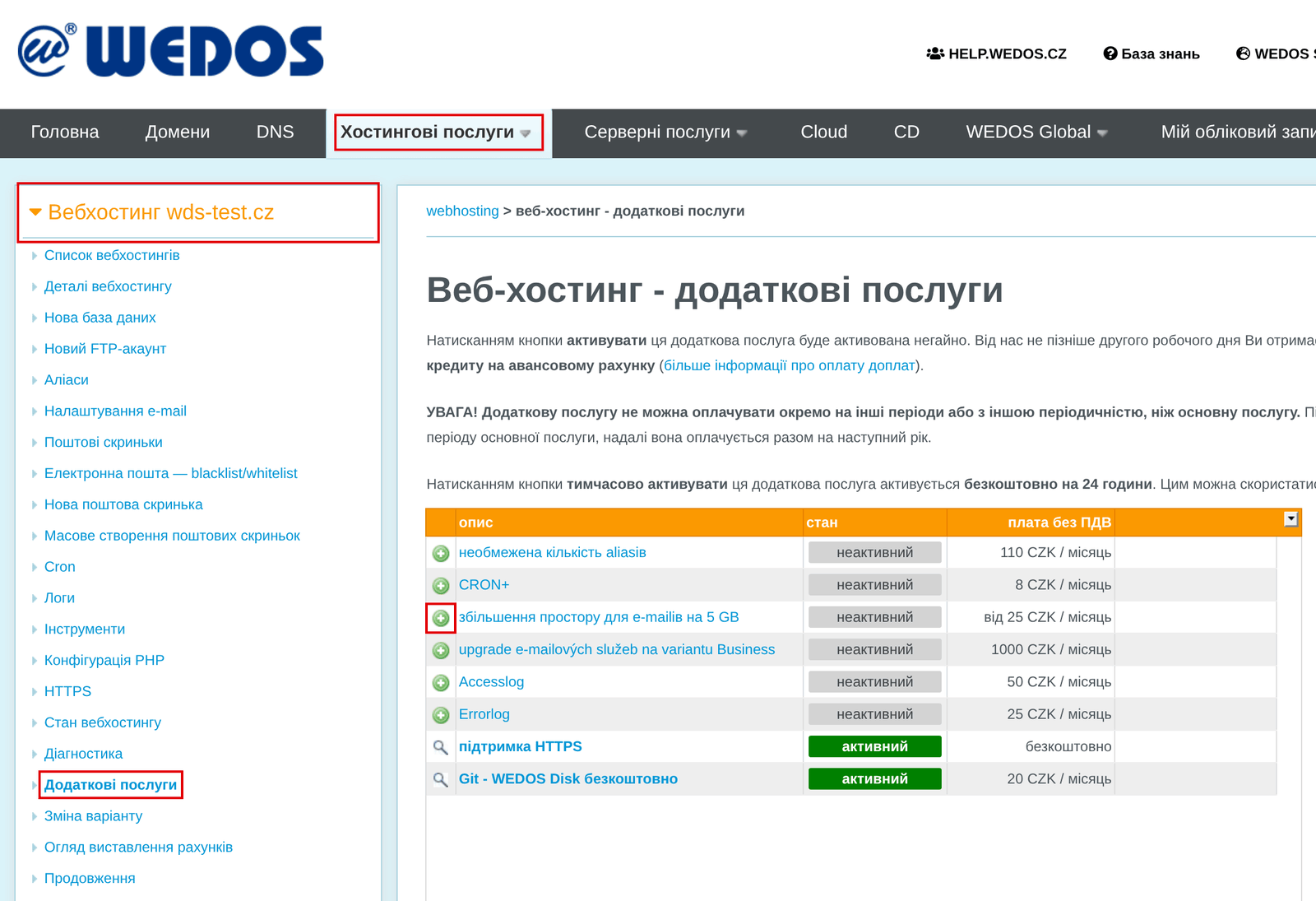
- У верхньому меню виберіть Hosting services Mailhosting, Веб-хостинг, WebSite, або WMS.
- Виберіть зі списку конкретну послугу, для якої потрібно збільшити скриньки.
- У лівому меню натисніть Add-on services.
- В огляді додаткових послуг натисніть зелену кнопку (у разі першого збільшення) або на значок лупи біля пункту Increase email space 5 GB.
- Виберіть або змініть кількість активацій додаткової послуги. Кожна активація додає до загального простору для електронної пошти простір зазначеного розміру.
- Натисніть кнопку Activate, або Change.
Зміна ємності електронної пошти:
Налаштування набуде чинності протягом 30 хвилин.
Запит на оплату система згенерує та надішле протягом 1 робочого дня.
Тариф Business для електронної пошти
Під час активації тарифу Business система автоматично деактивує наявне розширення Increase email space 5 GB. Раніше сплачені кошти за цю послугу система спробує зарахувати в рахунок першого платежу за підвищення тарифу, доки вони не буде вичерпано. Починаючи з наступного платіжного періоду, вартість обчислюється у звичайному порядку.
Сама активація тарифу Business відрізняється для послуг Webhosting, Hosting WP та Mailhosting:
- Веб-хостинг та Hosting WP: Дійте за наведеним вище посібником, але замість послуги Increase email space 5 GB select Upgrade email services to Business variant. Авторизуйте зміну через SMS.
Активація тарифу Business для послуги:
- Mailhosting: Змініть тариф послуги за таким посібником:
- Увійдіть до клієнтської адміністрації ⧉.
- У верхньому меню виберіть Hosting services Mailhosting або Hosting WP.
- Виберіть зі списку конкретну послугу, для якої потрібно збільшити скриньки.
- У лівому меню натисніть Change variant.
- Кнопкою Select select plan Business.
- Підтвердьте зміну кнопкою Change Variant.
- Авторизуйте зміну через SMS.
SMS-авторизація зміни поштового тарифу
Якщо в обліковому записі клієнта не налаштовано підтверджений номер телефону, введіть його та підтвердьте в клієнтській адміністрації ⧉.
З метою захисту від зловживання послугами клієнта система вимагає для налаштування тарифу Business авторизацію за допомогою SMS-коду. Після запиту на зміну варіанта виконайте такі кроки:
- Перевірте номер телефону власника облікового запису клієнта (сторінка підкаже його вам).
- Протягом 10 хвилин після запиту на зміну введіть у поле код із SMS.
- Натисніть кнопку Confirm and Execute.

Налаштування набуде чинності протягом 30 хвилин.
Запит на оплату система згенерує та надішле протягом 1 робочого дня.
Зменшення ємності поштових скриньок
Систему дозволить зменшити ємність поштової скриньки лише тоді, коли обсяг листів на сервері не перевищує нову ємність. Якщо значення Email size у системі не відповідає дійсності, зверніться до підтримки через форму ⧉ і попросіть виконати перерахунок.
Якщо ви хочете зменшити збільшення або скасувати його повністю, відкрийте інтерфейс керування додатковими послугами так само, як під час активації збільшення. У налаштуваннях додаткової послуги потім:
- зменште кількість активацій, натиснувши посилання change в таблиці Інформація про додаткову послугу і виберіть нову кількість активацій додаткової послуги, або
- деактивуйте додаткову послугу, натиснувши кнопку Deactivate і підтвердивши деактивацію.

Поширені проблеми
До поширених проблем зі збільшенням і зменшенням ємності скриньок належать:
- В адміністрації відображається неправильне значення
- Після збільшення ємності скриньки й надалі заповнені на 100%
- Ємність скриньок не вдається зменшити
Неправильне значення ємності скриньок
Проблема: Після збільшення ємності в адміністрації й надалі відображається початкове (неправильне) значення.
Причина: Збільшення скриньок зазвичай набуває чинності протягом півгодини. Адміністрація також показує два різні значення: по-перше, ємність скриньок (максимальний обсяг листів), по-друге, заповненість (поточний обсяг листів).
Рішення: Після виконання налаштування зачекайте, доки воно застосується. Також переконайтеся, що ви перевіряєте ємність у правильному місці — її можна знайти в лімітах за посібником Електронна пошта – Домен, дозволи, ліміти.
Окремі скриньки залишаються заповненими
Проблема: Після збільшення ємності деякі (або всі) скриньки й надалі заповнені на 100%.
Причина: Ємність можна налаштувати й для окремих скриньок.
Рішення: Перевірте налаштування окремих скриньок за посібником Електронна пошта – Скриньки.
Неможливо зменшити ємність
Проблема: Під час спроби зменшити ємність з’являється повідомлення про помилку, що в скриньках більше листів, ніж відповідає новій ємності.
Причина: Якщо скриньки очищували нещодавно, система, імовірно, ще не виконала перерахунок обсягу листів.
Рішення: Зверніться до підтримки через форму і попросіть перевірити та за потреби вручну перерахувати ємність у системі.
Часті запитання
Мені потрібно для електронної пошти понад 510 ГБ простору. Як цього досягти?
У Webhosting або Mailhosting підвищте тариф хостингу до Business. WMS і WebSite цей тариф поки не підтримують.
Чи можна збільшувати місце для електронної пошти неодноразово, наприклад до 50 ГБ?
Так. Загальна місткість залежить від кількості активацій додаткової послуги Increase email space 5 GB, кожна додає 5 ГБ. Порядок дій ви знайдете в розділі Збільшення простору поштових скриньок.
Скільки коштує збільшення місця для електронної пошти?
Збільшення місця — платна додаткова послуга згідно з прайс-листом. Запит на оплату система сформує та надішле протягом 1 робочого дня.
Скільки часу минає, доки збільшення місця стане помітним?
До 30 хвилин. Якщо після цього часу адміністрація досі показує попереднє значення, перегляньте Неправильне значення ємності скриньок.
Я докупив(-ла) місце для електронної пошти. Чи можу я перейти на Mailhosting Business?
Так. Тариф змінюється в адміністрації, а зміну потрібно підтвердити SMS-кодом; порядок дій описано в розділі Тариф Business для електронної пошти. Кошти, раніше сплачені за додаткову послугу, система спробує зарахувати в рахунок першого платежу.
Я отримав(-ла) повідомлення, що місце для електронної пошти заповнене. Чи обов’язково його збільшувати?
Ні, місце можна звільнити й очищенням скриньок за посібником WebMail – Видалення листів. Заповненість можна дізнатися за посібником Електронна пошта – Перевірка заповненості скриньки. Пароль до скриньки Підтримка повідомити не може, новий пароль можна встановити за посібником Електронна пошта – Зміна пароля поштової скриньки.