
Ez a cikk a következő e-mail kliens kezelését ismerteti: WebMail ⧉. Ha az e-maileket az ügyfél-adminisztrációban szeretné kezelni, kövesse az útmutatót E-mailek – Kézikönyv.
A képernyőképek az új Elasticsablonnal készültek. Ha a régebbi Larrysablont használja, kövesse a szöveges utasításokat, vagy módosítsa a sablont legalább átmenetileg a Sablon frissítése fejezet szerint.
Ebben a cikkben megtudhatja:
- Mi a WebMail, és hogyan működik
- Hogyan jelentkezzen be a WebMailbe
- Hogyan végezzen alapvető műveleteket
- Gyakori problémák
- Gyakran ismételt kérdések
VEDOS WebMail
A WEDOS WebMail egy e-mail kliens, amely a következő szoftveren alapul: RoundCube ⧉. A böngészőből közvetlenül elérhető a következő címen: https://webmail.vedos.cz ⧉. Ezen keresztül bejelentkezhet bármely, Webhostingunkon, Mailhostingunkon, WMS-en vagy WebSite-on vezetett postafiókba.
Bejelentkezés a WebMailbe
A webmailbe annak a postafióknak a teljes e-mail-címével jelentkezzen be, amelybe belép (pl. ladik@vedos.cz), és a hozzá tartozó jelszóval.

Ha nem emlékszik a jelszavára, kövesse az útmutatót E-mailek – Jelszó módosítása. Ne feledje, hogy a jelszó módosítása kb. 10–30 perc múlva lép érvénybe.
Alapvető műveletek
A WebMail kliensben kényelmesen végezhet gyakori tevékenységeket, például:
- E-mailek olvasása és írása mellékletekkel
- Üzenetek megválaszolása és továbbítása, másolat és titkos másolat küldése
- E-mailek rendezése tárgy, feladó, dátum és méret szerint
- Kontaktok kezelése a címjegyzékben

Emellett az útmutatók alapján:
- Beérkező levelek szűrése
- Automatikus szöveges vagy HTML aláírás beállítása
- Keresés különböző szempontok szerint
- Levelek rendezése mappák segítségével
- Identitások kezelése aliasokhoz
Sablon frissítése
A WebMail frissítésével egyebek mellett megváltozott az újonnan létrehozott postafiókok alapértelmezett sablonja, amely mostantól a modern, reszponzív Elasticsablon. A régebbi postafiókoknál megtartottuk az eredeti Larry (illetve Classic) sablont, az útmutatókban szereplő leírások és képek azonban az új sablont használják. Ha át kell váltania közöttük, kövesse az alábbi lépéseket:
- Kattintson a következő gombra: Settings.
- Válassza ki: Preferences majd User Interface.
- A Appearance szakaszban válassza ki a kívánt sablont.
- Kattintson a következő gombra: Save.


Gyakori problémák
A WebMail használata során gyakori problémák:
- Nem lehet bejelentkezni a postafiókba
- Az e-mailek megnyílnak, és olvasottként jelölődnek meg
- Az e-mailek nem láthatók
- A WebMail mobilon való megnyitása visszaállítja a sablont a számítógépen
A bejelentkezés sikertelen
Probléma: A bejelentkezési kísérlet a következő hibaüzenettel végződik: A bejelentkezés sikertelen. Valószínűleg hibás bejelentkezési adatokat ad meg – a nevet vagy a jelszót.
Ok: Hiányos vagy hibás bejelentkezési adatokat ad meg, vagy kikapcsolt szolgáltatásba próbál bejelentkezni. A probléma további gyakori okai közé tartoznak a törölt postafiókok, valamint az ügyfél-adminisztrációba e-mail-címmel történő bejelentkezési kísérletek.
Megoldás: Ellenőrizze, hogy:
- Bejelentkezési névként a teljes, helyes címet adja meg. Ha alias domaint használ, próbálja meg megadni a webhosting fő domainjét. Ne az ügyfél-adminisztráció bejelentkezési adatait adja meg.
- A helyes jelszót adja meg. Ha a jelszót a közelmúltban megváltoztatta, várjon 10–30 percet, majd próbáljon meg újra bejelentkezni.
- A postafiókhoz tartozó hosting aktív. A következő okból kikapcsolt szolgáltatások postafiókjai: lejárat miatt kikapcsolt szolgáltatások postafiókjai nem érhetők el. A szolgáltatás állapotát gyorsan ellenőrizheti például az Orders overview ⧉ oldalon az ügyfél-adminisztrációban.
Automatikus e-mail-előnézet
Probléma: Az e-mail előnézete közvetlenül a postafiókban jelenik meg. Ha törli az előző e-mailt, a következő levél ezáltal olvasottként jelölődik meg.
Ok: A WebMail új verziójának alapértelmezett beállítása az előnézettel ellátott elrendezés, valamint a levelek azonnali olvasottként jelölése.
Megoldás: A levelek olvasottként jelölésének kikapcsolásához nyissa meg a következőt: Settings, Preferences majd Mailbox View. A Mark previewed messages as read beállításnál válassza ki a never értéket (vagy tetszés szerinti időt). Mentse el a beállításokat.
Ha egyáltalán nem szeretné megjeleníteni a levelek előnézetét (vagyis a levelet dupla kattintással nyitja meg), váltson a Larry sablonra az alábbi útmutató szerint majd itt: Settings > Preferences > Mailbox View válassza ki a Layout beállításnál a Listlehetőséget. Mentse el a beállításokat.
Az üzenetek nem jelennek meg
Probléma: Egyes vagy egyetlen e-mail sem jelenik meg a levelezőkliensben.
Ok: Az e-mailek megjelenítési zavarainak számos oka lehet. Általában a külső levelezőkliensek problémás beállításáról vagy a WebMail felület megjelenítéséről van szó.
- Ha külső levelezőklienst (Outlook, Thunderbird, …) csatlakoztat, amelyben be van állítva az üzenetek szerveren történő törlése, a WebMail nem tudja megjeleníteni az így letöltött üzeneteket.
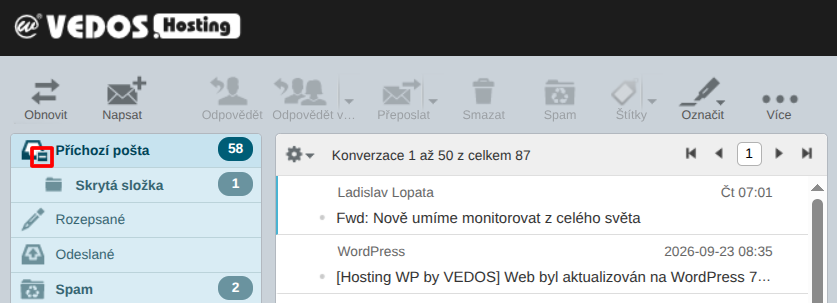
- Ha az üzeneteket továbbítja, vagy mappába helyezi át, előfordulhat, hogy ezt a mappát elrejti, és az e-maileket ezután nem látja, bár a szokásos módon megérkeznek.
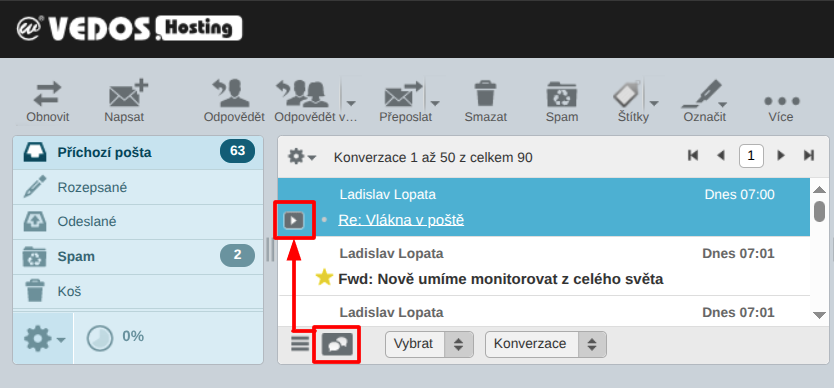
- Ha beszélgetések szerinti csoportosítást használ, a WebMail az új üzenetet tartalmazó szálat a beérkező levelek tetejére mozgatja. Az üzeneteket azonban a legrégebbitől a legújabbig rendezi, ezért kibontás nélkül csak a legrégebbi (valószínűleg olvasott) üzenetet látja.
Megoldás: A problémás viselkedés okát az alábbiak szerint szüntesse meg:
- Ha a külső kliens törli az üzeneteket, módosítsa a beállításait az adott kliens útmutatója szerint. Ha azt gyanítja, hogy valaki jogosulatlanul tölti le az Ön levelezését, változtassa meg a postafiók jelszavát.
- A rejtett mappákat jelenítse meg újra az ikon közelében található vezérlőelemmel.
- Ha nem szeretné az e-maileket beszélgetésekbe csoportosítani, váltson listanézetre. A Larry sablonban a beállítást az üzenetlista alatt találja, az Elastic sablonban a menüben: Options (az üzenetlista felett, a List optionsmenüpont). Ha automatikusan ki szeretné bontani az új üzeneteket tartalmazó beszélgetéseket, nyissa meg a következőt: Settings, Preferences majd Mailbox View. Az Expand Threads beállításnál válassza ki a only with unread messagesértéket. Az üzenetek beszélgetéseken belüli rendezését a legújabbtól a legrégebbiig a WebMail nem támogatja.
A Larry sablon visszaállítása a mobil Elastic által
Probléma: A számítógépen a Larry sablont állítottam be a List elrendezéssel (előnézet nélkül). Valahányszor mobilról jelentkezem be a WebMailbe, az elrendezés visszaáll az alapértelmezett Widescreen (3 oszlopos) értékre.
Ok: A mobil verzió az Elastic sablont használja, amely nem használja a Layout paramétert.
Megoldás: A megoldáson jelenleg dolgozunk. Addig is használhatja az alábbi alternatív eljárást:
- Az ügyfél-adminisztrációban nyissa meg a postafiók beállításait az útmutató szerint: E-mailek – Postafiókok.
- Adjon a postafiókhoz egy tetszőleges aliast. A jelszót nem kell megváltoztatnia.
- Intézze úgy, hogy a számítógépen az egyik postafióknévvel jelentkezzen be, a mobil verzióban pedig egy másikkal (az aliassal). A jelszó mindkét címnél azonos.
Gyakran ismételt kérdések
Miért nem működik az e-mail kliensem, de a WebMail igen?
Általában a kliens alapbeállításában van a hiba, leggyakrabban a szerver, port vagy biztonságbeállításában. További gyakori akadály a helytelenül konfigurált biztonsági elemek, például a tűzfal és a víruskereső szoftver. Ha a WebMail működik, az e-mailek működésével kapcsolatos hiba valószínűleg nem a mi oldalunkon van.
Hogyan növelhetem a postafiók kapacitását?
A kapacitást az ügyfél-adminisztrációban növelheti meg. Kövesse ezt az útmutatót.