
Tento článok rieši navýšenie kapacity e-mailov hostingovej služby. Ak potrebujete overiť veľkosť, postupujte podľa návodu Email – Kontrola obsadenosti schránky.
V tomto článku sa dozviete:
- Kedy tento návod použijete
- Ako navýšiť priestor e-mailových schránok
- Ako znížiť priestor e-mailových schránok
- Bežné problémy
- Často kladené otázky
Kedy tento návod použijete
- Prišla Vám správa, že e-mailové schránky dosiahli kapacitu, alebo Vám prestala chodiť pošta: navýšte priestor, prípadne schránky premažte.
- Potrebujete k e-mailom pridať ďalších 5 GB a neviete, kde to v administrácii nájdete: Navýšenie priestoru e-mailových schránok.
- Chcete sa dozvedieť, koľko priestoru možno navýšiť, alebo či sa oplatí tarif Business: Tarif Business pre e-maily a Často kladené otázky.
- Navýšili ste priestor, ale administrácia alebo schránky stále ukazujú rovnakú hodnotu: Nesprávna hodnota kapacity schránok a Individuálne schránky zostávajú zaplnené.
- Chcete kapacitu znížiť alebo doplnkovú službu zrušiť, ale systém to nepovolí: Zníženie kapacity e-mailových schránok a Nie je možné znížiť kapacitu.
Navýšenie priestoru e-mailových schránok
Ak potrebujete navýšiť veľkosť schránok v e-mailovej službe, najprv sa rozhodnite, akú výslednú kapacitu požadujete:
- 10 – 500 GB: Pre relatívne nízke kapacity odporúčame štandardné navýšenie popísané nižšie.
- 1 – 5 TB: Pre vysoké kapacity odporúčame tarif Business, ktorý ponúka aj ďalšie výhody, napríklad vyššie limity na odosielanie e-mailov. Viac informácií nájdete na produktovej stránke služby Mailhosting ⧉.
Pre bežné navýšenie priestoru e-mailových schránok postupujte podľa týchto krokov:
- Prihláste sa do zákazníckej administrácie ⧉.
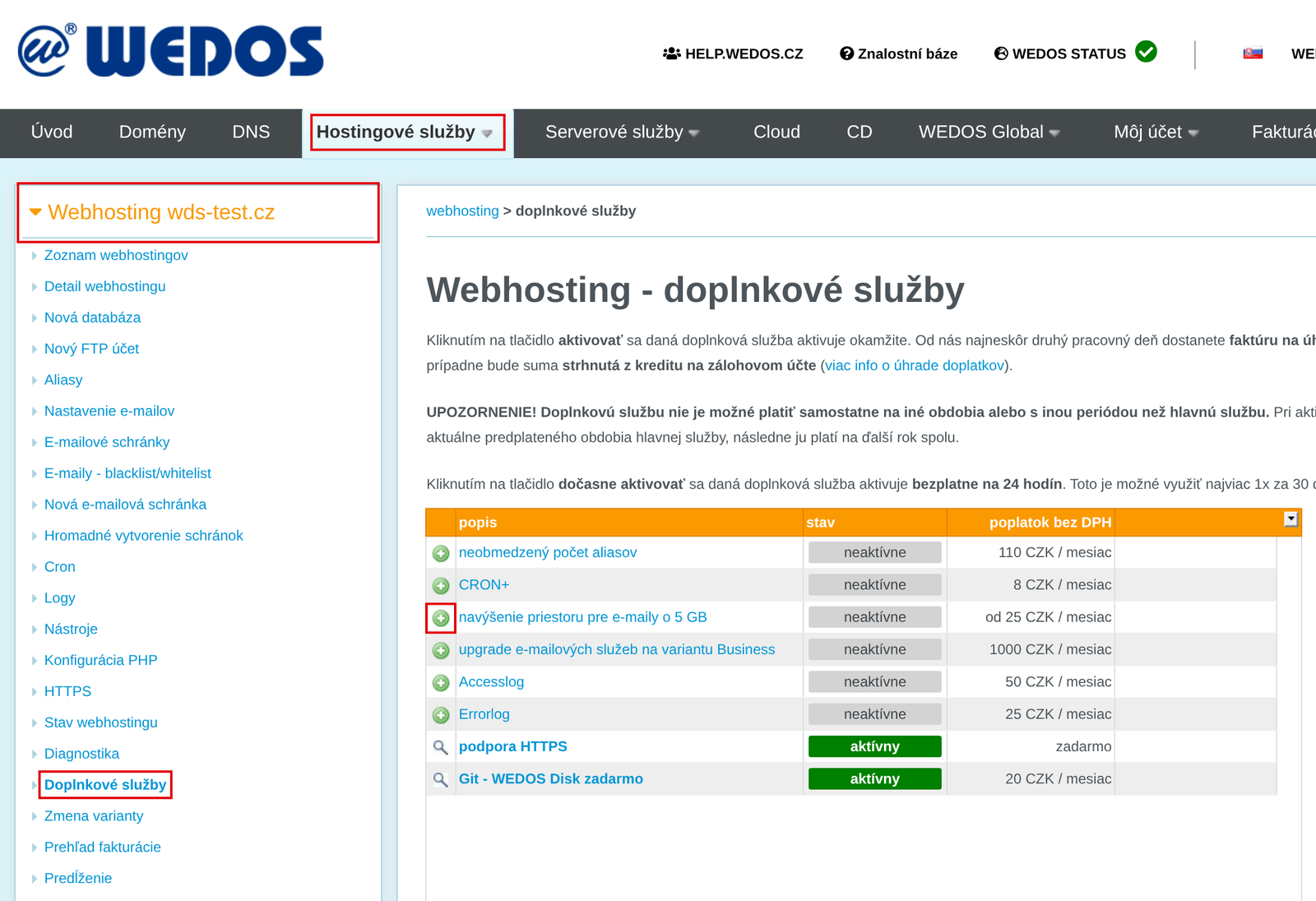
- V hornom menu zvoľte Hosting services Mailhosting, Webhosting, WebSite, alebo WMS.
- Zo zoznamu vyberte konkrétnu službu, pri ktorej chcete schránky navýšiť.
- V ľavom menu kliknite na Add-on services.
- V prehľade doplnkových služieb kliknite na zelené tlačidlo (v prípade prvého navýšenia), alebo na ikonu lupy pri položke Email space increase 5 GB.
- Vyberte alebo zmeňte počet aktivácií doplnkovej služby. Každá aktivácia pridá k celkovému priestoru pre e-maily priestor uvedenej veľkosti.
- Kliknite na tlačidlo Activate, alebo Change.
Upraviť kapacitu e-mailov:
Nastavenie sa prejaví do 30 minút.
Výzvu na platbu systém vygeneruje a zašle do 1 pracovného dňa.
Tarif Business pre e-maily
Pri aktivácii tarifu Business systém automaticky deaktivuje existujúce rozšírenie Email space increase 5 GB. Predtým uhradené prostriedky za túto službu sa pokúsi odpočítať od prvej platby za navýšenie tarifu, až do jej vynulovania. Od ďalšieho fakturačného obdobia cenu počíta normálne.
Samotná aktivácia tarifu Business sa pri službách Webhosting, Hosting WP a Mailhosting líši:
- Webhosting a Hosting WP: Postupujte podľa návodu vyššie, ale namiesto služby Email space increase 5 GB select Upgrade email services to Business variant. Zmenu autorizujte cez SMS.
Aktivovať tarif Business služby:
- Mailhosting: Zmeňte tarif služby podľa nasledujúceho návodu:
- Prihláste sa do zákazníckej administrácie ⧉.
- V hornom menu zvoľte Hosting services Mailhosting alebo Hosting WP.
- Zo zoznamu vyberte konkrétnu službu, pri ktorej chcete schránky navýšiť.
- V ľavom menu kliknite na Change variant.
- Tlačidlom Choose select plan Business.
- Zmenu potvrďte tlačidlom Change Variant.
- Autorizujte zmenu cez SMS.
SMS autorizácia zmeny e-mailového tarifu
Ak nemáte pri zákazníckom účte nastavené overené telefónne číslo, zadajte ho a overte v zákazníckej administrácii ⧉.
Z dôvodu ochrany proti zneužitiu zákazníckych služieb vyžaduje systém na nastavenie tarifu Business autorizáciu SMS kódom. Po vyžiadaní zmeny variantu postupujte podľa týchto krokov:
- Skontrolujte telefónne číslo majiteľa zákazníckeho účtu (stránka vám ho napovie).
- Do 10 minút od vyžiadania zmeny prepíšte do poľa kód z SMS.
- Kliknite na tlačidlo Confirm and Execute.

Nastavenie sa prejaví do 30 minút.
Výzvu na platbu systém vygeneruje a zašle do 1 pracovného dňa.
Zníženie kapacity e-mailových schránok
Zníženie kapacity e-mailovej schránky systém povolí iba v prípade, že objem e-mailov na serveri nepresahuje novú kapacitu. Ak hodnota Email size v systéme nezodpovedá realite, kontaktujte podporu cez formulár ⧉ a požiadajte o prepočet.
Ak chcete navýšenie znížiť, alebo úplne zrušiť, vstúpte do rozhrania správy doplnkových služieb rovnako ako pri aktivácii navýšenia. V nastavení doplnkovej služby potom:
- znížte počet aktivácií kliknutím na odkaz change v tabuľke Add-on Service Information a zvoľte nový počet aktivácií doplnkovej služby, alebo
- doplnkovú službu deaktivujte kliknutím na tlačidlo Deactivate a potvrdením deaktivácie.

Bežné problémy
Medzi bežné problémy s navyšovaním a znižovaním kapacity schránok patria:
- V administrácii sa zobrazuje nesprávna hodnota
- Schránky sú po zvýšení kapacity stále zaplnené na 100 %
- Kapacitu schránok nie je možné znížiť
Nesprávna hodnota kapacity schránok
Problém: Po navýšení kapacity sa v administrácii stále zobrazuje pôvodná (nesprávna) hodnota.
Príčina: Navýšenie schránok sa spravidla prejaví do pol hodiny. Administrácia tiež vypisuje dve rôzne hodnoty – jednak kapacitu schránok (maximálny objem e-mailov), jednak obsadenosť (aktuálny objem e-mailov).
Riešenie: Po vykonaní nastavenia vyčkajte na jeho prejavenie. Taktiež sa uistite, že kapacitu kontrolujete na správnom mieste – nájdete ju v limitoch podľa návodu Email – Doména, povolenie, limity.
Individuálne schránky zostávajú zaplnené
Problém: Po navýšení kapacity sú niektoré (alebo všetky) schránky stále zaplnené na 100 %.
Príčina: Kapacitu je možné nastaviť aj pri individuálnych schránkach.
Riešenie: Skontrolujte nastavenie jednotlivých schránok podľa návodu Email – Schránky.
Nie je možné znížiť kapacitu
Problém: Pri pokuse o zníženie kapacity sa zobrazuje chybové hlásenie, že v schránkach je viac e-mailov, než zodpovedá novej kapacite.
Príčina: Ak k vymazaniu e-mailov zo schránok došlo v nedávnej dobe, systém pravdepodobne ešte nevykonal prepočet objemu e-mailov.
Riešenie: Kontaktujte podporu cez formulár a požiadajte o preverenie a prípadne manuálny prepočet kapacity v systéme.
Často kladené otázky
Potrebujem pre e-maily viac ako 510 GB priestoru. Ako toho dosiahnuť?
Webhosting alebo Mailhosting navýšte na tarif Business. WMS ani WebSite tento tarif zatiaľ nepodporujú.
Môžem priestor pre e-maily navyšovať opakovane, napríklad až na 50 GB?
Áno. Celková kapacita závisí od počtu aktivácií doplnkovej služby Email space increase 5 GB, každá pridá 5 GB. Postup nájdete v časti Navýšenie priestoru e-mailových schránok.
Koľko stojí navýšenie priestoru pre e-maily?
Navýšenie je spoplatnená doplnková služba podľa cenníka. Výzvu na platbu systém vygeneruje a zašle do 1 pracovného dňa.
Ako dlho trvá, kým sa navýšenie priestoru prejaví?
Do 30 minút. Ak administrácia po tejto dobe stále zobrazuje pôvodnú hodnotu, prejdite Nesprávna hodnota kapacity schránok.
Mám dokúpený priestor pre e-maily. Môžem prejsť na Mailhosting Business?
Áno. Tarif zmeníte v administrácii a zmenu autorizujete SMS kódom, postup je v časti Tarif Business pre e-maily. Skôr uhradené prostriedky za doplnkovú službu sa systém pokúsi odpočítať od prvej platby.
Dostal som správu, že je priestor pre e-maily zaplnený. Musím ho navyšovať?
Nie, miesto môžete uvoľniť aj premazaním schránok podľa návodu WebMail – Mazanie e-mailov. Obsadenosť zistíte podľa návodu Email – Kontrola obsadenosti schránky. Heslo ku schránke Vám podpora nemôže oznámiť, nové nastavíte podľa návodu E-maily – Zmena hesla schránky.