
Segítségre van szüksége a weboldalával? Találja meg a szakértőjét a következő területen: VEDOS Profi ⧉.
Ebből a cikkből megtudhatja:
- Mikor használja ezt az útmutatót
- Hogyan ismerhető fel a 403-as hiba
- Hogyan kezelhető a 403-as hiba
- Gyakran ismételt kérdések
Mikor használja ezt az útmutatót
- A weboldal vagy az aldomain ezt jelzi: Forbidden – You don’t have permission to access … on this server: a 403-as hiba megoldása.
- FTP-klienssel feltöltötte a weboldalt, a böngésző azonban hibát jelez, vagy semmit sem mutat: fájlok ellenőrzése FTP-n.
- Az újonnan létrehozott aldomain vagy az áthelyezett weboldal (például WordPress egy teszt aldomainről) 403-as hibát jelez: domains és subdom mappák.
- A 403-as hibát tanúsítvány- vagy HTTPS-hibával együtt látja: HTTPS aktiválása.
- WordPressben a bejegyzés mentése után 403-as hiba jelenik meg a következő címen: /wp-json/: a tartalomkezelő rendszer beállításai.
403 Forbidden hiba
A 403-as hibát onnan ismerheti fel, hogy az oldal tetején nagy címsor áll: Forbidden A címsor alatt részletesebb hibaleírást talál. Az oldal lapfülén a következő szöveg szerepel: 403 Forbidden.

A 403-as hiba megoldása
A 403-as hibának különféle okai lehetnek. A Forbidden címsor alatti üzenet alapján azonosíthatja a konkrét okot, de ha nem biztos benne, végezze el a teljes eljárást.
Az eljárás lépései:
- Fájljogosultságok javítása
- Fájlok ellenőrzése FTP-n
- HTTPS aktiválása
- A tartalomkezelő rendszer beállításainak ellenőrzése
- A Support beavatkozása
A megoldás ellenőrzésekor az oldalt a következő billentyűkombinációval töltse be újra Ctrl + Shift + R, amely kiüríti a böngésző gyorsítótárát. Ha a billentyűkombináció nem működik, ürítse ki a böngésző gyorsítótárát.
Fájljogosultságok javítása
A fájljogosultságok javításával biztosítja, hogy a böngésző hozzáférjen a weboldal összes fájljához és mappájához. E jogosultságok korlátozása a 403-as hiba egyik leggyakoribb oka.
A fájljogosultságok javítása a Webhosting fájljainak számától függően akár több tíz percig is tarthat.
Kövesse az alábbi lépéseket:
- Jelentkezzen be az ügyfél-adminisztrációba ⧉.
- A felső menüben válassza ki a Hosting services Webtárhely vagy WMS.
- Válassza ki azt a szolgáltatást, amelynél a fájljogosultságokat javítani szeretné.
- A bal oldali menüben válassza a Tools.
A(z) Fix file permissions táblázatban kattintson a következő gombra: Fix File Permissions.
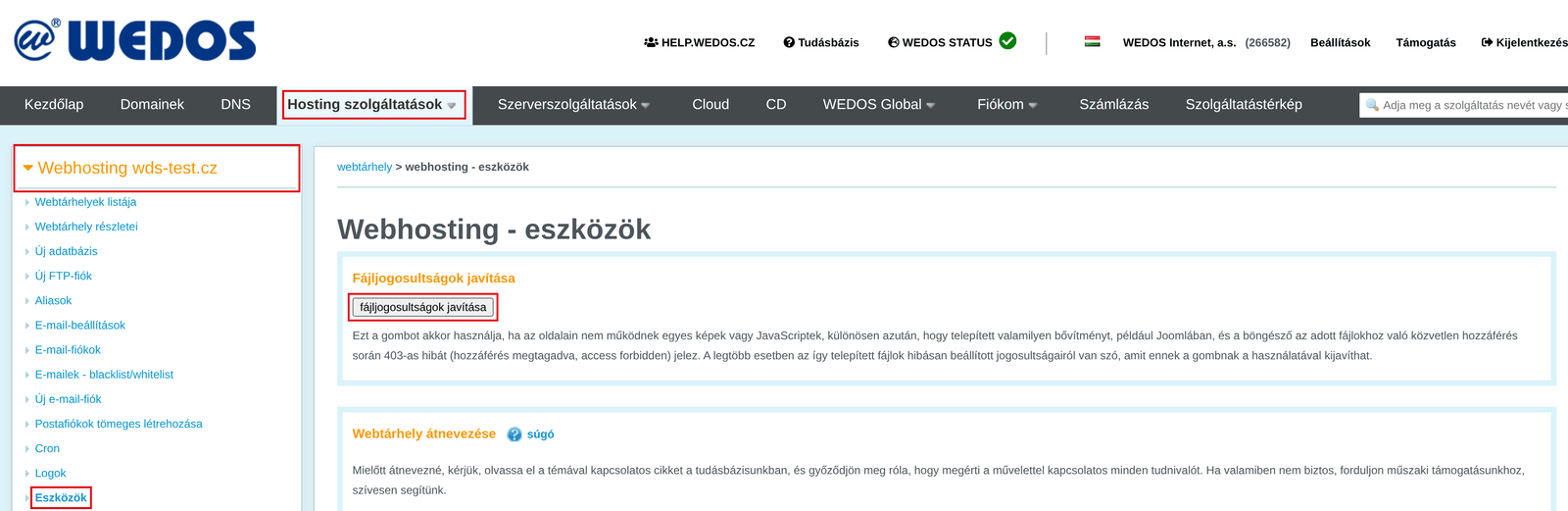
Ha a fájljogosultságok javítása nem segített, folytassa a fájlok FTP-n történő ellenőrzésével.
Fájlok ellenőrzése FTP-n
Mielőtt bármilyen módosítást végezne az FTP-n, határozottan javasoljuk a fájlok lementését az alábbi útmutató szerint: Webhosting – Biztonsági mentés.
Ha a fájlokhoz való hozzáférési problémát nem a jogosultságok okozták, a weboldal működéséhez szükséges fájlok valószínűleg megsérültek vagy törlődtek.
A továbbiakhoz jelentkezzen be FTP-n, például a következő felületen keresztül: WebFTP ⧉ (kézikönyv) a fő FTP-fiókkal. Ha nem ismeri a bejelentkezési adatokat, kövesse az alábbi útmutatót: Webhosting – FTP-fiókokmappa tartalmát.
Először ellenőrizze, hogy a gyökérkönyvtárban (root) csak a következő mappák vannak: session, tmp és www.

Ha valamelyik mappa hiányzik, hozza létre (részletes útmutatót a következő cikkben talál: Webhosting – Az FTP alapvető könyvtárszerkezete). Ha teljesen más mappákat lát, először győződjön meg róla, hogy valóban a fiók gyökérmappájában van, amelyhez a hozzáférés csak a fő FTP-fiók számára adott.
A következő lépésben ellenőrizze, hogy a www mappában megtalálható:
- Fájl: .htaccess (a kezdő ponttal együtt).
- A weboldal fájljai, beleértve az index.html (vagy index.phpfájlt), valamint a domains (illetve subdom) mappa, vagy mindkettő.

Ha hiányzik a .htaccessfájl, állítsa vissza a Tools (webhosting) menüpontban (ugyanúgy járjon el, mint a fájljogosultságok javításánál, de a Restore default .htaccesskeretet használja).
Ha a www a tartalomkezelő rendszer fájljai (például WordPress), töltse fel ide a .htaccess fájlt egy működő telepítésből vagy mentésből. Az alapértelmezett .htaccess valószínűleg nem fog működni. Ez csak a www mappában található egyetlen weboldalra vonatkozik. Ha több weboldala van (aliasok vagy aldomainek), meg kell maradnia az alapértelmezett .htaccess fájlnak, amely a forgalmat a domains és subdom mappákba irányítja.
Ha hiányzik az index.html vagy index.phpfájl, állítsa vissza biztonsági mentésből, vagy a tartalomkezelő rendszer működő telepítéséből. Ha a weboldala a domains (vagy subdom az aldomainekhez), a www mappában nincs szükség index fájlra. Ha mindkét fájl létezik, a weboldal az index.html fájlt jeleníti meg. Az aldomainekről további részleteket a következő cikkben talál: Webhosting – Subdomains.
Ha hiányoznak a weboldal fájljai és a domains (illetve subdom) mappa is, a weboldal teljesen törlődött. Ha nincs saját biztonsági mentése, megpróbálhatja elkérni a miénket az alábbi útmutató szerint: Webhosting – Biztonsági mentés.
Végül ellenőrizze a domains, illetve a subdommappa tartalmát.
- A domains mappának helyesen további mappákat kell tartalmaznia azon domainek vagy aldomainek teljes nevével, amelyeken a weboldalak működnek. A weboldalak csak ezeken a mappákon belül lehetnek, vagyis ismét az alábbi fájlok: index.html, vagy index.php.
- A subdom mappa a domains-hez hasonlóan működik, de az aldomainek neveit tartalmazó mappákat tartalmazza, a domainvégződés nélkül. Ezeken a mappákon belül a következő fájlok találhatók: index.html vagy index.php.

Ha minden fájl rendben van, és a 403-as hiba továbbra is fennáll, ellenőrizze az összes .htaccess fájl tartalmát, nem tartalmaz-e tartalomblokkoló kódot az alábbi minta szerint:
order deny,allow
deny from all      // hozzáférés tiltása mindenkinek
allow from X.Y.Z.W // hozzáférés engedélyezése a felsorolt IP-címeknek
Ez a kód mindenkinek 403-as hibát jelenít meg, aki a mappa tartalmát olyan IP-címről próbálja megnyitni, amely nem szerepel a következő listában: allow.
HTTPS aktiválása
A 403-as hiba nem feltétlenül függ össze a tanúsítvánnyal, ezért először haladjon végig az előző lépéseken. Bizonyos esetekben a 403-as hibát a HTTPS beállításával kapcsolatos probléma okozhatja. Az alábbi útmutató szerint Webhosting – A HTTPS manuális beállítása ellenőrizze, hogy a domain hozzá van adva egy legalább 30 perce aktív tanúsítványhoz.
A tartalomkezelő rendszer beállításainak ellenőrzése
A tartalomkezelő rendszerek (jellemzően a WooCommerce bővítmény WordPresshez) korlátozhatják bizonyos fájltípusok elérését. Ha a 403-as hibát egy adott típusú fájlnál, egy adott mappában vagy a következőre irányuló kéréseknél észleli: /wp-json/, amely egyébként rendben lévőnek tűnik, ellenőrizze a CMS vagy a bővítmény beállításait. A blokkolás okát a webhosting hibanaplója (error log) mutathatja meg, amely alapértelmezés szerint ki van kapcsolva, és ideiglenesen bekapcsolható.
A Support beavatkozása
Ha a fenti eljárás egyike sem szüntette meg a 403-as hibát, kérheti a Supporttól a probléma felülvizsgálatát.
A Support nem végez beavatkozást Ön helyett, csak a probléma lehetséges forrására hívhatja fel a figyelmet. A Support munkájának terjedelméről részletes információkat az alábbi oldalon talál: Ügyfélszolgálat ⧉.
Kövesse az alábbi lépéseket:
- Aktiválja az ideiglenes FTP-hozzáférést a Support számára az alábbi útmutató szerint.
- Lépjen kapcsolatba a Supporttal az űrlapon ⧉. Adja meg a weboldal nevét, a probléma részletes leírását (pl. ha a hiba csak bizonyos esetekben jelentkezik), valamint azt, hogy ideiglenes FTP-hozzáférést aktivált.
- Várjon. Ha a beavatkozás hosszabb ideig tart, mint az ideiglenes FTP-hozzáférés időtartama, tartsa azt nyitva.
Gyakran ismételt kérdések
Mi a teendő, ha az útmutatóból semmi sem segített?
Kérje a Support beavatkozását ⧉ és várja meg a választ. Ezek a beavatkozások a szokásos támogatás kereteit meghaladják, ezért a kérés elintézése sokkal tovább tarthat a szokásos reakcióidőnél.
Megoldható valahogy, hogy a megfelelő jogosultságok az újonnan feltöltött fájloknál is beálljanak?
Részünkről nem. Nézze át a használt FTP-kliens vagy a fájlfeltöltéshez használt egyéb mechanizmus kézikönyvét. Alternatívaként a jogosultságokat javíthatja saját PHP szkripttel is, amelyet rendszeresen a következő segítségével indít: CRON.
Beállítottam a WordPress biztonsági beállításait ezen útmutató szerint ⧉ és most a 403-as hiba miatt nem tudok belépni az adminisztrációba. Mit tegyek?
Ellenőrizze, hogy valóban olyan IP-címről csatlakozik-e, amely engedélyezett a következő szerint: a cikk 2. fejezete ⧉. Ha nem számíthat az adott IP-címmel rendelkező kapcsolatra, inkább ne használja ezt a biztonsági módszert.
Előfordul a 403-as hiba a WEDOS-on kívül máshol is?
Igen, ez egy gyakori hiba, amelyet a szerveren lévő kulcsfontosságú fájlok elérhetetlensége okoz. A szerver (webhosting) problémamentesen működik, a javítás a következőkből áll: a megfelelő fájljogosultságok beállítása és a weboldal kulcsfontosságú fájljaihoz való hozzáférés ellenőrzése.
Weboldal FTP-n keresztüli feltöltése után 403-as hibát vagy üres oldalt látok. Hová tartoznak a fájlok?
Az egyetlen weboldal helye a következő mappa: www, egy domain vagy aldomain weboldalának helye pedig: www/domains/teljes-domainnev, illetve a www/subdom/aldomain-neve. A mappában lennie kell egy fájlnak: index.html vagy index.php, majd javítsa ki a fájljogosultságokat. Részletesen lásd: fájlok ellenőrzése FTP-n.