
Ha bisogno di aiuto con il sito web? Trovi il suo specialista per VEDOS Profi ⧉.
In questo articolo scoprirà:
- Quando usare questa guida
- Come riconoscere l’errore 403
- Come risolvere l’errore 403
- Domande frequenti
Quando usare questa guida
- Il sito o il sottodominio segnala Forbidden – You don’t have permission to access … on this server: risoluzione dell’errore 403.
- Ha caricato il sito tramite client FTP e il browser mostra un errore o niente: controllo dei file via FTP.
- Un sottodominio appena creato o un sito spostato (ad esempio WordPress da un sottodominio di test) segnala l’errore 403: cartelle domains e subdom.
- Vede l’errore 403 insieme a un errore del certificato o di HTTPS: attivazione di HTTPS.
- In WordPress, dopo aver salvato un articolo, compare l’errore 403 all’indirizzo /wp-json/: impostazioni del CMS.
Errore 403 Forbidden
L’errore 403 si riconosce dal grande titolo Forbidden nella parte superiore della pagina. Sotto il titolo trova una descrizione più dettagliata dell’errore. Nella scheda del browser compare il testo 403 Forbidden.

Risoluzione dell’errore 403
L’errore 403 può avere cause diverse. In base al messaggio sotto il titolo Forbidden è possibile isolare la causa specifica, ma se non ne è sicuro, segua l’intera procedura.
I passaggi di questa procedura sono:
- Riparazione dei permessi dei file
- Controllo dei file via FTP
- Attivazione di HTTPS
- Controllo delle impostazioni del sistema di gestione dei contenuti
- Intervento del Support
Per verificare la soluzione, ricarichi la pagina con la scorciatoia da tastiera Ctrl + Shift + R, che esclude la cache del browser. Se la scorciatoia non funziona, svuoti la cache del browser.
Riparazione dei permessi dei file
Riparando i permessi dei file consente al browser di accedere a tutti i file e a tutte le cartelle del sito. La limitazione di questi permessi è una delle cause più frequenti dell’errore 403.
La riparazione dei permessi dei file può richiedere fino a diverse decine di minuti, a seconda del numero di file del Webhosting.
Segua questi passaggi:
- Acceda all‘ amministrazione clienti ⧉.
- Nel menu superiore selezioni Hosting services Hosting Web oppure WMS.
- Selezioni il servizio per il quale desidera correggere i permessi dei file.
- Nel menu a sinistra selezioni Tools.
Nella tabella Repair file permissions faccia clic sul pulsante correggere i permessi dei file.
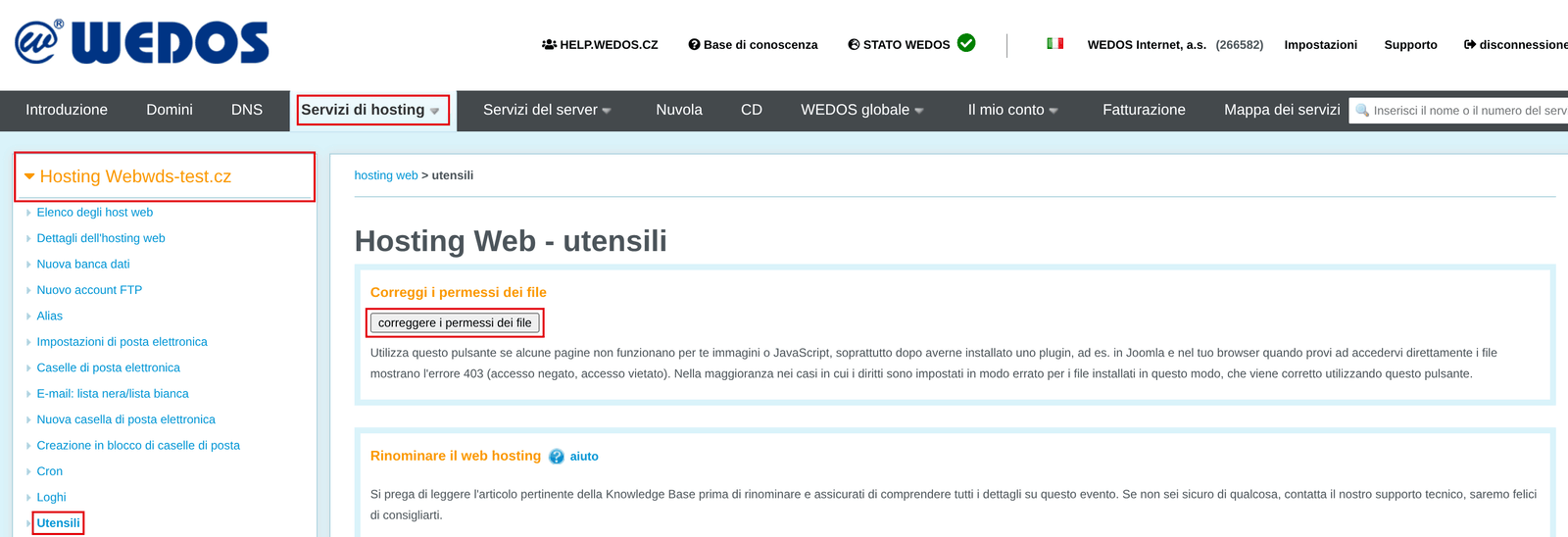
Se la riparazione dei permessi dei file non ha risolto il problema, proceda con il controllo dei file via FTP.
Controllo dei file via FTP
Prima di qualsiasi intervento via FTP consigliamo vivamente di eseguire il backup dei file seguendo la guida Webhosting – Backup.
Se il problema di accesso ai file non dipendeva dai relativi permessi, è probabile che i file necessari al funzionamento del sito siano danneggiati o eliminati.
Per proseguire, acceda via FTP, ad esempio tramite l’interfaccia WebFTP ⧉ (manuale) utilizzando l’account FTP principale. Se non conosce i dati di accesso, segua la guida Webhosting – Account FTP.
Per prima cosa verifichi che nella directory root siano presenti solo le cartelle session, tmp e nel www.

Se manca una delle cartelle, la crei (una guida dettagliata è disponibile nell’articolo Webhosting – Struttura di base delle directory FTP). Se vede cartelle completamente diverse, si assicuri innanzitutto di trovarsi davvero nella cartella root dell’account, a cui ha accesso solo l’account FTP principale.
Nel passaggio successivo verifichi che nella cartella www siano presenti:
- Il file .htaccess (compreso il punto iniziale).
- I file del sito, incluso il file index.html (in alternativa index.php), la cartella domains (eventualmente subdom), oppure entrambi.

Se manca il file .htaccess, lo ripristini in Tools di Webhosting (stessa procedura della riparazione dei permessi dei file, ma nel riquadro Restore default .htaccess).
Se nella cartella www file del CMS (ad esempio WordPress), carichi qui il file .htaccess di un’installazione funzionante o di un backup. Il file .htaccess predefinito probabilmente non funzionerà. Questo vale solo per un unico sito nella cartella www. Se ha più siti (alias o sottodomini), deve rimanere il file .htaccess predefinito, che indirizza il traffico alle cartelle domains e subdom.
Se manca il file index.html oppure index.php, lo ripristini da un backup o da un’installazione funzionante del sistema di gestione dei contenuti. Se il sito si trova in una sottocartella della directory domains (oppure subdom per i sottodomini), nella cartella www non serve alcun file index. Se esistono entrambi i file, il sito mostra index.html. Ulteriori dettagli sui sottodomini sono disponibili nell’articolo Webhosting – Sottodomini.
Se mancano sia i file del sito sia la cartella domains (eventualmente subdom), il sito è stato eliminato completamente. Se non dispone di un backup proprio, può provare a richiedere il nostro seguendo la guida Webhosting – Backup.
Infine verifichi il contenuto della cartella domains, eventualmente subdom.
- La cartella domains dovrebbe contenere altre cartelle con i nomi completi dei domini o sottodomini su cui funzionano i siti. Solo all’interno di queste cartelle dovrebbero trovarsi le pagine web, ovvero di nuovo i file index.html, oppure index.php.
- La cartella subdom funziona in modo simile a domains, ma contiene cartelle con i nomi dei sottodomini senza l’estensione del dominio. All’interno di queste cartelle si trovano i file index.html oppure index.php.

Se tutti i file sono a posto e l’errore 403 persiste, controlli il contenuto di tutti i file .htaccess, per verificare che non contengano codice per bloccare i contenuti secondo questo modello:
order deny,allow
deny from all      // vietare l'accesso a tutti
allow from X.Y.Z.W // consentire l'accesso agli indirizzi IP elencati
Questo codice mostra l’errore 403 a chiunque tenti di visualizzare il contenuto della cartella in cui si trova da un indirizzo IP diverso da quelli presenti nell’elenco allow.
Attivazione di HTTPS
L’errore 403 può non essere legato al certificato, quindi prima verifichi i passaggi precedenti. In alcuni casi l’errore 403 può essere causato da un problema nelle impostazioni di HTTPS. Seguendo la guida Webhosting – Configurazione manuale di HTTPS verifichi che il dominio sia stato aggiunto a un certificato attivo da almeno 30 minuti.
Controllo delle impostazioni del sistema di gestione dei contenuti
I CMS (tipicamente il plugin WooCommerce per WordPress) possono limitare l’accesso ad alcuni tipi di file. Se nota l’errore 403 per file di un certo tipo, in una certa cartella o nelle richieste a /wp-json/, che per il resto sembra funzionare correttamente, controlli le impostazioni del CMS o del plugin. Il motivo del blocco può essere mostrato dall’error log del webhosting, che per impostazione predefinita è disattivato e può essere attivato temporaneamente.
Intervento del Support
Se nessuno dei passaggi sopra descritti ha eliminato l’errore 403, può chiedere al supporto clienti di esaminare il problema.
Il Support non interviene al posto Suo, può solo segnalare una possibile fonte del problema. Informazioni dettagliate sull’ambito delle attività del Support sono disponibili nella pagina Supporto clienti ⧉.
Segua questi passaggi:
- Attivi l’accesso FTP temporaneo per il Support seguendo questa guida.
- Contatti il Support tramite il modulo ⧉. Indichi il nome del sito, una descrizione dettagliata del problema (ad es. se l’errore compare solo in casi specifici) e l’informazione sull’attivazione dell’accesso FTP temporaneo.
- Attenda. Se l’intervento dura più a lungo del periodo di accesso FTP temporaneo, lo mantenga attivo.
Domande frequenti
Cosa faccio se nulla di quanto indicato nella guida ha aiutato?
Richieda l’intervento del Support ⧉ e attenda una risposta. Questi interventi esulano dal supporto ordinario, quindi la gestione della richiesta può richiedere molto più tempo del normale tempo di risposta.
Posso fare in modo che i permessi corretti vengano impostati anche per i file appena caricati?
Da parte nostra no. Consulti il manuale del Suo client FTP o di un altro meccanismo che utilizza per caricare i file. In alternativa può correggere i permessi con uno script PHP personalizzato eseguito periodicamente tramite CRON.
Ho configurato la sicurezza di WordPress seguendo questa guida ⧉ e ora non riesco ad accedere all’amministrazione a causa dell’errore 403. Cosa posso fare?
Verifichi di accedere davvero da un indirizzo IP consentito secondo il capitolo 2 dell’articolo ⧉. Se non può fare affidamento sulla connessione con un determinato indirizzo IP, è meglio non utilizzare questo metodo di protezione.
L’errore 403 si verifica anche altrove, non solo presso WEDOS?
Sì, è un errore comune causato dall’indisponibilità di file chiave sul server. Il server (webhosting) funziona senza problemi, la soluzione consiste nell‘ impostare i permessi corretti dei file e nel verificare l’accesso ai file chiave del sito.
Dopo aver caricato il sito via FTP vedo l’errore 403 o una pagina vuota. Dove vanno messi i file?
Un singolo sito va nella cartella www, il sito di un dominio o di un sottodominio in www/domains/nome-completo-del-dominio, eventualmente www/subdom/nome-del-sottodominio. Nella cartella deve essere presente il file index.html oppure index.php, poi corregga i permessi dei file. Per i dettagli vedere controllo dei file via FTP.