
Ez az útmutató feltételezi, hogy a Hosting WP szolgáltatás, amelyre Webhostingról vagy a konkurenciától át kíván térni, még nem létezik. Ha a szolgáltatás már létre van hozva, a weboldal adatait bármelyik migrációs bővítménnyel áttelepítheti.
A VEDOS tárhelyszolgáltatásai közötti váltásról további eljárásokat és információkat az útmutatóban talál Szolgáltatások – Tárhelytípus módosítása. A szolgáltatások konkurenciától történő áthelyezésének teljes útmutatóját a következő cikkben találja Szolgáltatások – Áthelyezés másik szolgáltatótól.
Ebből az útmutatóból megtudhatja:
- Hogyan helyezze át a WordPress weboldalt másik szolgáltatásból a Hosting WP-re
- Hogyan helyezze át az e-maileket
- Gyakran ismételt kérdések
A WordPress áthelyezése a Hosting WP-re
Ha már van meglévő WordPress weboldala másik tárhelyen (Webhosting, vagy a konkurenciánál), segítünk áthelyezni a Hosting WP szolgáltatásra. Az eljárás a következő lépésekből áll:
- A WordPress weboldal átmásolása a VEDOS-hoz bővítmény segítségével
- A másolat működésének ellenőrzése a tesztdomainen
- A teljes szolgáltatás létrehozása saját domainhez
A WordPress másolása
A másoló bővítmény kizárólag a Hosting WP vagy a SODEW szolgáltatásra történő migrációhoz szolgál. Webhosting NoLimit szolgáltatásra történő áthelyezéshez használja az útmutatóban leírt automatikus migrációs eszközt Webhosting – Automatikus adatmigráció.
A szolgáltatás áthelyezésének első lépése a weboldal működő másolatának elkészítése. A folyamat a bővítmény segítségével teljesen automatizált, és tesztdomain létrehozását is magában foglalja, így az eredeti megoldáson futó weboldal működését semmilyen módon nem befolyásolja.
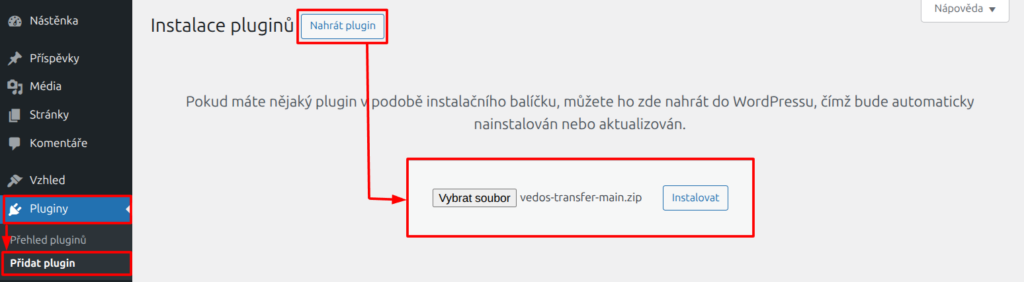
Pro zkopírování existujícího WordPressu na službu Hosting WP nejprve stáhněte, nainstalujte a aktivujte kopírovací plugin:
- A hivatkozáson https://vedos.cz/vedos-transfer-main.zip ⧉ töltse le a másoló bővítményt tartalmazó ZIP fájlt.
- Lépjen be az áthelyezni kívánt WordPress weboldal adminisztrációjába.
- A bal oldali menüben válassza a Plugins Add New Plugin.
- Kattintson a Upload Plugin.
- Töltse fel a fájlt, és kattintson a Install Now.
- Aktiválja a bővítményt.
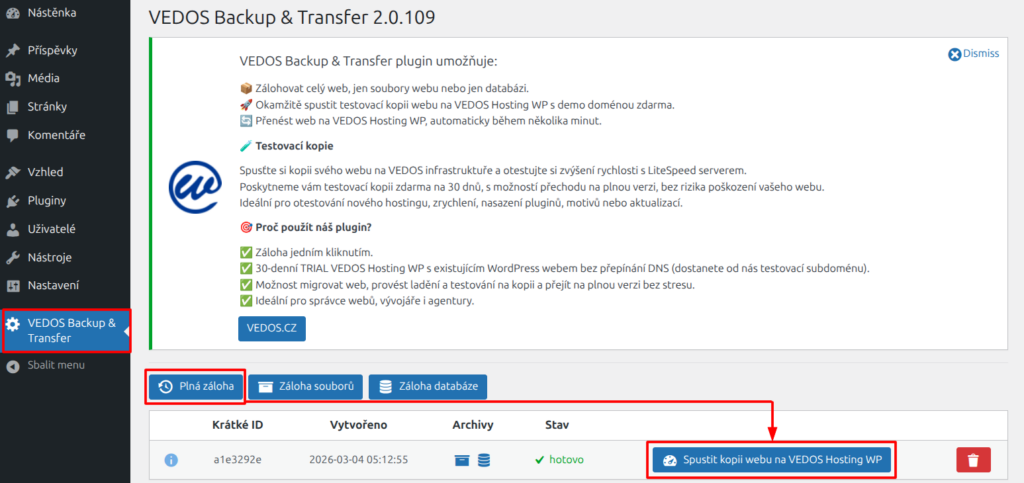
A telepítés és az aktiválás befejezése után kövesse az alábbi lépéseket:
- A bal oldali menüben válassza a VEDOS Backup & Transfer.
- Kattintson a Full Backup.
- Várja meg a biztonsági mentés elkészültét.
- Kattintson a Start Website Copy to VEDOS Hosting WP.
- Várja meg a másolási folyamat befejezését.
- Kattintson a zöld gombra, amely a következő formátumú domaint tartalmazza:
xxx.123.vedos.websitea weboldal másolatának megnyitásához a megadott tesztdomainen.
Működés ellenőrzése
A tesztkörnyezetet és a tesztdomaint a WordPress Hosting WP-re másolásának megkezdésétől számított 30 napig biztosítjuk.
A lemásolt weboldalt a következő formátumú tesztdomainen találja: xxx.123.vedos.website. Próbálja ki:
- A weboldal és az adminisztráció sebessége
- Működés:
- e-mailek küldése SMTP-n keresztül (a szolgáltatás nem támogatja a PHP mailt)
- a weboldalon zajló szokásos folyamatok (pl. bevásárlókosár, kapcsolatfelvételi űrlapok, …)
- különböző szerepkörök bejelentkezése (pl. admin, hétköznapi felhasználó, …)
- külső szolgáltatók szolgáltatásai (pl. monitoring, fizetési átjárók, …)
Ha meglévő Webhosting szolgáltatásról vált, a további lépések előtt mondja fel azt, és szabadítsa fel a nevet az útmutató szerint Szolgáltatások – Felmondás.
A szolgáltatás létrehozása saját domainen
Az alábbi eljárás csak akkor működik, ha a Hosting WP szolgáltatás még nincs létrehozva. A tesztkörnyezetből már meglévő Hosting WP szolgáltatásra történő áthelyezéshez használjon bármilyen, tárhelyek közötti migrációt lehetővé tevő bővítményt.
Ha elégedett a szolgáltatás teljesítményével, és minden megfelelően működik, végezze el az áthelyezést az új Hosting WP szolgáltatásra:
- Jelentkezzen be a WordPress adminisztrációjába a tesztkörnyezetben.
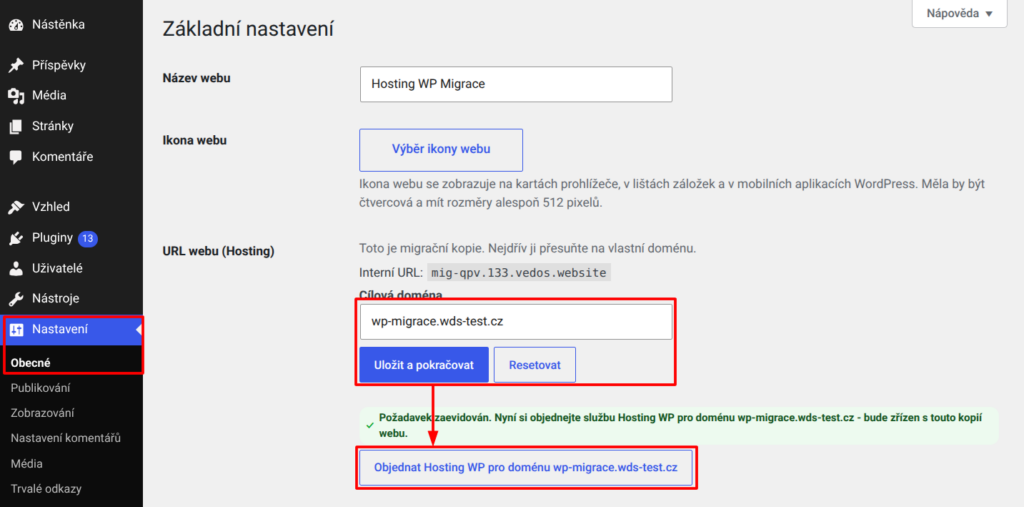
- A bal oldali menüben válassza a Settings General.
- Keresse meg a Site URL (Hosting) tételt, és adja meg a domain nevét.
- Kattintson a Save and Continue.
A sikeres nyilvántartásba vétel után folytassa a Hosting WP szolgáltatás megrendelésével ⧉.
A Hosting WP szolgáltatás létrehozásának útmutatóját a következő cikkben találja Hosting WP – Új szolgáltatás létrehozása. A migráció a próbaverzióra is működik, amelyről többet megtudhat az útmutatóban Hosting WP – Próbaverzió domainhez.
A megrendelés befejezése és kifizetése után várja meg a rendszer teljes automatikus beállítását. Ez magában foglalja:
- A WEDOS DNS módosítását vagy létrehozását.
- A WordPress átnevezését.
- A HTTPS tanúsítványok generálását és aktiválását a domainhez.
Ezen műveletek némelyike időigényes, ezért számítson rá, hogy a weboldal az áthelyezés során szokatlanul viselkedhet, vagy teljesen elérhetetlenné válhat. Ha a problémák 90 percnél tovább fennállnak, forduljon az ügyfélszolgálathoz. Adja meg a weboldal célzott domainjét, valamint a hiba leírását vagy képernyőképét.
E-mailek áthelyezése
Ha a Hosting WP szolgáltatást e-maileket tartalmazó csomagban (NoLimit, Business) szeretné használni, először győződjön meg arról, hogy ezt nem akadályozza más, ugyanazzal a domainnel rendelkező VEDOS tárhelyszolgáltatás. Ha van ilyen szolgáltatása, szabadítsa fel a domaint az alábbi módon:
- Lépjen be a szolgáltatás átnevezési felületére Webhosting vagy Mailhosting, illetve odeberte alias a hivatkozásban található útmutató szerint.
- Nevezze át a szolgáltatást aldomainre, pl.
old.domain.tld, aholdomain.tlda szolgáltatás eredeti domainje.
A domain felszabadítása után az adott néven megrendelheti az új Hosting WP szolgáltatást. Magát az e-mailek migrálását pedig az útmutató szerint végezze E-mailek – Automatikus migráció.
A VEDOS másik tárhelyszolgáltatásából történő automatikus e-mail-migráció esetén keresse meg az eredeti szolgáltatás IMAP szerverének címét az útmutató alapján E-mailek – SMTP, POP3, IMAP.
A postafiókok címét a szolgáltatás aktuális domainjével adja meg (a következő minta szerint old.domain.tld).
Gyakran ismételt kérdések
Hogyan helyezzem át a weboldalt egy már meglévő Hosting WP-re?
Használjon migrációs bővítményt, például az Updraft Plus-t.
Mit tegyek a régi szolgáltatással, amelyre az áthelyezés után már nincs szükségem?
A szolgáltatást mondja fel és kérje meg a Supportot a fel nem használt időszak Hosting WP-re történő átvezetésére. Adja meg az eredeti szolgáltatás (átnevezés utáni) és az új szolgáltatás nevét is.