
Ebben a cikkben megtudhatja:
- Mit tartalmaz a Hosting WP szolgáltatás
- Milyen feltételekkel hozható létre a Hosting WP szolgáltatás
- Hogyan helyezhető üzembe a Hosting WP:
- Gyakori problémák
- Gyakran ismételt kérdések
Hosting WP
A Hosting WP egy új szolgáltatás, amely a WordPress tartalomkezelő rendszer (CMS) maximális támogatását nyújtja. Ez a támogatás magában foglalja:
- A szolgáltatás létrehozásakor előre telepített WordPress
- Optimalizált szerver LiteSpeed, Redis, támogatott PHP és MariaDB használatával
- WordPressre specializált DDoS-védelem
- Rendszeres automatikus mentés
A Hosting WP egyes csomagokban többek között a következőket kínálja:
- Korlátlan tárhely a weboldal fájljainak és adatbázisainak
- Tárhely e-mailekhez korlátlan számú postafiókkal és e-mail aliasszal
A szolgáltatás teljes leírását itt találja: a Hosting WP termékoldala.
A szolgáltatás csomagjai
A Hosting WP szolgáltatást jelenleg három csomagban kínáljuk:
- NoLimit WP. Hosting NoLimit WP ⧉ az alapcsomag, kisebb és közepes vállalati weboldalakhoz készült, e-mail-támogatással.
- Business WP. Hosting Business WP ⧉ a maximális teljesítményt és levelezési tárhelyet nyújtó csomag nagyvállalatok számára.
- LowCost WP. Hosting LowCost WP ⧉ az igénytelen felhasználóknak szól, akiknek kis, egyszerű weboldalra van szükségük, e-mailek nélkül.
Az egyes csomagok paramétereinek teljes áttekintését itt találja: a Hosting WP termékoldala ⧉.
A Hosting WP megrendelésének feltételei
A Hosting WP bármely másod- vagy harmadszintű domainhez létrehozható, beleértve a más szolgáltatónál regisztrált domaineket is.
Új megrendelés létrehozása előtt győződjön meg arról, hogy:
- Az ügyfélfiókjában szerepel az a domain, amelyhez a Hosting WP-t megrendeli. A Hosting WP-t létrehozhatja a domain jogosult felhasználója is. Ezt a feltételt nem kell teljesítenie, ha a domaint nem a VEDOS-nál regisztrálja.
- Azt a domaint, amelyhez a Webhosting szolgáltatást megrendeli, nem használja más szolgáltatásnál (Webhosting, WebSite, Mailhosting, WMS).
A Hosting WP megrendelése
Ha teljesíti a feltételeket, rendeljen új Hosting WP-t a rendelési űrlapon ⧉. Ez öt lépésből áll:
1. Alapinformációk
Az első lépésben válassza ki a csomagot, és adja meg a Hosting WP nevét (a domaint vagy aldomaint www nélkül).
A NoLimit WP és a Business WP csomagoknál aktiválhatók az e-mail postafiókok bővítését szolgáló kiegészítő szolgáltatások. A Business WP csomag ezenkívül havi számlázási lehetőséget is kínál.

Ebben a lépésben ezenkívül beállíthatók:
- DNS-beállítások. Itt kiválaszthatja, hogy a rendszer automatikusan módosítsa-e a domain DNS-rekordjait a WEDOS rendszerben úgy, hogy az újonnan létrehozott szolgáltatásra irányítsák a weboldalt, az e-maileket, vagy mindkettőt.
- Kedvezménykupon. A kedvezménykupon megadásával és alkalmazásával kedvezményt kap az alapszolgáltatásra, illetve a kiegészítő szolgáltatásokra. A rendszer ezzel egyidejűleg zárolja a csomag módosítását. Ha a kupon alkalmazása után szeretne csomagot váltani, először deaktiválja a kupont.
A kedvezménykupon értéke a kiválasztott csomagtól függően eltérhet.
2. Bejelentkezés/regisztráció
Ebben a lépésben jelentkezzen be az ügyfél-adminisztrációba, vagy regisztráljon.
Ha már be van jelentkezve az adminisztrációba, a rendszer ezt a lépést átugorja.
Ha problémái vannak a bejelentkezéssel, kövesse az alábbi útmutatót: Administration – Bejelentkezési problémák.
3. Számlázási adatok
A számlázási adatok eltérhetnek a tulajdonos adataitól. A rendszer a megadott e-mail-címre (és csak arra) küldi az összes számlát és a szolgáltatás beállításával kapcsolatos összes üzenetet.
A szolgáltatás számlázási adatait utólag is frissítheti az alábbi útmutató szerint: Services – Számlázási adatok.
4. Üzemeltető
Ebben a lépésben adja meg a Hosting WP szolgáltatás üzemeltetőjének adatait, akivel a WEDOS, a.s. adatfeldolgozói szerződést köt.
A Hosting WP üzemeltetője nem rendelkezik különleges jogosultságokkal a szolgáltatás felett. Vita esetén a WEDOS, a.s. a szolgáltatás tulajdonosának azt az ügyfelet tekinti, akinek a fiókjában a szolgáltatás található, kivéve, ha a bíróság vagy más jogerős hatóság másként dönt.
5. Befejezés
Ebben a lépésben gondosan ellenőrizze a megadott adatokat, különösen a számlázási e-mail-címet.
A megrendelés végén a fizetést a következőn keresztül választhatja: kreditszámla.
A megrendelés elküldése után a rendszer azonnal e-mailt küld a fizetési adatokkal. A fizetés sikeres beérkezése után a szolgáltatás létrehozása 1 órán belül.
A weboldal üzembe helyezése a WordPress rendszerben
Az új szolgáltatás üzembe helyezéséhez szükséges:
- A domain DNS-ének beállítása az új szolgáltatásra
- A rendszergazda bejelentkeztetése a WordPress adminisztrációjába
DNS-beállítások
A Hosting WP eléréséhez a domainhez be kell állítani a megfelelő DNS-rekordokat. Ezt a következő módokon végezheti el:
- Automatikusan a megrendeléskor. Ha a megrendelésben bejelöli a következő lehetőséget: Set records on WEDOS DNS servers (does not change the domain’s DNS servers), a rendszer automatikusan az újonnan létrehozott Hosting WP-re irányítja a domaint. Ez a beállítás csak akkor hatásos, ha a domain a következőket használja: WEDOS DNS-kiszolgálók (NSSET).
- Automatikusan a szolgáltatás részleteiből. Azt a domaint, amely a következőket használja: WEDOS DNS-kiszolgálók (NSSET) automatikusan átirányíthatja a következő gombbal: Set Domain in WDNS az alábbi útmutató szerint.
- Manuálisan. Ha a domain nem használja a WEDOS DNS-szervereit (NSSET), állítsa be a szolgáltatás DNS-rekordjait kézzel. Az értékeket az alábbi útmutató szerinti táblázatból olvashatja ki.
A domain DNS-beállításához a szolgáltatás részletei oldalon kövesse az alábbi lépéseket:
- Jelentkezzen be az ügyfél-adminisztrációba ⧉.
- A navigációs sávban válassza ki a következőt: Hosting services Hosting WP.
- A listából válassza ki azt a szolgáltatást, amelynek DNS-ét be szeretné állítani vagy le szeretné kérdezni.
- Keresse meg a táblázatot: Domain DNS Settings.
- Válassza ki az e-mailek, a weboldal, vagy mindkettő automatikus beállítását.
- Erősítse meg a következő gombbal: Set Records in WDNS.
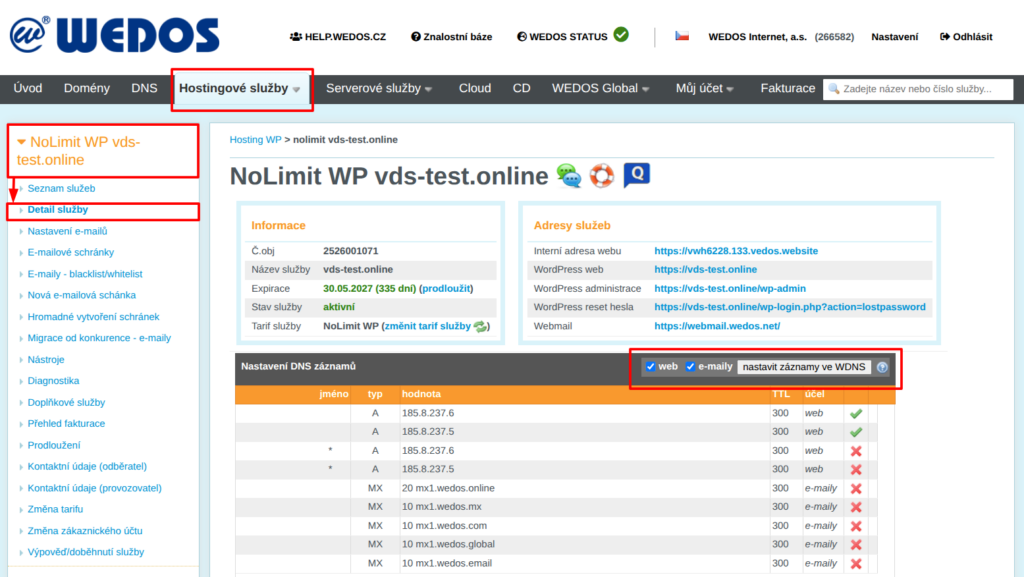
Bejelentkezés az adminisztrációba
A Hosting WP szolgáltatás előre telepített WordPress tartalomkezelő rendszert tartalmaz. Ez a rendszer rendszergazdai fiókkal érhető el:
- E-mail: az ügyfélfiók tulajdonosának e-mail-címe
- Felhasználónév: az ügyfélfiók tulajdonosa postafiókjának neve (kukac és domain nélkül)
- Jelszó: állítsa vissza a szolgáltatás létrehozásáról szóló e-mailben található utasítások szerint, vagy a következő címen:
sajatdomain.tld/wp-login.php?action=lostpassword, aholsajatdomain.tldcserélje le a saját domainnevére.
Az e-mailek üzembe helyezése
Az e-mailek a NoLimit WP és a Business WP csomagokban érhetők el. Helyezze üzembe őket az alábbi útmutatók szerint:
- Győződjön meg arról, hogy a domainhez helyesen vannak beállítva az MX típusú rekordok és SPF-rekord.
- Hozzon létre új e-mail postafiókokat.
- Ha másik szolgáltatásról vált, helyezze át az e-maileket az új postafiókokba.
- Ellenőrizze a postafiókokat a WebMailen keresztül, vagy csatlakoztassa őket e-mail klienshez IMAP és SMTP segítségével.
Gyakori problémák
A Hosting WP szolgáltatás megrendelésével és elindításával kapcsolatos gyakori problémák:
- A domain másik ügyfélfiókban van
- A domainnév nem használható
- Leálltak az e-mailek
- Nem működik a weboldal, illetve a jelszómódosító hivatkozás az újonnan létrehozott WordPress adminisztrációjában
A domain másik ügyfélfiókban van
Probléma: Ez a hibaüzenet jelenik meg: This domain name cannot be used. – The domain is registered in another customer account, you must be in the same account or set up permissions.
Ok: Annak a domainnek, amelynek nevét a tárhelyszolgáltatáshoz be szeretné állítani, ugyanabban az ügyfélfiókban kell lennie, mint ennek a tárhelyszolgáltatásnak, vagy olyan fiókról kell szólnia, amely a domain és a DNS jogosult felhasználója. Ez a domainekkel való visszaélés elleni biztonsági intézkedés.
Megoldás: Helyezze át a domaint legalább ideiglenesen a saját ügyfélfiókjába (a szolgáltatások áthelyezésére szolgáló módszerrel, vagy a hitelesítő jelszósegítségével), vagy állíttassa be fiókját a domain jogosult felhasználójaként.
A domainnév nem használható
Probléma: Ez a hibaüzenet jelenik meg: This domain name cannot be used. – The domain name is already used by another service (service).
Ok: Egy domainnév (vagy aldomainnév) rendszerünkben a legtöbb tárhelyszolgáltatásnál legfeljebb egyszer használható. Nem számít, hogy ezek a szolgáltatások ugyanabban az ügyfélfiókban vannak-e – a korlátozás a teljes rendszerre vonatkozik.
Megoldás: Nevezze át az ütköző szolgáltatást (WebSite, Mailhosting, Webhosting vagy alias) a hivatkozásban található útmutató szerint, például régi.domain.tld névre, ahol a domain.tld részt cserélje le a saját domainjének nevére. Az aliast teljesen távolítsa el.
Leálltak az e-mailek
Probléma: A Hosting WP létrehozása után leálltak az e-mailek a külső szolgáltatásra (Google Workspace, …).
Ok: Ha a webhosting megrendelésében bejelölve hagyja az összes változtatás végrehajtását a WEDOS DNS-ben, a rendszer felülírja az A és AAAA, valamint az MX rekordokat is.
Megoldás: Állítsa be a DNS-rekordokat típusú MX az e-mail-szolgáltatások eredeti szolgáltatójára.
A későbbi megrendeléseknél, ahol hasonló probléma léphet fel, vegye ki a pipát az e-mailek irányításához szükséges DNS-rekordok automatikus beállítása elől.
Nem működik a WP jelszómódosító hivatkozása
Probléma: Megérkezett a Hosting WP létrehozásáról szóló e-mail, de az adminisztrációba vezető hivatkozásra kattintva hibaüzenet, vagy teljesen más oldal jelenik meg.
Ok: A leggyakoribb ok a DNS-rekordok beállításával kapcsolatos probléma.
Megoldás: Ellenőrizze, hogy a DNS-rekordok helyesen vannak-e beállítva. Ha a domain nem használja a DNS-kiszolgálók (NSSET) WEDOS, győződjön meg arról, hogy a beállítás helyesen érvényesült a tényleges szolgáltatónál. Ez a beállítás egyes esetekben akár több tíz percig is eltarthat, ezért várjon, és később próbálja meg megnyitni a WP adminisztrációját.
Gyakran ismételt kérdések
Helytelen domainnevet adtam meg, mit tegyek?
Ha a szolgáltatás még nincs létrehozva, kérje a megrendelés sztornózását a Supporttól az űrlapon ⧉ keresztül. Ha a rendszer már létrehozta a hostingot, nevezze át.
Miért nem működik a VEDOS adminisztrációs jelszavam a WordPressemen?
A Hosting WP jelszavát a rendszer véletlenszerűen generálja. Az első belépéshez saját jelszót kell beállítania a szolgáltatás létrehozásáról szóló e-mailben található útmutató szerint, vagy a következő fejezetben: Bejelentkezés az adminisztrációba.