
Diese Anleitung setzt voraus, dass der Dienst Hosting WP, zu dem Sie von Webhosting oder von einem Mitbewerber wechseln möchten, noch nicht existiert. Falls Sie den Dienst bereits eingerichtet haben, migrieren Sie die Website-Daten mit einem beliebigen Migrations-Plugin.
Weitere Vorgehensweisen und Informationen zum Wechsel zwischen den Hosting-Diensten von VEDOS finden Sie in der Anleitung Dienste – Hostingtyp ändern. Eine vollständige Anleitung zum Umzug von Diensten von Mitbewerbern finden Sie im Artikel Dienste – Umzug von einem anderen Anbieter.
In dieser Anleitung erfahren Sie:
- Wie Sie WordPress von einem anderen Dienst zu Hosting WP umziehen
- Wie Sie E-Mails umziehen
- Häufig gestellte Fragen
WordPress zu Hosting WP umziehen
Wenn Sie eine bestehende WordPress-Website bei einem anderen Hosting-Anbieter haben (Webhostingoder bei einem Mitbewerber), helfen wir Ihnen beim Umzug zum Dienst Hosting WP. Das Verfahren besteht aus folgenden Schritten:
- Kopieren der WordPress-Website zu VEDOS mithilfe eines Plugins
- Überprüfen der Funktionsfähigkeit der Kopie auf der Testdomain
- Einrichten des vollständigen Dienstes für Ihre eigene Domain
WordPress kopieren
Das Kopier-Plugin dient ausschließlich Migrationen zu Hosting WP oder SODEW. Für den Umzug zu Webhosting NoLimit verwenden Sie das automatische Migrationstool, das in der Anleitung beschrieben ist Webhosting – Automatische Datenmigration.
Der erste Schritt beim Umzug des Dienstes ist die Erstellung einer funktionsfähigen Kopie Ihrer Website. Der Vorgang läuft über das Plugin vollständig automatisiert ab und umfasst die Einrichtung einer Testdomain, sodass der Betrieb der Website auf der ursprünglichen Lösung in keiner Weise beeinträchtigt wird.
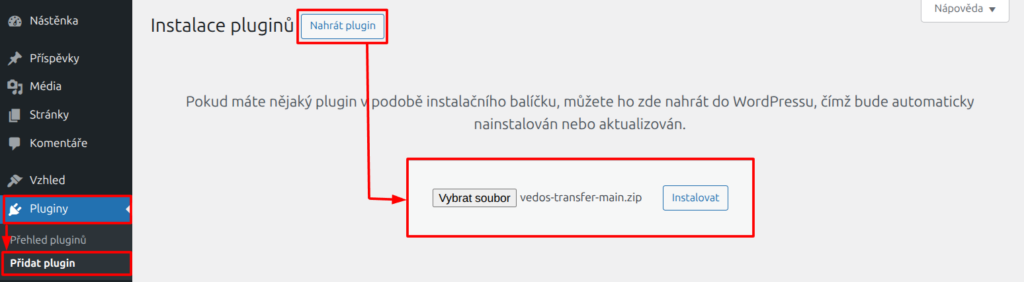
Pro zkopírování existujícího WordPressu na službu Hosting WP nejprve stáhněte, nainstalujte a aktivujte kopírovací plugin:
- Laden Sie über den Link https://vedos.cz/vedos-transfer-main.zip ⧉ die ZIP-Datei mit dem Kopier-Plugin herunter.
- Öffnen Sie die Administration der WordPress-Website, die Sie umziehen möchten.
- Wählen Sie im linken Menü Plugins Add New Plugin.
- Klicken Sie auf die Schaltfläche Upload Plugin.
- Laden Sie die Datei hoch und klicken Sie auf die Schaltfläche Install Now.
- Aktivieren Sie das Plugin.
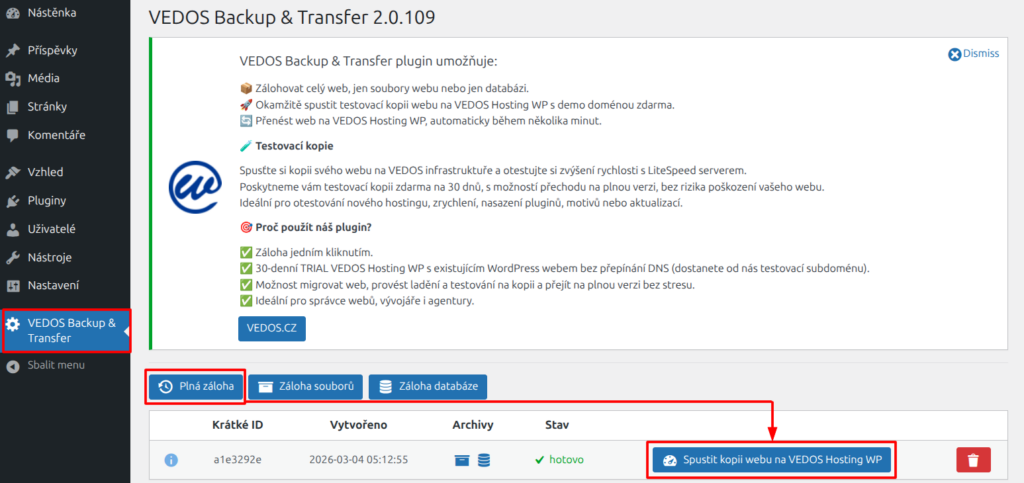
Gehen Sie nach Abschluss der Installation und der Aktivierung wie folgt vor:
- Wählen Sie im linken Menü VEDOS Backup & Transfer.
- Klicken Sie auf Full Backup.
- Warten Sie, bis die Sicherung erstellt wurde.
- Klicken Sie auf die Schaltfläche Start Website Copy to VEDOS Hosting WP.
- Warten Sie, bis der Kopiervorgang abgeschlossen ist.
- Klicken Sie auf die grüne Schaltfläche mit der Domain in der Form
xxx.123.vedos.website, um die Kopie der Website auf der angegebenen Testdomain zu öffnen.
Funktionsprüfung
Die Testumgebung und die Testdomain stehen Ihnen 30 Tage ab Beginn des Kopierens von WordPress auf Hosting WP zur Verfügung.
Die kopierte Website finden Sie auf der Testdomain in der Form xxx.123.vedos.website. Testen Sie:
- Geschwindigkeit der Website und der Administration
- Funktionalität:
- Versand von E-Mails über SMTP (PHP-Mail wird vom Dienst nicht unterstützt)
- gängiger Abläufe auf den Seiten (z. B. Warenkorb, Kontaktformulare, …)
- Anmeldung verschiedener Rollen (z. B. Admin, normaler Benutzer, …)
- Dienste externer Anbieter (z. B. Monitoring, Zahlungsgateways, …)
Wenn Sie von einem bestehenden Dienst Webhosting wechseln, kündigen Sie diesen vor den weiteren Schritten und geben Sie den Namen frei, gemäß der Anleitung Dienste – Kündigung.
Einrichten des Dienstes auf Ihrer eigenen Domain
Das unten beschriebene Verfahren funktioniert nur, wenn Sie den Dienst Hosting WP noch nicht eingerichtet haben. Für den Umzug aus der Testumgebung auf einen bereits bestehenden Dienst Hosting WP verwenden Sie ein beliebiges Plugin, das die Migration zwischen Hosting-Anbietern ermöglicht.
Wenn Sie mit der Leistung des Dienstes zufrieden sind und alles korrekt funktioniert, führen Sie den Umzug auf den neuen Dienst Hosting WP durch:
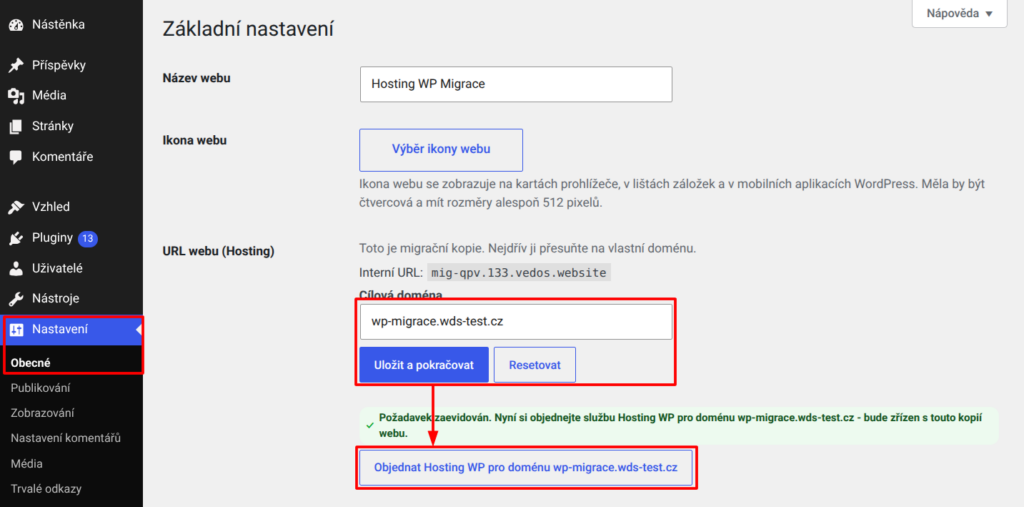
- Melden Sie sich in der WordPress-Administration in der Testumgebung an.
- Wählen Sie im linken Menü Settings General.
- Suchen Sie das Feld Site URL (Hosting) und geben Sie den Domainnamen ein.
- Klicken Sie auf die Schaltfläche Save and Continue.
Fahren Sie nach der erfolgreichen Erfassung fort mit der Bestellung des Dienstes Hosting WP ⧉.
Eine Anleitung zum Einrichten des Dienstes Hosting WP finden Sie im Artikel Hosting WP – Neuen Dienst einrichten. Die Migration funktioniert auch für die Testversion, mehr dazu erfahren Sie in der Anleitung Hosting WP – Trial zur Domain.
Warten Sie nach Abschluss und Bezahlung der Bestellung auf die vollständige automatische Einrichtung des Systems. Diese umfasst:
- Anpassung oder Einrichtung von WEDOS DNS.
- Umbenennung des WordPress-Systems.
- Generierung und Aktivierung von HTTPS-Zertifikaten für die Domain.
Einige dieser Aktionen sind zeitaufwendig. Rechnen Sie daher damit, dass sich die Website während des Umzugs ungewöhnlich verhalten oder vollständig nicht erreichbar sein kann. Falls die Probleme länger als 90 Minuten andauern, wenden Sie sich an den Kundensupport. Geben Sie die Zieldomain der Website sowie eine Beschreibung oder einen Screenshot des Fehlers an.
E-Mails umziehen
Wenn Sie den Dienst Hosting WP im Tarif mit E-Mails (NoLimit, Business) nutzen möchten, stellen Sie zunächst sicher, dass dem kein anderer VEDOS-Hosting-Dienst mit derselben Domain entgegensteht. Falls Sie einen solchen Dienst haben, geben Sie die Domain wie folgt frei:
- Öffnen Sie die Oberfläche zum Umbenennen des Dienstes Webhosting oder Mailhosting, gegebenenfalls odeberte alias gemäß der Anleitung im Link.
- Benennen Sie den Dienst in eine Subdomain um, z. B.
alt.domain.tld, wobeidomain.tlddie ursprüngliche Domain des Dienstes ist.
Nach der Freigabe der Domain können Sie unter diesem Namen einen neuen Dienst Hosting WP bestellen. Die eigentliche Migration der E-Mails führen Sie dann gemäß der Anleitung durch E-Mails – Automatische Migration.
Suchen Sie bei der automatischen Migration von E-Mails aus einem anderen VEDOS-Hosting-Dienst die Adresse des IMAP-Servers des ursprünglichen Dienstes gemäß der Anleitung E-Mails – SMTP, POP3, IMAP.
Geben Sie die Adressen der Postfächer mit der aktuellen Domain des Dienstes ein (nach dem Muster alt.domain.tld).
Häufig gestellte Fragen
Wie ziehe ich eine Website auf ein bereits bestehendes Hosting WP um?
Verwenden Sie ein Migrations-Plugin, zum Beispiel Updraft Plus.
Was soll ich mit dem alten Dienst tun, den ich nach dem Umzug nicht mehr benötige?
Den Dienst kündigen Sie und bitten Sie den Support, den ungenutzten Zeitraum auf Hosting WP zu übertragen. Geben Sie den Namen des ursprünglichen Dienstes (nach der Umbenennung) sowie des neuen Dienstes an.