
Questo articolo tratta esclusivamente la modifica della password dell’e-mail. Informazioni più dettagliate sulla configurazione delle e-mail sono disponibili negli articoli Email – Manuale e Email – Gestione delle caselle.
Se deve modificare la password di accesso all’amministrazione clienti WEDOS, segua l’articolo Amministrazione – Problemi di accesso. La modifica della password della relativa casella e-mail non ha alcun effetto sulla password dell’amministrazione.
In questo articolo scoprirà:
- Quando usare questa guida
- Come modificare la password dell’e-mail:
- Problemi comuni
- Domande frequenti
Quando usare questa guida
- Ha dimenticato la password della casella o di WebMail e non sa dove trovarla (Modifica della password nell’amministrazione clienti).
- Il client di posta (Outlook, iPhone) segnala una password errata o richiede una password per le app (La nuova password non funziona).
- Ha modificato la password, ma la nuova non funziona ancora (La nuova password non funziona).
- Conosce la password e vuole modificarla direttamente in WebMail (Modifica della password in Webmail).
- Non riesce ad accedere all’amministrazione clienti, dove si modifica la password (Non ho accesso all’amministrazione clienti).
Modifica della password nell’amministrazione clienti
La modifica della password può richiedere fino a 15 minuti; fino ad allora resta valida la password precedente. Con la nuova password potrà poi accedere sia al webmail sia a qualsiasi altro client.
Può modificare la password nell’amministrazione clienti solo se l’hosting in questione si trova nel Suo account, oppure se è utente autorizzato del servizio. Se non ha accesso all’amministrazione clienti dell’hosting su cui si trovano le caselle e-mail, si rivolga al gestore di tale servizio.
Per modificare la password nell’amministrazione clienti, proceda come segue:
- Acceda all‘ amministrazione clienti ⧉.
- Nel menu in alto selezioni Hosting Services e Mailhosting, Webhosting, WMS oppure WebSite.
- Selezioni il servizio per il quale desidera modificare la password.
- Nel menu a sinistra selezioni la voce Mailboxes.
- Nella casella che desidera modificare, clicchi sull’icona della lente.
- Nel campo Password inserisca la nuova password (oppure la generi casualmente con il pulsante a forma di chiave) e la digiti di nuovo nel campo Confirm.
- Nella parte superiore del modulo clicchi sul pulsante Save Changes.
Gestire le caselle e-mail

Attenda 15 minuti affinché la modifica venga applicata, quindi acceda con la nuova password.
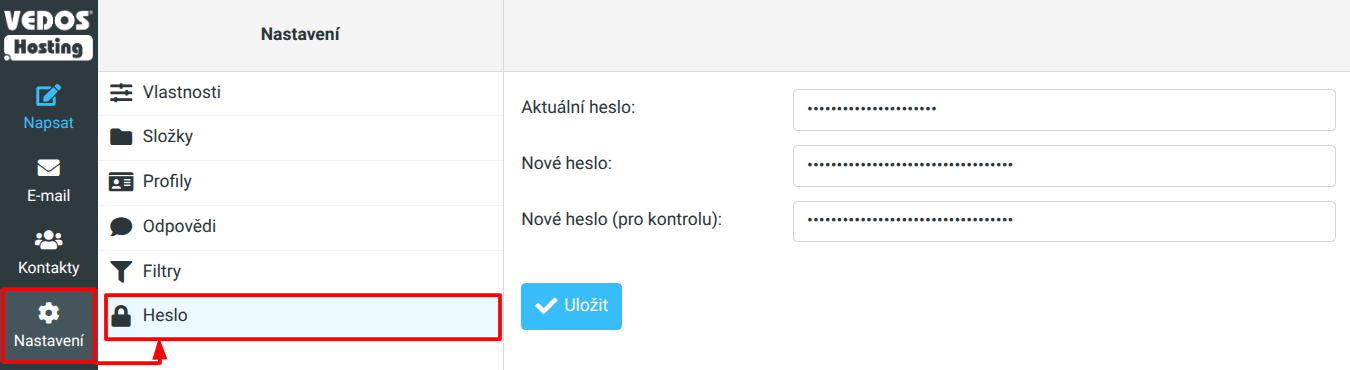
Modifica della password in Webmail
Può modificare la password in Webmail solo dopo aver effettuato correttamente l’accesso, se conosce la password attuale.
Proceda come segue:
- Acceda a WebMail ⧉.
- In alto a destra selezioni Settings.
- Nella colonna a sinistra selezioni Password.
- Nel campo Current password inserisca la password attuale; negli altri campi inserisca la nuova password.
- Clicchi sul pulsante Save.
Problemi comuni
Tra i problemi più comuni nella modifica della password di una casella e-mail rientrano:
La nuova password non funziona
Problema: Dopo la modifica della password non riesce ancora ad accedere alla casella, oppure il client di posta (ad esempio Outlook o iPhone) segnala una password errata.
Causa: Oltre alla password, per un accesso riuscito contribuiscono anche altri dati. In alcuni casi il server di posta potrebbe non essere disponibile. Il test di accesso più affidabile è il client online WebMail ⧉.
Soluzione: Si assicuri che i dati di accesso, la procedura con cui vengono inseriti e i server di posta siano corretti.
- Dopo aver salvato la modifica della password, attenda 15 minuti affinché le nuove impostazioni vengano applicate.
- Acceda con l’indirizzo e-mail completo e la nuova password su WebMail ⧉.
- Se la password non funziona nemmeno dopo 15 minuti, la imposti di nuovo nell’amministrazione clienti e controlli di averla digitata correttamente.
- Nel client di posta (Outlook, Thunderbird, …) controlli le impostazioni SMTP e POP3/IMAP.
- Su Status ⧉ verifichi che i server di posta non abbiano interruzioni.
Non ho accesso all’amministrazione clienti
Problema: Non riesco a modificare la password perché non riesco ad accedere né a Webmail né all’amministrazione clienti.
Causa: I servizi di posta sono gestiti da un’altra persona oppure si trovano in un account cliente non accessibile.
Soluzione: Se l’hosting di posta è gestito da una terza persona o da un’azienda, si rivolga a questo intermediario per la richiesta di modifica della password. Se i servizi di posta si trovano nel Suo account ma non riesce ad accedere, segua la guida Amministrazione – Problemi di accesso.
Domande frequenti
Dove si riflette la password della casella e-mail?
Inserisca la nuova password in tutti i client di posta per i quali desidera mantenere l’accesso alla casella in questione. Se invia e-mail da un modulo web, verifichi che anche lì sia impostata la nuova password (a meno che non invii tramite PHP mail).
La modifica, invece, non ha effetto sui dati di accesso all’amministrazione clienti VEDOS.
Ho dimenticato la password della casella. Potete comunicarmela?
No, non possiamo comunicarLe la password della casella. Ne imposti una nuova nell’amministrazione clienti seguendo il capitolo Modifica della password nell’amministrazione clienti.
Quanto tempo ci vuole perché la nuova password della casella funzioni?
Fino a 15 minuti. Fino ad allora vale la password precedente.
Outlook o un altro client richiede una password per le app. Quale devo inserire?
Inserisca la password della casella e, come nome utente, l’indirizzo e-mail completo. Se non conosce la password, ne imposti una nuova seguendo il capitolo Modifica della password nell’amministrazione clienti e dopo 15 minuti la inserisca nel client.
Non riesco ad accedere a WebMail con il mio login dell’amministrazione clienti. Quali dati devo inserire?
L’indirizzo e-mail completo della casella e la password di questa casella, non i dati di accesso all’amministrazione clienti. Può impostare la password della casella seguendo il capitolo Modifica della password nell’amministrazione clienti.