
Dieser Artikel behandelt nur die Änderung des E-Mail-Passworts. Ausführlichere Informationen zur Einrichtung von E-Mails finden Sie in den Artikeln E-Mail – Handbuch und E-Mail – Postfachverwaltung.
Wenn Sie das Passwort für die WEDOS-Kundenadministration ändern müssen, gehen Sie gemäß dem Artikel vor Administration – Anmeldeprobleme. Die Änderung des Passworts des entsprechenden E-Mail-Postfachs hat keinerlei Einfluss auf das Passwort für die Administration.
In diesem Artikel erfahren Sie:
- Wann Sie diese Anleitung verwenden
- Wie Sie das E-Mail-Passwort ändern:
- Häufige Probleme
- Häufig gestellte Fragen
Wann Sie diese Anleitung verwenden
- Sie haben das Passwort für das Postfach oder für WebMail vergessen und wissen nicht, wo Sie es finden (Passwort in der Kundenadministration ändern).
- Ihr E-Mail-Client (Outlook, iPhone) meldet ein falsches Passwort oder verlangt ein App-Passwort (Das neue Passwort funktioniert nicht).
- Sie haben das Passwort geändert, aber das neue funktioniert noch nicht (Das neue Passwort funktioniert nicht).
- Sie kennen das Passwort und möchten es direkt in WebMail ändern (Passwort im Webmail ändern).
- Sie können sich nicht in der Kundenadministration anmelden, in der das Passwort geändert wird (Ich habe keinen Zugriff auf die Kundenadministration).
Passwort in der Kundenadministration ändern
Die Passwortänderung kann bis zu 15 Minuten dauern, bis dahin gilt das alte Passwort. Mit dem neuen Passwort melden Sie sich dann im Webmail und in jedem anderen Client an.
Das Passwort in der Kundenadministration können Sie nur ändern, wenn sich das betreffende Hosting in Ihrem Konto befindet oder Sie berechtigter Benutzer des jeweiligen Dienstessind. Falls Sie keinen Zugriff auf die Kundenadministration des Hostings haben, auf dem sich die E-Mail-Postfächer befinden, wenden Sie sich an den Verwalter dieses Dienstes.
Um das Passwort in der Kundenadministration zu ändern, gehen Sie wie folgt vor:
- Melden Sie sich an in der Kundenadministration ⧉.
- Wählen Sie im oberen Menü Hosting Services und Mailhosting, Webhosting, WMS oder WebSite.
- Wählen Sie den Dienst aus, bei dem Sie das Passwort ändern möchten.
- Wählen Sie im linken Menü den Punkt Email boxes.
- Klicken Sie bei dem Postfach, das Sie bearbeiten möchten, auf das Lupensymbol.
- Geben Sie im Feld Password das neue Passwort ein (oder erzeugen Sie es per Klick auf die Schlüssel-Schaltfläche zufällig) und geben Sie es erneut im Feld Confirm.
- Klicken Sie oben im Formular auf die Schaltfläche Save Changes.
E-Mail-Postfächer verwalten

Warten Sie 15 Minuten, bis die Änderung übernommen wurde, und melden Sie sich dann mit dem neuen Passwort an.
Passwort im Webmail ändern
Das Passwort im Webmail können Sie nur nach erfolgreicher Anmeldung ändern, wenn Sie das aktuelle Passwort kennen.
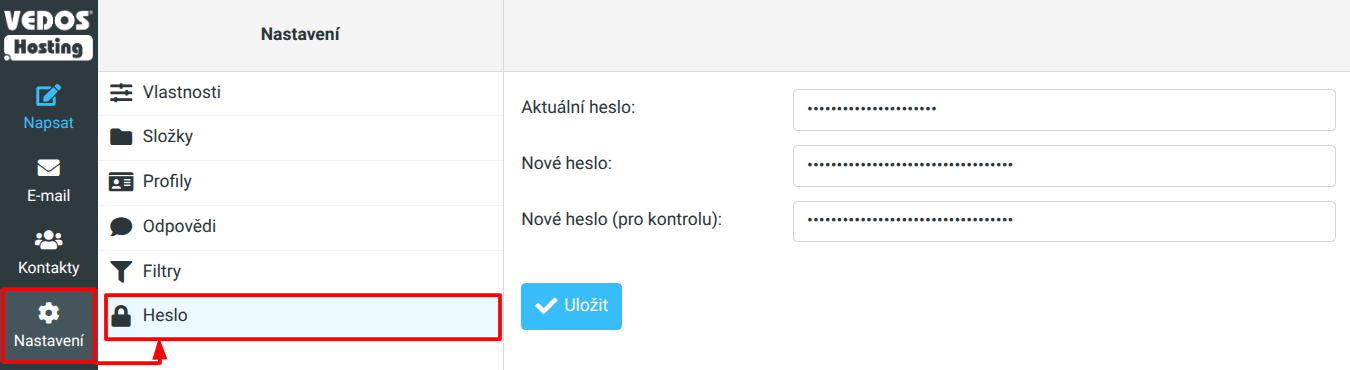
Gehen Sie wie folgt vor:
- Melden Sie sich an bei WebMail ⧉.
- Wählen Sie in der oberen rechten Ecke Settings.
- Wählen Sie in der linken Spalte Password.
- Geben Sie in das Feld Current password das aktuelle Passwort ein, in die übrigen Felder geben Sie das neue Passwort ein.
- Klicken Sie auf die Schaltfläche Save.
Häufige Probleme
Zu den häufigen Problemen bei der Änderung des Passworts eines E-Mail-Postfachs gehören:
Das neue Passwort funktioniert nicht
Problem: Nach der Passwortänderung können Sie sich weiterhin nicht beim Postfach anmelden, oder Ihr E-Mail-Client (zum Beispiel Outlook oder iPhone) meldet ein falsches Passwort.
Ursache: Für eine erfolgreiche Anmeldung sind neben dem Passwort noch weitere Angaben maßgeblich. In manchen Fällen kann der Mailserver nicht erreichbar sein. Der zuverlässigste Test der Anmeldung ist der Online-Client WebMail ⧉.
Lösung: Vergewissern Sie sich, dass die Zugangsdaten, die Art ihrer Eingabe und die Mailserver in Ordnung sind.
- Warten Sie nach dem Speichern der Passwortänderung 15 Minuten, bis die neuen Einstellungen übernommen wurden.
- Melden Sie sich mit der vollständigen E-Mail-Adresse und dem neuen Passwort an unter WebMail ⧉.
- Wenn das Passwort auch nach 15 Minuten nicht funktioniert, legen Sie es in der Kundenadministration erneut fest und prüfen Sie bei der Eingabe, ob es richtig geschrieben ist.
- In einem E-Mail-Programm (Outlook, Thunderbird, …) prüfen Sie die SMTP- und POP3/IMAP-Einstellungen.
- Prüfen Sie auf Status ⧉ ob bei den Mailservern keine Störung vorliegt.
Ich habe keinen Zugriff auf die Kundenadministration
Problem: Ich kann das Passwort nicht ändern, weil ich weder ins Webmail noch in die Kundenadministration komme.
Ursache: Die Mailservices werden entweder von einer fremden Person verwaltet oder befinden sich in einem nicht zugänglichen Kundenkonto.
Lösung: Wenn das Mail-Hosting von einer dritten Person oder Firma verwaltet wird, wenden Sie sich mit Ihrer Anfrage zur Passwortänderung an diesen Vermittler. Wenn sich die E-Mail-Dienste in Ihrem Konto befinden und Sie sich nicht anmelden können, folgen Sie der Anleitung Administration – Anmeldeprobleme.
Häufig gestellte Fragen
Wo wirkt sich das Passwort des E-Mail-Postfachs überall aus?
Tragen Sie das neue Passwort in alle E-Mail-Clients ein, mit denen Sie weiterhin auf das jeweilige Postfach zugreifen möchten. Wenn Sie E-Mails aus einem Webformular versenden, prüfen Sie, ob auch dort das neue Passwort eingestellt ist (sofern Sie nicht über PHP mail versenden).
Die Änderung wirkt sich dagegen nicht auf die Zugangsdaten zur VEDOS-Kundenadministration aus.
Ich habe das Passwort für mein Postfach vergessen. Können Sie es mir mitteilen?
Nein, das Postfachpasswort können wir Ihnen nicht mitteilen. Legen Sie in der Kundenadministration ein neues fest, wie im Kapitel beschrieben: Passwort in der Kundenadministration ändern.
Wie lange dauert es, bis das neue Postfachpasswort funktioniert?
Bis zu 15 Minuten. Bis dahin gilt das ursprüngliche Passwort.
Outlook oder ein anderer Client verlangt ein App-Passwort. Was soll ich eingeben?
Geben Sie das Postfachpasswort ein und als Benutzernamen die vollständige E-Mail-Adresse. Wenn Sie das Passwort nicht kennen, legen Sie ein neues fest, wie im Kapitel beschrieben: Passwort in der Kundenadministration ändern und geben Sie es nach 15 Minuten im Client ein.
Ich kann mich mit meinem Login für die Kundenadministration nicht bei WebMail anmelden. Welche Daten muss ich eingeben?
Die vollständige E-Mail-Adresse des Postfachs und das Passwort dieses Postfachs, nicht die Zugangsdaten zur Kundenadministration. Das Postfachpasswort legen Sie fest, wie im Kapitel beschrieben: Passwort in der Kundenadministration ändern.