
Questo articolo spiega come controllare le dimensioni delle email del servizio di hosting e delle singole caselle. Se ha bisogno di aumentare la capacità, segua la guida E-mail – Aumento dello spazio delle caselle.
In questo articolo leggerà:
- Come impostare la dimensione delle caselle
- Come controllare l’occupazione di una casella di posta:
- Problemi comuni
- Domande frequenti
Dimensione delle caselle
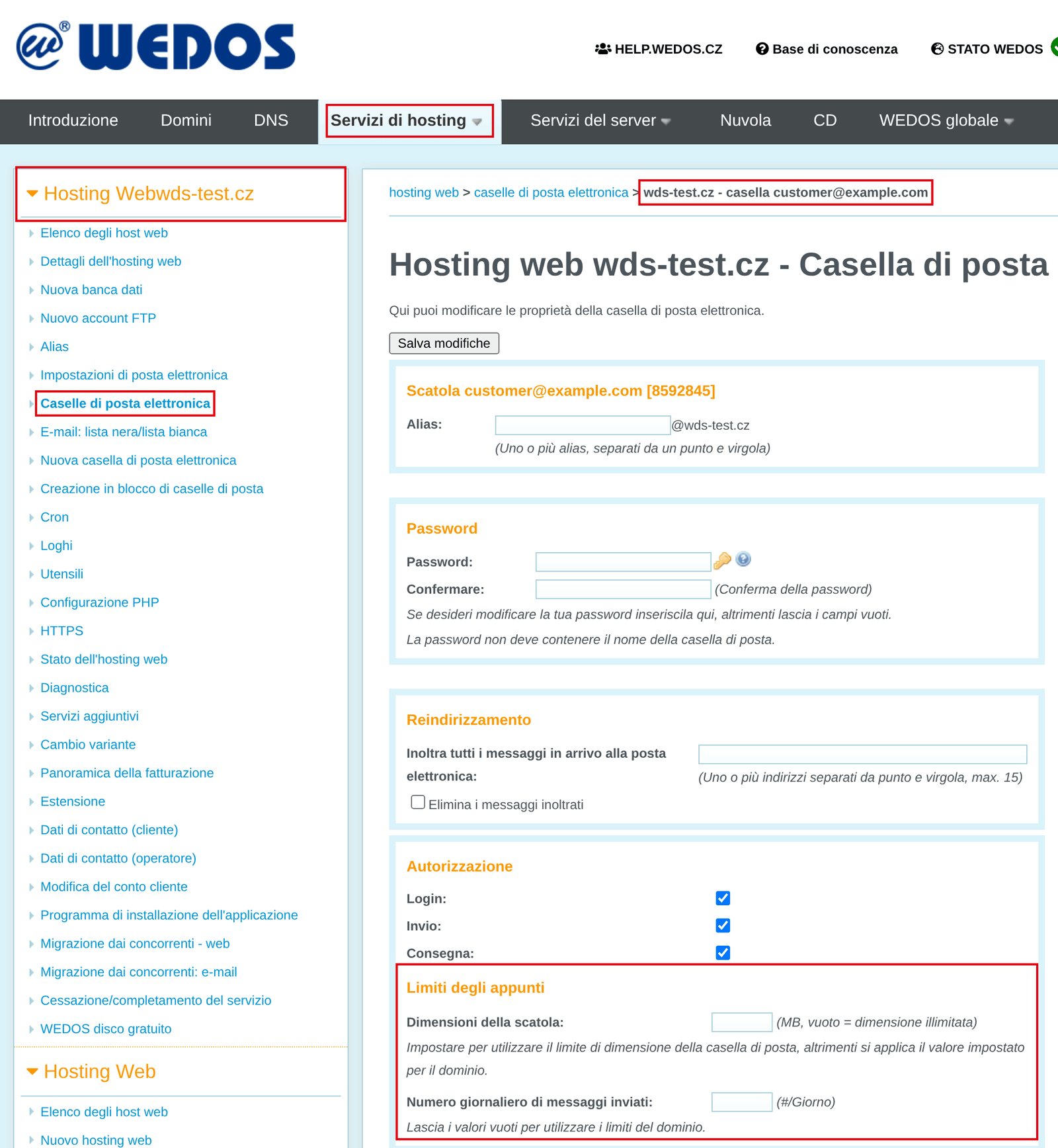
Per impostazione predefinita, la dimensione delle singole caselle è illimitata e la loro occupazione rientra nello spazio complessivo dell’hosting. Lo stesso vale per il numero massimo giornaliero di email inviate.
Se desidera limitare la dimensione delle singole caselle, segua questi passaggi:
- Acceda a amministrazione clienti ⧉.
- Nel menu in alto selezioni Hosting services Hosting Web, Hosting di posta, Hosting WP, oppure WMS.
- Dall’elenco scelga il servizio specifico di cui desidera controllare la casella.
- Nel menu a sinistra faccia clic su Email boxes.
- Nella tabella apra il dettaglio della casella specifica che desidera limitare.
- Nella sezione Mailbox limits imposti la dimensione desiderata (per ripristinare l’impostazione predefinita, cancelli il valore).
- Faccia clic sul pulsante Save Changes.
Aprire l’elenco delle caselle email del servizio:
Controllo dell’occupazione della casella email
Quando l’occupazione delle caselle email raggiunge il 90% o il 98%, il sistema La avvisa tramite email (se non disattiva questa impostazione). Se ha limitato la capacità di una casella specifica nelle sue impostazioni, il sistema invia automaticamente l’avviso a quella casella.
Quando la casella è completamente piena, vengono bloccati sia la ricezione sia l’invio della posta. Può risolvere il problema in questi modi:
- Pulizia – elimini la posta inviata e ricevuta non necessaria, in particolare lo SPAM.
- Aumentando lo spazio secondo la guida E-mail – Aumento dello spazio delle caselle.
Controllo nell’amministrazione clienti
Per controllare l’occupazione nell’amministrazione clienti, segua questi passaggi:
- Acceda a amministrazione clienti ⧉.
- Nel menu in alto selezioni Hosting services Hosting Web, Hosting di posta, Sito web, oppure WMS.
- Dall’elenco scelga il servizio specifico di cui desidera controllare la casella.
- Nel menu a sinistra faccia clic su Email boxes.
- Nella tabella controlli la dimensione delle singole caselle e la dimensione complessiva alla data e all’ora indicate.
Controllare le caselle email del servizio:
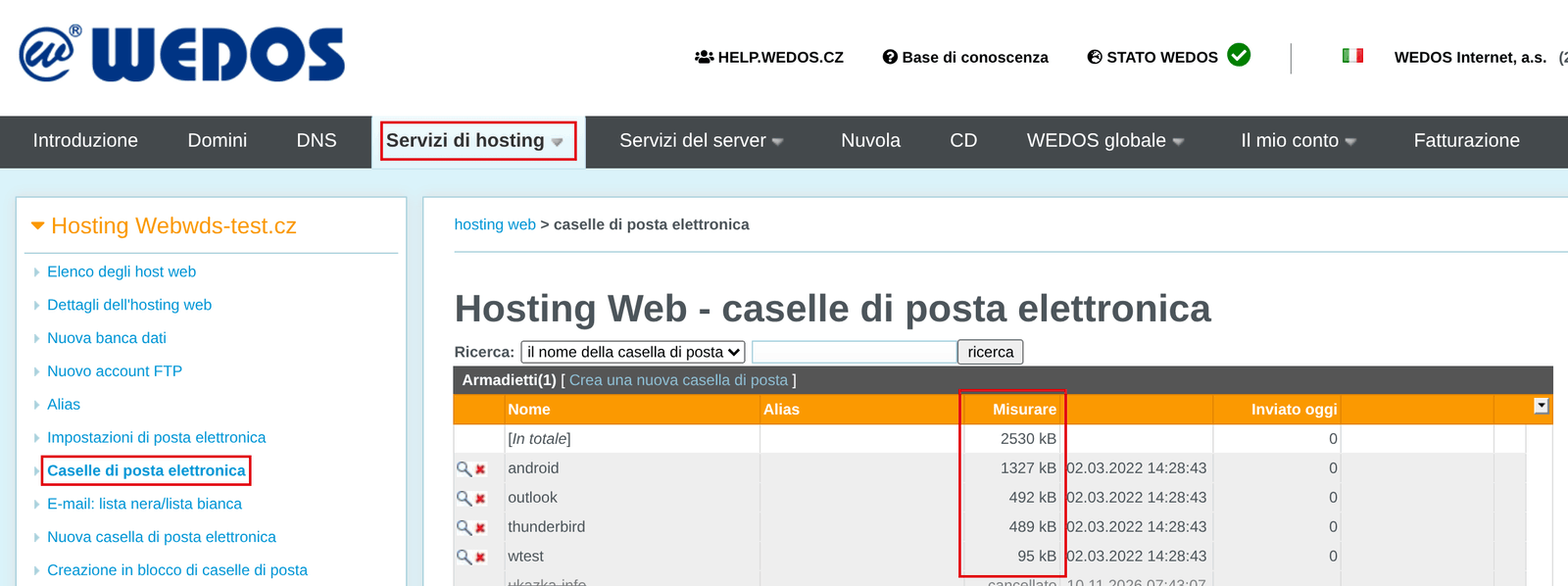
Il sistema aggiorna le dimensioni delle caselle email nell’amministrazione clienti in modo irregolare. Le date e le ore a cui si riferiscono le dimensioni sono riportate nella tabella, accanto ai valori.
Un’altra possibilità per conoscere la dimensione attuale delle email nell’amministrazione clienti è eseguire la diagnostica.
Controllo in WebMail
Per controllare l’occupazione nel client WebMail, segua questi passaggi:
- Acceda a WebMail ⧉.
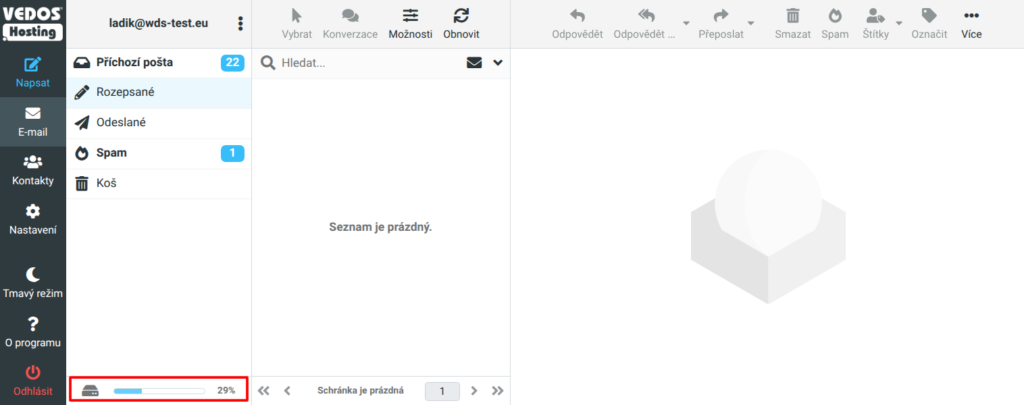
- L’occupazione della casella (in percentuale) si trova nella parte inferiore del menu a sinistra.
Problemi comuni
Tra i problemi comuni nel controllo dell’occupazione delle caselle rientrano:
Dati non aggiornati sulla dimensione delle email
Problema: Dopo l’eliminazione delle email, il sistema continua a mostrare i vecchi valori.
Causa: Il sistema non aggiorna i valori calcolati nell’amministrazione in modo continuo. Quando però avviene l’aggiornamento, oltre al valore viene indicata anche l’ora dell’ultimo aggiornamento.
Soluzione: Se ha bisogno di aggiornare il dato sulla dimensione delle email il prima possibile, contatti il Supporto con la richiesta di aggiornamento della quota email. Indichi il nome del servizio.
Domande frequenti
Come posso scoprire quali dati occupano più spazio nella casella?
L’occupazione delle singole caselle si controlla più facilmente nell‘ amministrazione.
L’occupazione delle singole cartelle della casella si controlla in WebMail ⧉ in Settings Folders (Selected folder) Size. La dimensione delle singole e-mail è indicata nella panoramica.