
Cet article traite du contrôle de la taille des e-mails du service d’hébergement et des différentes boîtes mail. Si vous avez besoin d’augmenter la capacité, suivez le guide E-mails – Augmentation de l’espace des boîtes.
Dans cet article, vous découvrirez :
- Comment définir la taille des boîtes mail
- Comment vérifier l’occupation d’une boîte mail :
- Problèmes courants
- Foire aux questions
Taille des boîtes mail
Par défaut, la taille des boîtes mail individuelles est illimitée et leur remplissage dépend de l’espace total de l’hébergement. Il en va de même pour le nombre maximal d’e-mails envoyés par jour.
Pour limiter la taille d’une boîte mail, procédez comme suit :
- Connectez-vous à administration client ⧉.
- Dans le menu du haut, sélectionnez Hosting Services Hébergement web, Hébergement de messagerie, Hosting WP, ou WMS.
- Sélectionnez dans la liste le service pour lequel vous souhaitez vérifier la boîte mail.
- Dans le menu de gauche, cliquez sur Email mailboxes.
- Dans le tableau, ouvrez le détail de la boîte mail que vous souhaitez limiter.
- Dans la section Mailbox limits définissez la taille souhaitée (pour rétablir le paramètre par défaut, supprimez la valeur).
- Cliquez sur le bouton Save Changes.
Ouvrir la liste des boîtes mail du service :
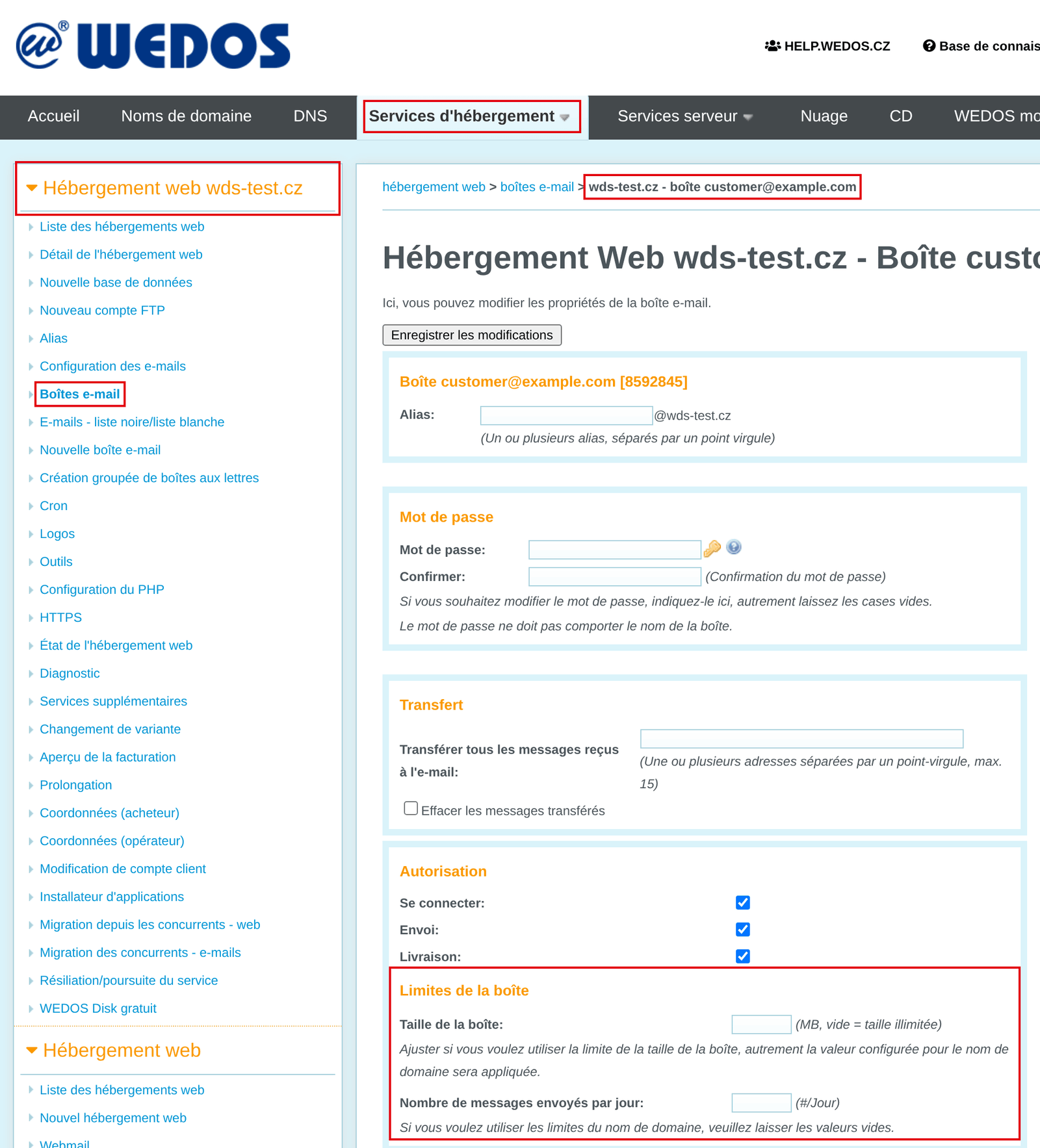
Contrôle de l’occupation d’une boîte mail
Lorsque le taux de remplissage des boîtes mail atteint 90 % ou 98 %, le système vous en avertit par e-mail (si vous n’avez pas désactivé ce paramètre). Si vous avez limité la capacité d’une boîte mail dans ses paramètres, le système envoie automatiquement l’avertissement à cette boîte.
Une boîte mail complètement pleine bloque aussi bien la réception que l’envoi de courrier. Pour résoudre le problème de saturation, vous pouvez :
- Faire le ménage – supprimez le courrier envoyé et reçu inutile, en particulier le SPAM.
- En augmentant l’espace selon le guide E-mails – Augmentation de l’espace des boîtes.
Contrôle dans l’administration client
Pour vérifier l’occupation dans l’administration client, procédez comme suit :
- Connectez-vous à administration client ⧉.
- Dans le menu du haut, sélectionnez Hosting Services Hébergement web, Hébergement de messagerie, Site web, ou WMS.
- Sélectionnez dans la liste le service pour lequel vous souhaitez vérifier la boîte mail.
- Dans le menu de gauche, cliquez sur Email mailboxes.
- Dans le tableau, vérifiez la taille de chaque boîte mail ainsi que la taille totale à la date et à l’heure indiquées.
Vérifier les boîtes mail du service :
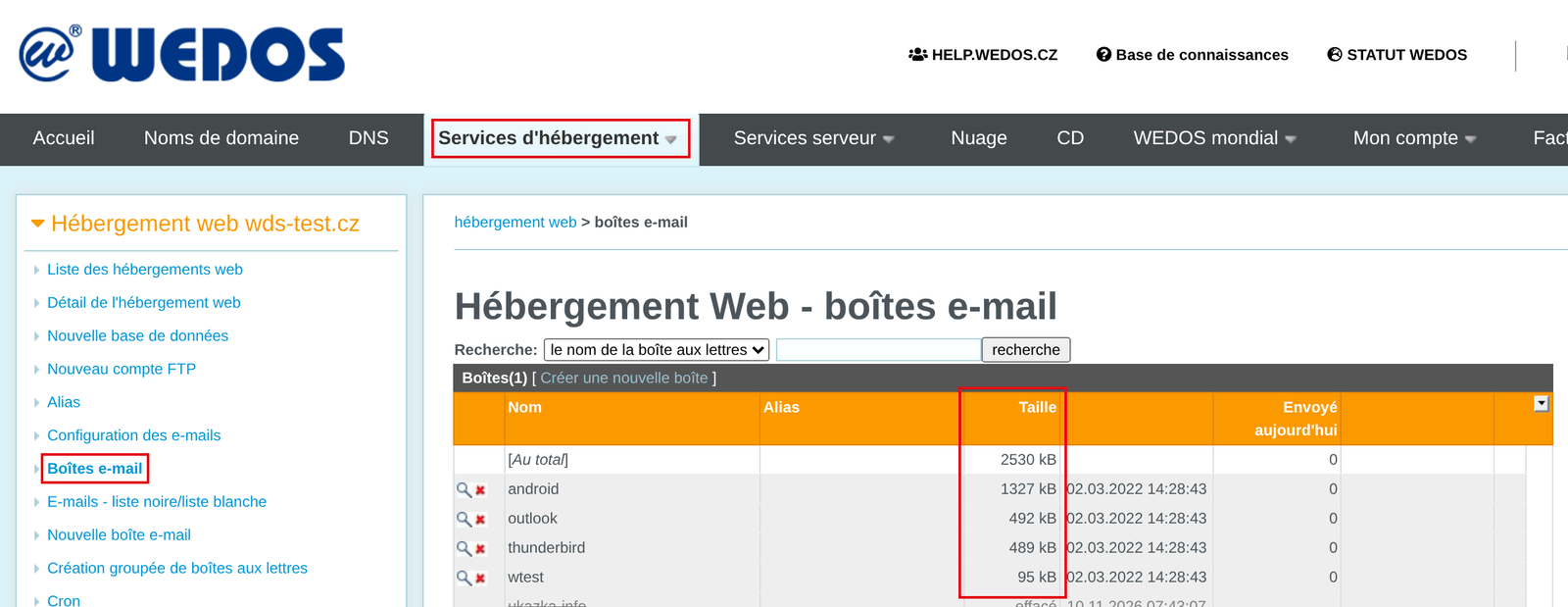
Le système met à jour les tailles des boîtes mail dans l’administration client de façon irrégulière. Vous trouverez les dates et heures auxquelles les tailles sont valables dans le tableau, juste à côté des valeurs de taille.
Un autre moyen d’obtenir la taille actuelle des e-mails dans l’administration client est d’effectuer un diagnostic.
Contrôle dans WebMail
Pour vérifier l’occupation dans le client WebMail, procédez comme suit :
- Connectez-vous à WebMail ⧉.
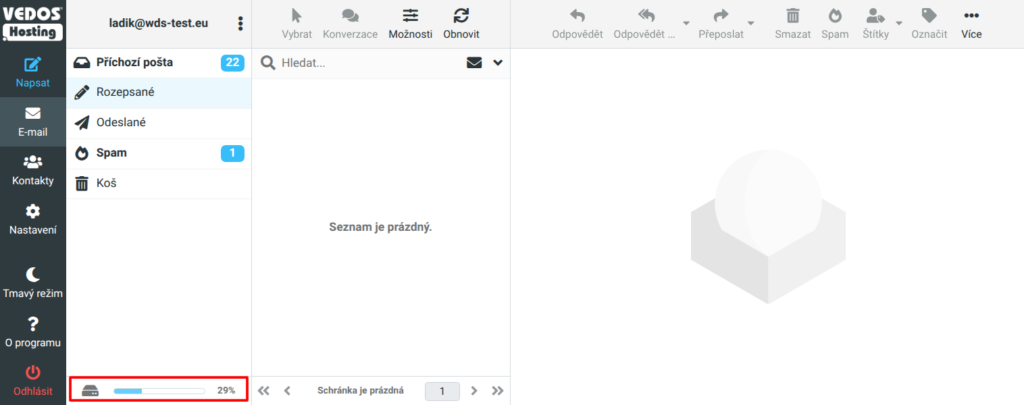
- Le taux d’occupation de la boîte mail (en pourcentage) se trouve en bas du menu de gauche.
Problèmes courants
Parmi les problèmes courants liés au contrôle de l’occupation des boîtes mail figurent :
Données de taille des e-mails obsolètes
Problème : Après la suppression d’e-mails, le système affiche toujours les anciennes valeurs.
Cause : Le système ne met pas à jour en continu les valeurs recalculées dans l’administration. Lorsqu’une mise à jour a lieu, il affiche toutefois, en plus de la valeur, l’heure de la dernière mise à jour.
Solution : Si vous avez besoin que la taille des e-mails soit mise à jour au plus vite, contactez le Support en demandant une mise à jour du quota e-mail. Indiquez le nom du service.
Foire aux questions
Comment savoir quelles données remplissent le plus une boîte mail ?
Le taux de remplissage de chaque boîte mail se vérifie le plus facilement dans l‘ administration.
Le taux de remplissage des différents dossiers d’une boîte mail s’affiche dans WebMail ⧉ dans Settings Folders (Selected folder) Size. La taille de chaque e-mail est indiquée dans l’aperçu.