
Ця стаття описує перевірку розміру пошти хостингової послуги та окремих скриньок. Якщо потрібно збільшити ємність, дотримуйтесь інструкції Електронна пошта – Збільшення місця скриньок.
У цій статті ви прочитаєте:
- Як налаштувати розмір скриньок
- Як перевірити заповненість поштової скриньки:
- Поширені проблеми
- Часті запитання
Розмір скриньок
Розмір окремих скриньок за замовчуванням необмежений, а їх заповнення залежить від загального простору хостингу. Те саме стосується максимальної добової кількості надісланих листів.
Щоб обмежити розмір окремих скриньок, виконайте такі кроки:
- Увійдіть до клієнтської адміністрації ⧉.
- У верхньому меню виберіть Hosting services Веб-хостинг, Mailhosting, Hosting WP, або WMS.
- Зі списку виберіть конкретну послугу, для якої хочете перевірити скриньку.
- У лівому меню натисніть Mailboxes.
- У таблиці відкрийте деталі конкретної скриньки, яку хочете обмежити.
- У розділі Mailbox limits задайте потрібний розмір (щоб відновити типове налаштування, видаліть значення).
- Натисніть кнопку Save Changes.
Відкрити список поштових скриньок послуги:

Перевірка заповненості поштової скриньки
Якщо заповнення поштових скриньок досягне 90% або 98%, система повідомить вас про це електронним листом (якщо ви не скасуєте це налаштування). Якщо ви обмежили ємність конкретної скриньки в її налаштуваннях, система надсилає сповіщення цій скриньці автоматично.
Повне заповнення скриньки блокує як отримання, так і надсилання пошти. Переповнену скриньку можна впорядкувати так:
- Очищенням – видаліть непотрібну надіслану й отриману пошту, насамперед спам.
- Збільшивши простір за інструкцією Електронна пошта – Збільшення місця скриньок.
Перевірка в клієнтській адміністрації
Щоб перевірити заповненість у клієнтській адміністрації, виконайте такі кроки:
- Увійдіть до клієнтської адміністрації ⧉.
- У верхньому меню виберіть Hosting services Веб-хостинг, Mailhosting, WebSite, або WMS.
- Зі списку виберіть конкретну послугу, для якої хочете перевірити скриньку.
- У лівому меню натисніть Mailboxes.
- У таблиці перевірте розмір окремих скриньок і загальний розмір на вказані дату й час.
Перевірити поштові скриньки послуги:

Розміри поштових скриньок у клієнтській адміністрації система оновлює нерегулярно. Дати й час, на які діють розміри, ви знайдете в таблиці поруч із записами про розміри.
Ще один спосіб дізнатися актуальний розмір пошти в клієнтській адміністрації – виконати діагностики.
Перевірка у WebMail
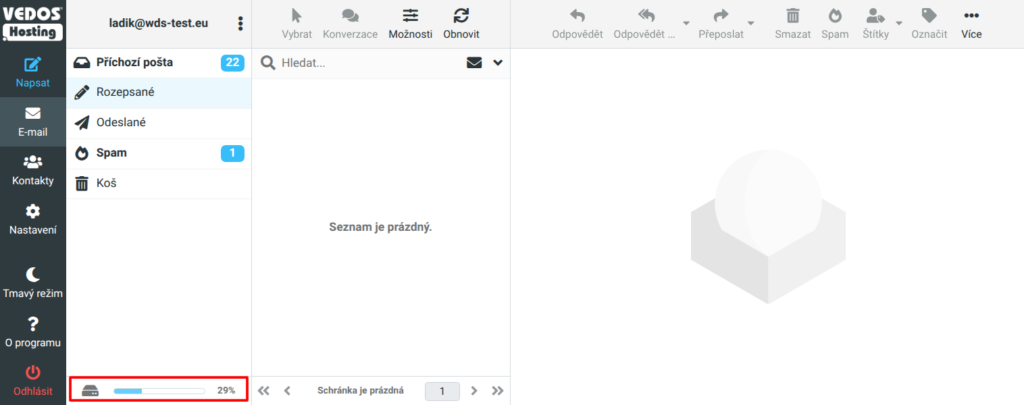
Щоб перевірити заповненість у клієнті WebMail, виконайте такі кроки:
- Увійдіть до WebMail ⧉.
- Заповненість скриньки (у відсотках) ви знайдете в нижній частині лівого меню.
Поширені проблеми
До поширених проблем із перевіркою заповненості скриньок належать:
Неактуальні дані про розмір пошти
Проблема: Після видалення листів система й надалі показує старі значення.
Причина: Перерахунок значень в адміністрації система виконує не постійно. Коли ж оновлення відбувається, вона виводить не лише значення, а й час останнього оновлення.
Рішення: Якщо потрібно якнайшвидше оновити дані про розмір пошти, зверніться до підтримки із запитом на оновлення поштової квоти. Вкажіть назву послуги.
Часті запитання
Як дізнатися, які дані найбільше заповнюють скриньку?
Заповненість окремих скриньок найлегше дізнатися в адміністрації.
Заповненість окремих папок скриньки можна дізнатися у WebMail ⧉ у Settings Folders (Selected folder) Size. Розмір окремих листів указано в огляді.