
Questo articolo descrive l’utilizzo del client di posta WebMail ⧉. Chcete-li spravovat e-maily v zákaznické administraci, postupujte podle návodu Email – Manuale.
Le schermate sono state acquisite con il nuovo tema Elastic. Se utilizza il tema precedente Larry, segua le istruzioni testuali oppure cambi il tema, almeno temporaneamente, come descritto nel capitolo Aggiornamento del tema.
In questo articolo trova:
- Cos’è WebMail e come funziona
- Come accedere a WebMail
- Come eseguire le operazioni di base
- Problemi comuni
- Domande frequenti
VEDOS WebMail
WEDOS WebMail è un client di posta basato sul software RoundCube ⧉. Vi si accede direttamente dal browser all’indirizzo https://webmail.vedos.cz ⧉. Tramite WebMail può accedere a qualsiasi casella gestita sul nostro Webhosting, Mailhosting, WMS o WebSite.
Accesso a WebMail
Per accedere a WebMail, inserisca l’indirizzo e-mail completo della casella a cui desidera accedere (ad es. ladik@vedos.cz) e la password corrispondente.

Se non ricorda la password, segua la guida Email – Modifica della password. Ricordi che la modifica della password diventa effettiva dopo circa 10 – 30 minuti.
Operazioni di base
Nel client WebMail può svolgere comodamente le attività quotidiane, ad esempio:
- leggere e scrivere e-mail con allegati
- rispondere ai messaggi e inoltrarli, inviare copie e copie nascoste
- ordinare le e-mail per oggetto, mittente, data e dimensione
- gestire i contatti nella rubrica

Inoltre, seguendo le guide può:
- filtrare la posta in arrivo
- impostare una firma automatica in testo semplice o HTML
- effettuare ricerche in base a vari criteri
- organizzare la posta tramite cartelle
- gestire le identità per gli alias
Aggiornamento del tema
Con l’aggiornamento di WebMail è cambiato, tra l’altro, il tema predefinito delle caselle di nuova creazione, ora un tema moderno e responsive Elastic. Alle caselle più datate abbiamo mantenuto il tema originale Larry (ovvero Classic), ma le descrizioni e le immagini nelle guide si riferiscono al nuovo tema. Se ha bisogno di passare dall’uno all’altro, proceda come segue:
- Faccia clic sul pulsante Settings.
- Selezioni Preferences e poi User Interface.
- Nella sezione Appearance selezioni il tema desiderato.
- Faccia clic sul pulsante Save.


Problemi comuni
Tra i problemi più comuni con WebMail rientrano:
- Impossibile accedere alla casella
- Le e-mail vengono aperte e contrassegnate come lette
- Le e-mail non sono visibili
- L’apertura di WebMail da cellulare reimposta il tema sul PC
Accesso non riuscito
Problema: Il tentativo di accesso termina con il messaggio di errore: Accesso non riuscito. Probabilmente sta inserendo credenziali errate: nome utente o password.
Causa: Sta inserendo credenziali incomplete o errate, oppure sta accedendo a un servizio disattivato. Tra le altre cause frequenti di questo problema vi sono le caselle eliminate e i tentativi di accedere con l’indirizzo e-mail alla Customer Administration.
Soluzione: Verifichi che:
- Come nome utente inserisca l’indirizzo completo e corretto. Se utilizza un dominio alias , provi a indicare il dominio principale del webhosting. Non inserisca le credenziali di accesso alla Customer Administration.
- Inserisca la password corretta. Se l’ha modificatadi recente, attenda 10 – 30 minuti e provi ad accedere di nuovo.
- L’hosting a cui appartiene la casella sia attivo. Schránky služeb vypnutých z důvodu scadenza non sono disponibili. Può verificare rapidamente lo stato del servizio, ad esempio, nella panoramica degli ordini ⧉ nella Customer Administration.
Anteprima automatica dell’e-mail
Problema: L’anteprima dell’e-mail viene mostrata direttamente nella casella. Quando elimina un’e-mail, quella successiva viene quindi contrassegnata come letta.
Causa: Nelle impostazioni predefinite della nuova versione di WebMail sono attivi il layout con anteprima e il contrassegno immediato dell’e-mail come letta.
Soluzione: Per disattivare il contrassegno delle e-mail come lette, vada in Settings, Preferences e Mailbox View. Alla voce Mark previewed messages as read selezioni never (oppure un intervallo di tempo a sua scelta). Salvi le impostazioni.
Se non desidera affatto visualizzare le anteprime delle e-mail (aprendo quindi le e-mail con un doppio clic), passi al tema Larry seguendo questa guida e in Settings > Preferences > Mailbox View alla voce Layout selezioni l’opzione List (no preview). Salvi le impostazioni.
I messaggi non vengono visualizzati
Problema: Alcune o tutte le e-mail non vengono visualizzate nel client di posta.
Causa: Le cause dei problemi di visualizzazione delle e-mail sono molte. In genere si tratta di impostazioni problematiche dei client di posta esterni o della visualizzazione dell’interfaccia WebMail.
- Se collega un client di posta esterno (Outlook, Thunderbird, …) con l’impostazione di eliminazione dei messaggi dal server, WebMail non può visualizzare i messaggi scaricati in questo modo.
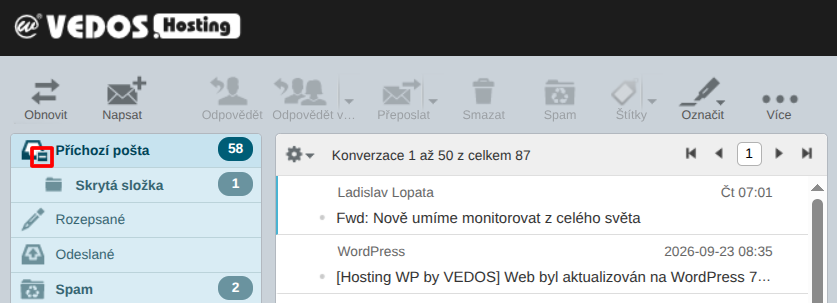
- Se inoltra o sposta i messaggi in una cartella, può capitare di nascondere tale cartella e quindi di non vedere più le e-mail, anche se arrivano normalmente.
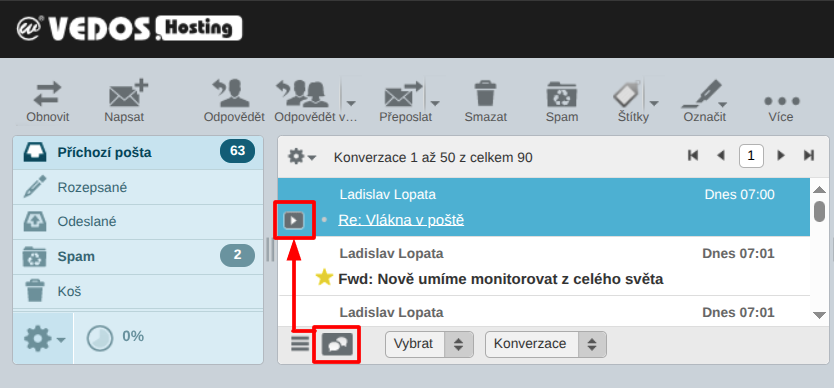
- Se utilizza il raggruppamento delle conversazioni, WebMail sposta il thread con il nuovo messaggio nella parte superiore della posta in arrivo. I messaggi sono però ordinati dal più vecchio al più recente, quindi senza espandere il thread vede solo il messaggio più vecchio (probabilmente già letto).
Soluzione: Proceda in modo da eliminare la causa del comportamento problematico:
- Se i messaggi vengono eliminati da un client esterno, modifichi le impostazioni del client seguendo la guida relativa. Se sospetta che qualcuno scarichi la Sua posta senza autorizzazione, cambi la password della casella.
- Mostri di nuovo le cartelle nascoste con il controllo accanto all’icona.
- Se non desidera raggruppare le e-mail in conversazioni, passi alla visualizzazione a elenco. Nel tema Larry trova l’impostazione sotto l’elenco dei messaggi, nel tema Elastic nel menu Options (sopra l’elenco dei messaggi, voce List options). Se desidera espandere automaticamente le conversazioni con nuovi messaggi, vada in Settings, Preferences e Mailbox View. Alla voce Expand message threads selezioni only with unread messages. WebMail non supporta l’ordinamento dei messaggi nelle conversazioni dal più recente al più vecchio.
Reimpostazione del tema Larry da parte di Elastic su mobile
Problema: Sul computer ho impostato il tema Larry con il layout List (senza anteprima). Ogni volta che accedo a WebMail dal cellulare, il layout passa a quello predefinito Widescreen (3 colonne).
Causa: La versione mobile utilizza il tema Elastic, che non usa il parametro Layout.
Soluzione: Stiamo attualmente lavorando a una soluzione da parte nostra. Nel frattempo può utilizzare questa procedura alternativa:
- Nella Customer Administration apra le impostazioni della casella seguendo la guida Email – Caselle di posta.
- Aggiunga alla casella un alias qualsiasi. Non è necessario cambiare la password.
- Faccia in modo che sul PC si acceda con un nome di casella e sulla versione mobile con un altro (l’alias). Entrambi gli indirizzi utilizzano la stessa password.
Domande frequenti
Perché il mio client di posta non funziona, mentre WebMail sì?
Di norma si tratta di un errore nelle impostazioni di base del client, più spesso server, porta o sicurezza. Un altro ostacolo frequente sono gli elementi di sicurezza configurati in modo errato, come il firewall e il software antivirus. Se WebMail funziona, l’errore nel funzionamento della posta probabilmente non dipende da noi.
Come aumento la capacità di una casella e-mail?
Può aumentare la capacità nella Customer Administration. Segua questa guida.