
Questo articolo è semplificato per i principianti. Le informazioni complete sul funzionamento del DNS sono disponibili nella categoria DNS.
Che cosa desidera fare con il DNS?
Puntamento al servizio VEDOS
La guida presuppone che Lei abbia un dominio e un servizio di hosting VEDOS esistente, e che il dominio utilizzi i DNS WEDOS (impostazione predefinita per i domini registrati presso VEDOS).
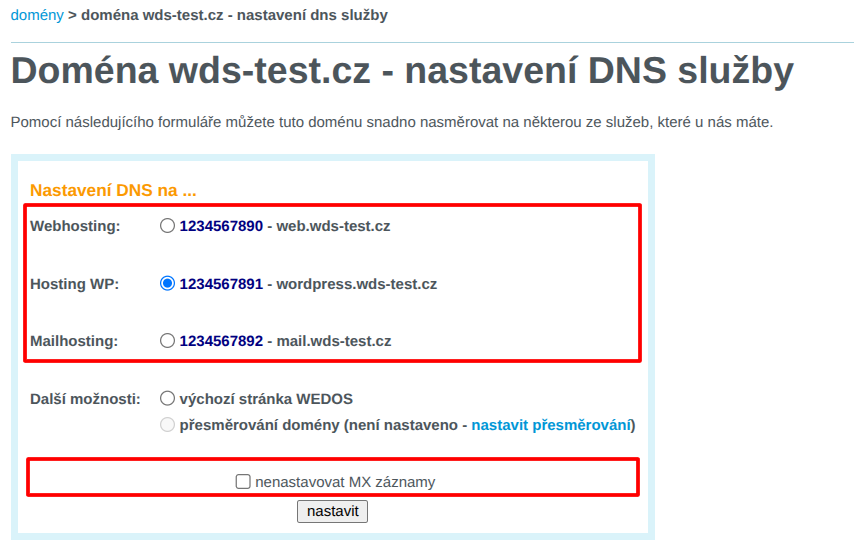
Acceda all’amministrazione clienti e visiti il link per il puntamento del dominio ⧉.
Dall’elenco selezioni il dominio che desidera puntare all’hosting.

Selezioni il servizio di hosting a cui desidera puntare il dominio (Webhosting, Hosting WP, Mailhosting, …).
Scelga se desidera impedire la modifica delle impostazioni dei record di tipo MX (e-mail).
Faccia clic sul pulsante Set.
Fatto! 🎉
Attenda alcuni minuti affinché le modifiche vengano applicate.
Se le modifiche al sito non compaiono, provi ad aggiornare la pagina senza la cache del browser con la scorciatoia da tastiera Ctrl+Maiusc+R.
Record di un altro provider
La guida presuppone che il dominio utilizzi i DNS WEDOS (impostazione predefinita per i domini registrati presso WEDOS).
Acceda all’amministrazione clienti e visiti il link per la modifica dei record del dominio ⧉.
Dall’elenco selezioni il dominio per cui desidera impostare i record.
Nella tabella dei record DNS selezioni tutti i record con lo stesso nome e tipo che il provider Le chiede di impostare.
Se il provider Le chiede di impostare record di tipo A e il Suo dominio ha sia record A sia record AAAA, elimini entrambi i tipi.
Faccia clic sul pulsante Delete Selected Records.

Per ogni record dell’altro provider faccia clic sul pulsante New Record, compili il modulo e faccia clic sul pulsante Save Record.
Rispetti queste regole:
- Indichi il nome del record senza il nome del dominio stesso (il campo Name può essere vuoto).
- Il carattere
@va eliminato dal nome del record. - Dal nome di un sottodominio nella forma ad es.
www.dominio.tldelimini il nome del dominio e lasci solo il sottodominio (ad es.www).
- Il carattere
- Non compili il campo TTL.
- Inserisca il tipo e i dati esattamente secondo le istruzioni del provider.
- I dati dei record di tipo MX vanno indicati nella forma
X dominio.tld, doveXè il numero che il provider indica come priorità, edominio.tldè l’indirizzo del mail server.
- I dati dei record di tipo MX vanno indicati nella forma

Fatto! 🎉
Le modifiche di norma diventano effettive entro 30 minuti.