
Przed zresetowaniem WordPressa zdecydowanie zalecamy wykonanie własnej kopii zapasowej!
W tym artykule dowiesz się:
- Jak działa reset usługi Hosting WP
- Jak przywrócić usługę do stanu domyślnego
- Często zadawane pytania
Przebieg resetu
Reset usługi Hosting WP wykonuje następujące czynności:
- Usunięcie plików i bazy danych. Reset usuwa całą zawartość użytkownika wstępnie zainstalowanego WordPressa, którą następnie będzie można przywrócić wyłącznie z kopii zapasowej. Reset nie ma żadnego wpływu na e-maile.
- Nowa instalacja WordPressa z ustawieniami domyślnymi. Po resecie dostępny jest ten sam WordPress, co po uruchomieniu nowej usługi. System wyśle informacje o wykonaniu resetu i dane logowania do systemu na aktualny e-mail fakturacyjny usługi.
Przywracanie usługi do stanu domyślnego
Aby przywrócić system zarządzania treścią WordPress do stanu początkowego, wykonaj następujące kroki:
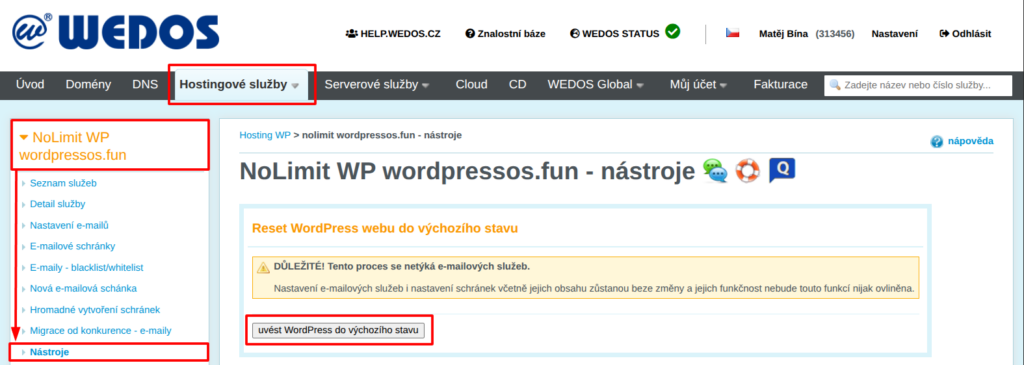
- Zaloguj się do administracji klienta ⧉.
- Na pasku nawigacji wybierz Hosting services Hosting WP.
- Wybierz z listy usługę, którą chcesz zresetować.
- W menu po lewej stronie wybierz Tools.
- W sekcji Reset WordPress website to default state kliknij przycisk Reset WordPress to Default State.
Po kliknięciu przycisku odczekaj 1-3 minuty. Gdy system zakończy reset, poinformuje Cię o tym e-mailem.
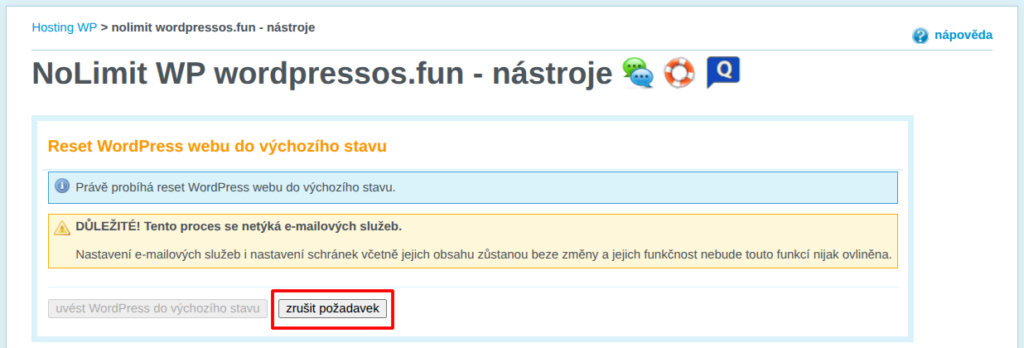
Po wysłaniu polecenia resetu możesz je anulować przyciskiem Cancel Request, który jednak działa tylko przez kilkadziesiąt sekund od rozpoczęcia resetu. Służy jako hamulec bezpieczeństwa, jeśli zaraz po zleceniu resetu zorientujesz się, że na stronie trzeba jeszcze coś uratować.
Często zadawane pytania
Przez pomyłkę zresetowaliśmy niewłaściwą stronę. Co robić?
Anuluj żądanie. Jeśli reset już się odbył, przywróć stronę z kopii zapasowej – własnej lub zleć przywrócenie po naszej stronie.
Jak zresetować e-maile usługi?
Wykonaj kopię zapasową e-maili za pomocą klienta poczty, na przykład Thunderbird ⧉. Następnie usuń istniejące skrzynki.