
Pred ponastavitvijo WordPressa vam toplo priporočamo, da ustvarite lastno varnostno kopijo!
V tem članku boste izvedeli:
- Kako deluje ponastavitev storitve Hosting WP
- Kako storitev obnoviti v privzeto stanje
- Pogosto zastavljena vprašanja
Potek ponastavitve
Ponastavitev storitve Hosting WP izvede naslednje korake:
- Izbris datotek in podatkovne baze. Ponastavitev izbriše vso uporabniško vsebino vnaprej nameščenega WordPressa, ki jo bo nato mogoče obnoviti le iz varnostne kopije. Ponastavitev nima nobenega vpliva na e-poštna sporočila.
- Nova namestitev WordPressa s privzetimi nastavitvami. Po ponastavitvi je na voljo enak WordPress kot ob vzpostavitvi nove storitve. Sistem bo informacije o izvedeni ponastavitvi in prijavi v sistem poslal na trenutni e-poštni naslov za obračunavanje storitve.
Obnovitev storitve v privzeto stanje
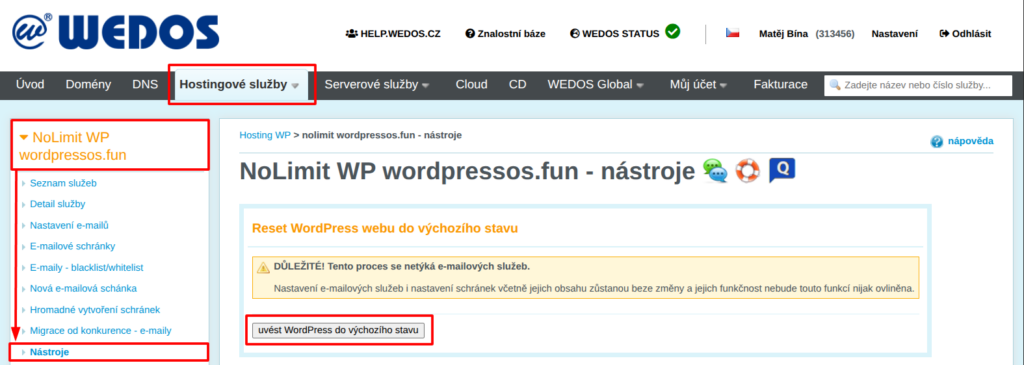
Če želite sistem WordPress povrniti v prvotno stanje, sledite tem korakom:
- Prijavite se v administracijo za stranke ⧉.
- V navigacijski vrstici izberite Hosting Services Hosting WP.
- Na seznamu izberite storitev, ki jo želite ponastaviti.
- V levem meniju izberite Tools.
- V razdelku Reset WordPress Website to Default State kliknite gumb Restore WordPress to Default State.
Po kliku na gumb počakajte 1-3 minute. Ko sistem ponastavitev zaključi, vas bo o tem obvestil po e-pošti.
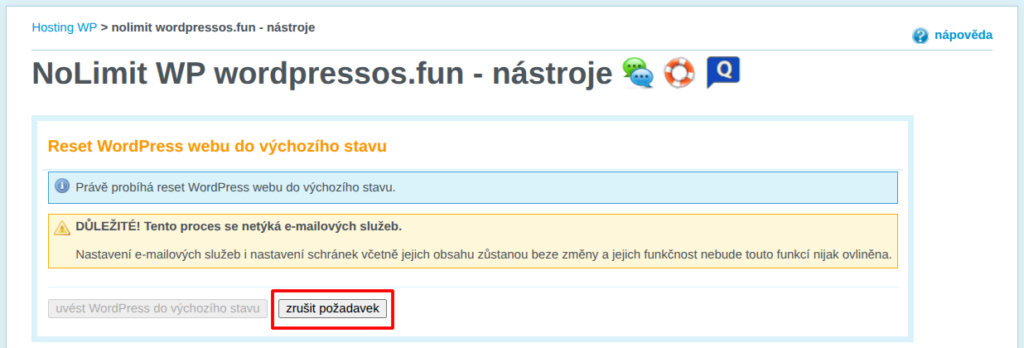
Ko ste ukaz za ponastavitev že poslali, ga lahko prekličete z gumbom Cancel Request, ki pa deluje le nekaj deset sekund po začetku ponastavitve. Služi kot zasilna zavora, če si takoj po zagonu ponastavitve premislite in morate na spletnem mestu še kaj rešiti.
Pogosto zastavljena vprašanja
Pomotoma smo ponastavili napačno spletno mesto. Kaj naj storimo?
Prekličite zahtevek. Če se je ponastavitev že izvedla, obnovite spletno mesto iz varnostne kopije, in sicer iz lastne ali zahtevajte obnovo pri nas.
Kako ponastaviti e-pošto storitve?
Varnostno kopijo e-pošte ustvarite z e-poštnim odjemalcem, na primer Thunderbird ⧉. Nato izbrišite obstoječe poštne predale.