
Wir empfehlen dringend, vor dem Zurücksetzen von WordPress ein eigenes Backup zu erstellen!
In diesem Artikel erfahren Sie:
- Wie der Reset des Dienstes Hosting WP funktioniert
- Wie Sie den Dienst in den Ausgangszustand zurückversetzen
- Häufig gestellte Fragen
Ablauf des Resets
Der Reset des Dienstes Hosting WP führt folgende Schritte durch:
- Löschen der Dateien und der Datenbank. Der Reset löscht sämtliche Benutzerinhalte des vorinstallierten WordPress, die sich anschließend nur noch aus einem Backupwiederherstellen lassen. Der Reset hat keine Auswirkungen auf E-Mails.
- Neue WordPress-Installation mit den Standardeinstellungen. Nach dem Reset steht dasselbe WordPress zur Verfügung wie nach der Einrichtung eines neuen Dienstes. Das System sendet Informationen zur Durchführung des Resets und zur Anmeldung im System an die aktuelle Rechnungs-E-Mail-Adresse des Dienstes.
Dienst in den Ausgangszustand zurückversetzen
Um das Redaktionssystem WordPress in den ursprünglichen Zustand zurückzuversetzen, gehen Sie wie folgt vor:
- Melden Sie sich bei der Kundenadministration ⧉.
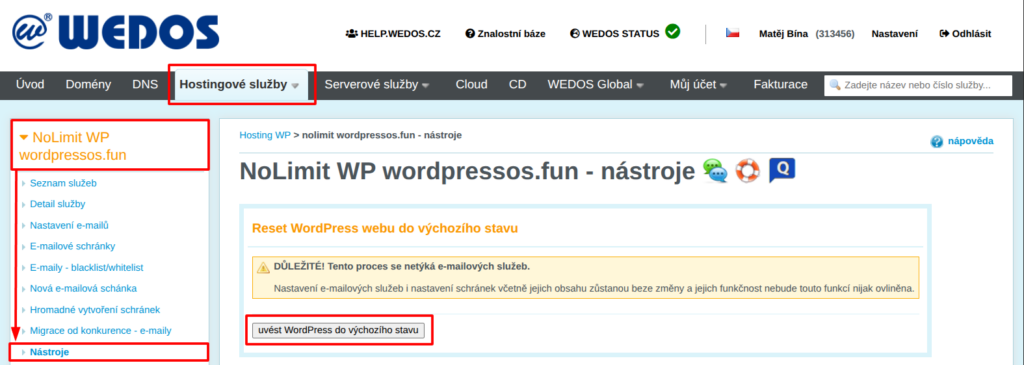
- Wählen Sie in der Navigationsleiste Hosting services Hosting WP.
- Wählen Sie aus der Liste den Dienst aus, den Sie zurücksetzen möchten.
- Wählen Sie im linken Menü Tools.
- Im Abschnitt Reset WordPress website to default state klicken Sie auf die Schaltfläche Reset WordPress to Default State.
Warten Sie nach dem Klicken auf die Schaltfläche 1–3 Minuten. Sobald das System den Reset abgeschlossen hat, informiert es Sie per E-Mail darüber.
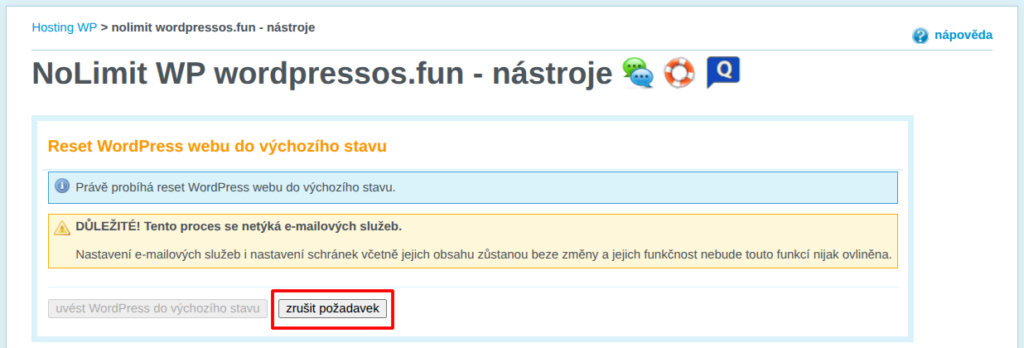
Nach dem Senden des Reset-Befehls können Sie diesen über die Schaltfläche Cancel Requestabbrechen. Diese funktioniert jedoch nur einige Dutzend Sekunden nach dem Start des Resets. Sie dient als Notbremse, falls Sie unmittelbar nach dem Auslösen des Resets feststellen, dass Sie auf der Website noch etwas retten müssen.
Häufig gestellte Fragen
Wir haben versehentlich die falsche Website zurückgesetzt. Was sollen wir tun?
Brechen Sie die Anforderung ab. Wurde der Reset bereits ausgeführt, stellen Sie die Website aus einem Backup wieder her. Verwenden Sie dazu entweder Ihr eigenes Backup oder lassen Sie die Wiederherstellung von uns durchführen.
Wie setzt man die E-Mails des Dienstes zurück?
Sichern Sie Ihre E-Mails mit einem E-Mail-Programm, zum Beispiel Thunderbird ⧉. Anschließend löschen Sie die vorhandenen Postfächer.