
Tento článok sa zaoberá iba zmenou hesla k e-mailu. Podrobnejšie informácie o nastavení e-mailov nájdete v článkoch E-maily – Príručka a E-maily – Správa schránok.
Ak potrebujete zmeniť heslo do zákazníckej administrácie WEDOS, postupujte podľa článku Administrácia – Problémy s prihlásením. Zmena hesla príslušnej e-mailovej schránky nemá na heslo do administrácie žiadny vplyv.
V tomto článku sa dozviete:
- Kedy tento návod použijete
- Ako zmeniť heslo k e-mailu:
- Bežné problémy
- Často kladené otázky
Kedy tento návod použijete
- Zabudli ste heslo k schránke alebo do WebMailu a neviete, kde ho zistiť (Zmena hesla v zákazníckej administrácii).
- E-mailový klient (Outlook, iPhone) hlási nesprávne heslo alebo žiada heslo aplikácie (Nové heslo nefunguje).
- Heslo ste zmenili, ale nové ešte nefunguje (Nové heslo nefunguje).
- Poznáte heslo a chcete ho zmeniť priamo vo WebMaile (Zmena hesla vo WebMaile).
- Nemôžete sa prihlásiť do zákazníckej administrácie, v ktorej sa heslo mení (Nemám prístup do zákazníckej administrácie).
Zmena hesla v zákazníckej administrácii
Zmena hesla môže trvať až 15 minút, dovtedy platí pôvodné heslo. Novým heslom sa potom prihlásite do webmailu aj do akéhokoľvek iného klienta.
Zmenu hesla v zákazníckej administrácii môžete vykonať iba vtedy, ak máte daný hosting vo svojom účte, alebo ste oprávneným používateľom danej služby. Ak nemáte prístup k zákazníckej administrácii hostingu, na ktorom sa e-mailové schránky nachádzajú, obráťte sa na správcu tejto služby.
Pre zmenu hesla v zákazníckej administrácii postupujte podľa týchto krokov:
- Prihláste sa do zákazníckej administrácie ⧉.
- V hornom menu vyberte Hosting servicesaMailhosting, Webhosting, WMS alebo WebSite.
- Zvoľte službu, pri ktorej chcete zmenu hesla vykonať.
- V ľavom menu zvoľte položku Email boxes.
- Pri schránke, ktorú chcete upraviť, kliknite na ikonku lupy.
- Do políčka Password zadajte (alebo pomocou tlačidla s kľúčom náhodne vygenerujte) nové heslo a napíšte ho znova do políčka Confirm.
- V hornej časti formulára kliknite na tlačidlo Save Changes.
Manage email boxes

Počkajte 15 minút, kým sa zmena prejaví, a potom sa prihláste novým heslom.
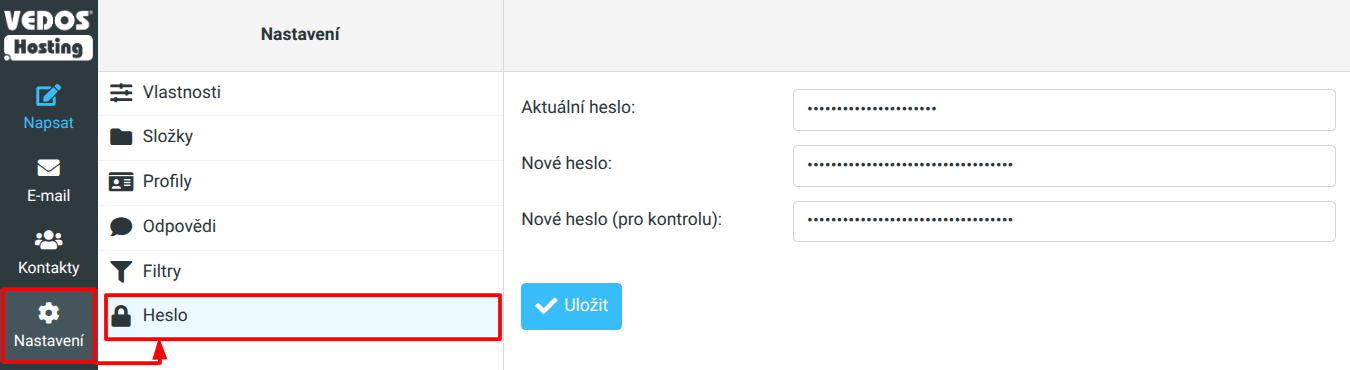
Zmena hesla vo WebMaile
Zmenu hesla vo WebMaile môžete vykonať iba po úspešnom prihlásení, ak poznáte aktuálne heslo.
Postupujte takto:
- Prihláste sa do WebMailu ⧉.
- V pravom hornom rohu vyberte Settings.
- V ľavom stĺpci vyberte Password.
- Do poľa Current password zadajte súčasné heslo, do zvyšných políčok zadajte nové heslo.
- Kliknite na tlačidlo Save.
Bežné problémy
Medzi bežné problémy so zmenou hesla e-mailovej schránky patria:
Nové heslo nefunguje
Problém: Po zmene hesla sa do schránky stále nedá prihlásiť, alebo e-mailový klient (napríklad Outlook alebo iPhone) hlási nesprávne heslo.
Príčina: Na úspešnom prihlásení sa okrem hesla podieľajú aj ďalšie údaje. V niektorých prípadoch môže byť nedostupný mailserver. Najspoľahlivejším testom prihlásenia je online klient WebMail ⧉.
Riešenie: Uistite sa, že prihlasovacie údaje, postup ich zadania a mailservery sú v poriadku.
- Po uložení zmeny hesla počkajte 15 minút, kým sa nové nastavenie prejaví.
- Prihláste sa celou e-mailovou adresou a novým heslom na WebMail ⧉.
- Ak heslo nefunguje ani po 15 minútach, nastavte ho v zákazníckej administrácii znova a pri zadávaní skontrolujte, že je napísané správne.
- V e-mailovom klientovi (Outlook, Thunderbird, …) skontrolujte nastavenie SMTP a POP3/IMAP.
- Na stránke Status ⧉ overte, že poštové servery nemajú výpadok.
Nemám prístup do zákazníckej administrácie
Problém: Nemôžem zmeniť heslo, pretože sa nedostanem do WebMailu ani do zákazníckej administrácie.
Príčina: Mailové služby buď spravuje cudzia osoba, alebo sú v nedostupnom zákazníckom účte.
Riešenie: Ak hosting mailových služieb spravuje tretia osoba alebo firma, so žiadosťou o zmenu hesla sa obráťte na tohto sprostredkovateľa. Ak máte mailové služby vo svojom účte, ale nemôžete sa prihlásiť, postupujte podľa návodu Administrácia – Problém s prihlásením.
Často kladené otázky
Kde všade sa prejaví heslo e-mailovej schránky?
Zmenu hesla zadajte vo všetkých poštových klientoch, v ktorých chcete zachovať prístup k danej schránke. Ak posielate e-maily z webového formulára, skontrolujte, či máte nové heslo nastavené aj tam (ak neposielate cez PHP mail).
Zmena sa naopak neprejaví na prístupových údajoch do zákazníckej administrácie VEDOS.
Zabudol som heslo k schránke. Môžete mi ho oznámiť?
Nie, heslo schránky Vám oznámiť nemôžeme. Nastavte nové v zákazníckej administrácii podľa kapitoly Zmena hesla v zákazníckej administrácii.
Ako dlho trvá, kým začne fungovať nové heslo schránky?
Až 15 minút. Dovtedy platí pôvodné heslo.
Outlook alebo iný klient chce heslo aplikácie. Aké zadať?
Zadajte heslo schránky a ako prihlasovacie meno celú e-mailovú adresu. Ak heslo nepoznáte, nastavte nové podľa kapitoly Zmena hesla v zákazníckej administrácii a po 15 minútach ho zadajte v klientovi.
Do WebMailu sa neprihlásim svojím loginom do zákazníckej administrácie. Aké údaje zadať?
Celú e-mailovú adresu schránky a heslo tejto schránky, nie údaje do zákazníckej administrácie. Heslo schránky nastavíte podľa kapitoly Zmena hesla v zákazníckej administrácii.