
Tento článok sa zaoberá obsluhou e-mailového klienta WebMail ⧉. Ak chcete spravovať e-maily v zákazníckej administrácii, postupujte podľa návodu Email – Manuál.
Snímky obrazovky sú vyhotovené v novej šablóne Elastic. Ak používate staršiu šablónu Larry, postupujte podľa textových pokynov, alebo šablónu aspoň dočasne zmeňte podľa kapitoly Aktualizácia šablóny.
V tomto článku sa dočítate:
- Čo je WebMail a ako funguje
- Ako sa do WebMailu prihlásiť
- Ako vykonávať základné úkony
- Bežné problémy
- Často kladené otázky
VEDOS WebMail
WEDOS WebMail je e-mailový klient založený na softvéri RoundCube ⧉. Pristúpite k nemu priamo z prehliadača na adrese https://webmail.vedos.cz ⧉. Môžete sa cez neho prihlásiť do ľubovoľnej schránky vedenej na našom Webhostingu, Mailhostingu, WMS alebo WebSite.
Prihlásenie do WebMailu
Do webmailu sa prihláste úplnou e-mailovou adresou e-mailovej schránky, do ktorej sa prihlasujete (napr. ladik@vedos.cz), a príslušným heslom.

Ak si heslo nepamätáte, postupujte podľa návodu Email – Zmena hesla. Pamätajte, že zmena hesla sa prejaví približne za 10 – 30 minút.
Základné úkony
V klientovi WebMail môžete pohodlne vykonávať bežné činnosti, napríklad:
- Čítať a písať e-maily s prílohami
- Odpovedať na správy a preposielať ich, odosielať kópie aj skryté kópie
- Triediť e-maily podľa predmetu, odosielateľa, dátumu a veľkosti
- Spravovať kontakty v adresári

Ďalej môžete podľa návodov:
- Filtrovať prichádzajúcu poštu
- Nastaviť automatický textový alebo HTML podpis
- Vyhľadávať podľa rôznych kritérií
- Triediť poštu pomocou priečinkov
- Spravovať identity pre aliasy
Aktualizácia šablóny
S aktualizáciou WebMailu došlo okrem iného k zmene predvolenej šablóny novo zriadených schránok na modernú, responzívnu šablónu Elastic. Staršie schránky sme ponechali s pôvodnou šablónou Larry (resp. Classic), ale popisy a obrázky v návodoch používajú novú šablónu. Ak potrebujete medzi nimi prepnúť, postupujte podľa týchto krokov:
- Kliknite na tlačidlo Settings.
- Vyberte Preferences a ďalej User Interface.
- V sekcii Appearance vyberte požadovanú šablónu.
- Kliknite na tlačidlo Save.


Bežné problémy
Medzi bežné problémy s WebMailom patria:
- Nie je možné prihlásiť sa do schránky
- E-maily sa otvárajú a označujú ako prečítané
- E-maily nie sú vidieť
- Otvorenie WebMailu v mobile resetuje šablónu na PC
Prihlásenie sa nepodarilo
Problém: Pokus o prihlásenie končí chybovým hlásením: Prihlásenie sa nepodarilo. Pravdepodobne zadávate nesprávne prihlasovacie údaje – meno alebo heslo.
Príčina: Zadávate neúplné alebo nesprávne prihlasovacie údaje, prípadne sa prihlasujete do vypnutej služby. Medzi ďalšie bežné príčiny tohto problému patria zmazané schránky a pokusy o prihlásenie e-mailom do zákazníckej administrácie.
Riešenie: Skontrolujte, či:
- Zadávate ako prihlasovacie meno celú správnu adresu. Ak používate aliasovú doménu, skúste uviesť hlavnú doménu webhostingu. Nezadávajte prihlasovacie údaje do zákazníckej administrácie.
- Zadávate správne heslo. Ak ste ho v nedávnej dobe zmenili, počkajte 10 – 30 minút a skúste sa prihlásiť znova.
- Hosting, ku ktorému schránka patrí, je aktívny. Schránky služieb vypnutých z dôvodu expirácie sú nedostupné. Stav služby môžete rýchlo overiť napríklad v prehľade objednávok ⧉ v zákazníckej administrácii.
Automatický náhľad e-mailu
Problém: Náhľad e-mailu sa zobrazuje priamo v schránke. Pri zmazaní predchádzajúceho e-mailu sa tým pádom označí nasledujúci e-mail ako prečítaný.
Príčina: V predvolenom nastavení novej verzie WebMailu je nastavené rozloženie s náhľadom a okamžité označenie e-mailu ako prečítaného.
Riešenie: Ak chcete vypnúť označovanie e-mailov ako prečítaných, choďte do Settings, Preferences a Mailbox View. Pri položke Mark previewed messages as read vyberte never (alebo čas podľa vlastného uváženia). Nastavenie uložte.
Ak nechcete zobrazovať náhľady e-mailov vôbec (e-mail teda otvárate dvojklikom), prepnite na šablónu Larry podľa tohto návodu a v Settings > Preferences > Mailbox View vyberte pri položke Layout možnosť List. Nastavenie uložte.
Nezobrazujú sa správy
Problém: Niektoré alebo žiadne e-maily sa nezobrazujú v poštovom klientovi.
Príčina: Príčin porúch zobrazovania e-mailov je veľa. Bežne ide o problematické nastavenie externých poštových klientov alebo zobrazenie rozhrania WebMail.
- Ak pripájate externého poštového klienta (Outlook, Thunderbird, …) s nastavením mazania správ na serveri, WebMail takto stiahnuté správy nemôže zobraziť.
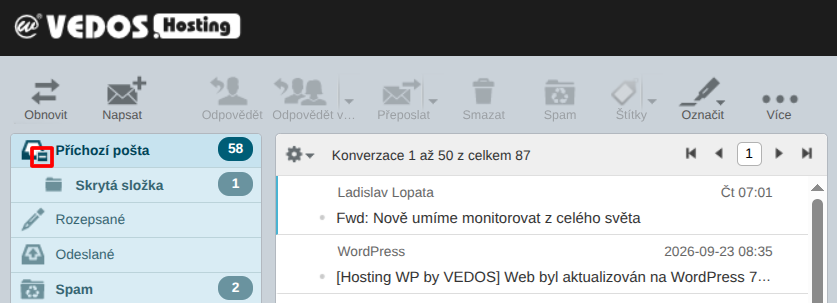
- Ak správy preposielate alebo presúvate do priečinka, môže sa stať, že tento priečinok skryjete a e-maily potom nevidíte, hoci prichádzajú ako zvyčajne.
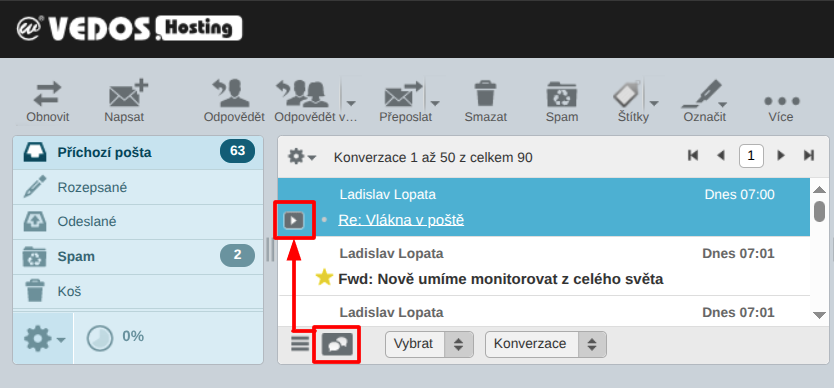
- Ak používate zoskupovanie konverzácií, WebMail posunie vlákno s novou správou do hornej časti doručenej pošty. Správy však radí od najstaršej po najnovšiu, takže bez rozbalenia vidíte iba najstaršiu (pravdepodobne prečítanú) správu.
Riešenie: Postupujte tak, aby ste odstránili príčinu problematického správania:
- V prípade mazania správ externým klientom zmeňte jeho nastavenie podľa návodu pre daného klienta. Ak máte podozrenie, že niekto takto sťahuje Vašu poštu neoprávnene, zmeňte heslo schránky.
- Skryté priečinky opäť zobrazte ovládacím prvkom v blízkosti ikony.
- Ak nechcete zoskupovať e-maily do konverzácií, prepnite na zobrazenie v zozname. V šablóne Larry nájdete nastavenie pod výpisom správ, v šablóne Elastic v menu Options (nad výpisom správ, položka List options). Ak chcete automaticky rozbaliť konverzácie s novými správami, choďte do Settings, Preferences a Mailbox View. V položke Expand message threads vyberte only with unread messages. Radenie správ v konverzáciách od najnovšej po najstaršiu WebMail nepodporuje.
Reset šablóny Larry mobilným Elasticom
Problém: Na počítači mám nastavenú šablónu Larry s rozložením List (bez náhľadu). Kedykoľvek sa prihlásim do WebMailu z mobilu, rozloženie sa prepne na predvolené Widescreen (3 stĺpce).
Príčina: Mobilná verzia používa šablónu Elastic, ktorá parameter Rozloženie nepoužíva.
Riešenie: Na riešení z našej strany momentálne pracujeme. Zatiaľ môžete použiť tento alternatívny postup:
- V zákazníckej administrácii otvorte nastavenie schránky podľa návodu Email – Schránky.
- Pridajte schránke ľubovoľný alias. Heslo meniť nemusíte.
- Zariaďte, aby sa do PC prihlasoval jeden názov schránky a do mobilnej verzie iný (alias). Heslo používajú obe adresy rovnaké.
Často kladené otázky
Prečo mi nefunguje môj e-mailový klient, ale WebMail áno?
Spravidla ide o chybu v základnom nastavení klienta, najčastejšie server, port alebo zabezpečenie. Ďalšou bežnou prekážkou sú nesprávne nakonfigurované bezpečnostné prvky, ako firewall a antivírusový softvér. Ak WebMail funguje, chyba vo fungovaní e-mailov pravdepodobne nie je na našej strane.
Ako navýšim kapacitu e-mailovej schránky?
Kapacitu navýšite v zákazníckej administrácii. Postupujte podľa tohto návodu.