
Для створення ще одного окремого сайту вам потрібен Webhosting NoLimit або NoLimit Extra з доданим аліасом. Якщо аліас у вас не налаштовано, спочатку додайте його за посібником Webhosting – Аліаси.
З цієї інструкції ви дізнаєтеся:
- Коли застосовувати цю інструкцію
- Як підготувати Webhosting до додавання окремого аліаса
- Як створити окремий сайт для аліаса:
- Поширені проблеми
- Поширені запитання
Коли застосовувати цю інструкцію
- У вас є Webhosting NoLimit, і ви хочете запустити на ньому другий, інший сайт на іншому домені (а не просто переадресацію аліаса). Почніть з розділу Підготовка до додавання окремого сайту.
- Ви не знаєте, де знаходиться FTP і де створити каталог для нового сайту. Дійте за розділом Окремий сайт через FTP.
- Ви хочете перенести на вебхостинг ще один сайт з іншого вебхостингу або створити його за допомогою WordPress. Дивіться автоматична міграція та Інсталятор застосунків.
- Після переміщення сайтів до папок на вебхостингу з’являється помилка 500 або 403 Forbidden. Рішення описано в проблемі Після переміщення сайту до папки domains помилка 500 або 403.
- Сайт відображається за адресою з /domains/. Дивіться Адреса з папкою domains.
- Вас цікавить, скільки доменів можна запустити на вебхостингу і що станеться з електронною поштою. Відповіді є в розділі Поширені запитання.
Підготовка до додавання окремого сайту
Окремі аліасні сайти працюють за такою схемою:
- На FTP у папці www розташована папка domains яка дає змогу розрізняти різні домени, та файл .htaccess, який спрямовує туди запити до цих доменів.
- У папці domains є підпапки з повними назвами окремих доменів або субдоменів, що працюють на вебхостингу (без www).

Щоб запустити на одному Webhosting окремі сайти на різних доменах за допомогою аліасів, спершу увійдіть на FTP (посібник з керування файлами ви знайдете тут) і переконайтеся, що:
- Webhosting містить у папці www типовий файл .htaccess.
- Файли поточного сайту розташовані в папці www/domains.
Якщо поточний сайт розташований у папці www, виконайте такі кроки:
- Створіть у папці www/domains новий каталог з назвою домену (без www).
- До новоствореної папки перемістіть вміст папки www за винятком каталогів domains та subdom.
- Відновіть типовий файл .htaccess за цим посібником.

Створення окремого сайту
Якщо на FTP підготовлено структуру для створення нового окремого сайту на наявному вебхостингу відповідно до розділу Підготовка до додавання окремого сайту для аліаса, вирішіть, яким способом ви хочете створити окремий сайт:
- Якщо сайт підготовлено на вашому комп’ютері у вигляді файлів html, css, js, php та інших, завантажте його через FTP.
- Якщо ви хочете створити новий сайт за допомогою системи керування вмістом, наприклад WordPress, можна встановити його безпосередньо за допомогою інсталятора застосунків.
- Якщо ви хочете перенести новий сайт з іншого наявного вебхостингу, нашого чи конкурента, можна скористатися автоматичною міграцією.
Окремий сайт через FTP
Окремі сайти для аліасів створюйте виключно в папці www/domains. Виконайте такі кроки:
- Увійдіть на FTP ⧉.
- Перейдіть до папки www/domains.
- Створіть новий каталог з назвою, що відповідає назві аліасного (суб)домену (без www).
- Завантажте файли сайту до новоствореного каталогу.

Якщо ви завантажуєте до цієї папки інсталяційні файли застосунку, наприклад системи керування вмістом WordPress (посібник із ручного встановлення ви знайдете в статті Веб-хостинг – WordPress), переконайтеся, що встановлення також виконано в цю папку.
Окремий сайт через інсталятор застосунків
Інсталятор застосунків завжди встановлює у папку www/domains.
Перед встановленням переконайтеся, що така папка на FTP ⧉ не існує. Якщо вона існує, видаліть її, інсталятор створить нову з правильними правами доступу.
Саме встановлення виконайте за посібником у статті Webhosting – Інсталятор застосунків. На першому кроці встановлення вибраного застосунку виберіть зі списку доменів аліас, для якого хочете створити сайт.

Окремі сайти за допомогою автоматичної міграції
Щоб перенести кілька окремих сайтів на один Webhosting за допомогою автоматичної міграції, спершу відкрийте інтерфейс експертного режиму такими кроками:
- Увійдіть до клієнтської адміністрації ⧉.
- У верхньому меню виберіть Hosting Services Веб-хостинг.
- В огляді виберіть вебхостинг, на який хочете перенести сайти.
- У лівому меню виберіть Migration from competitors – Web.
- Над формою перемкніться на Expert mode.
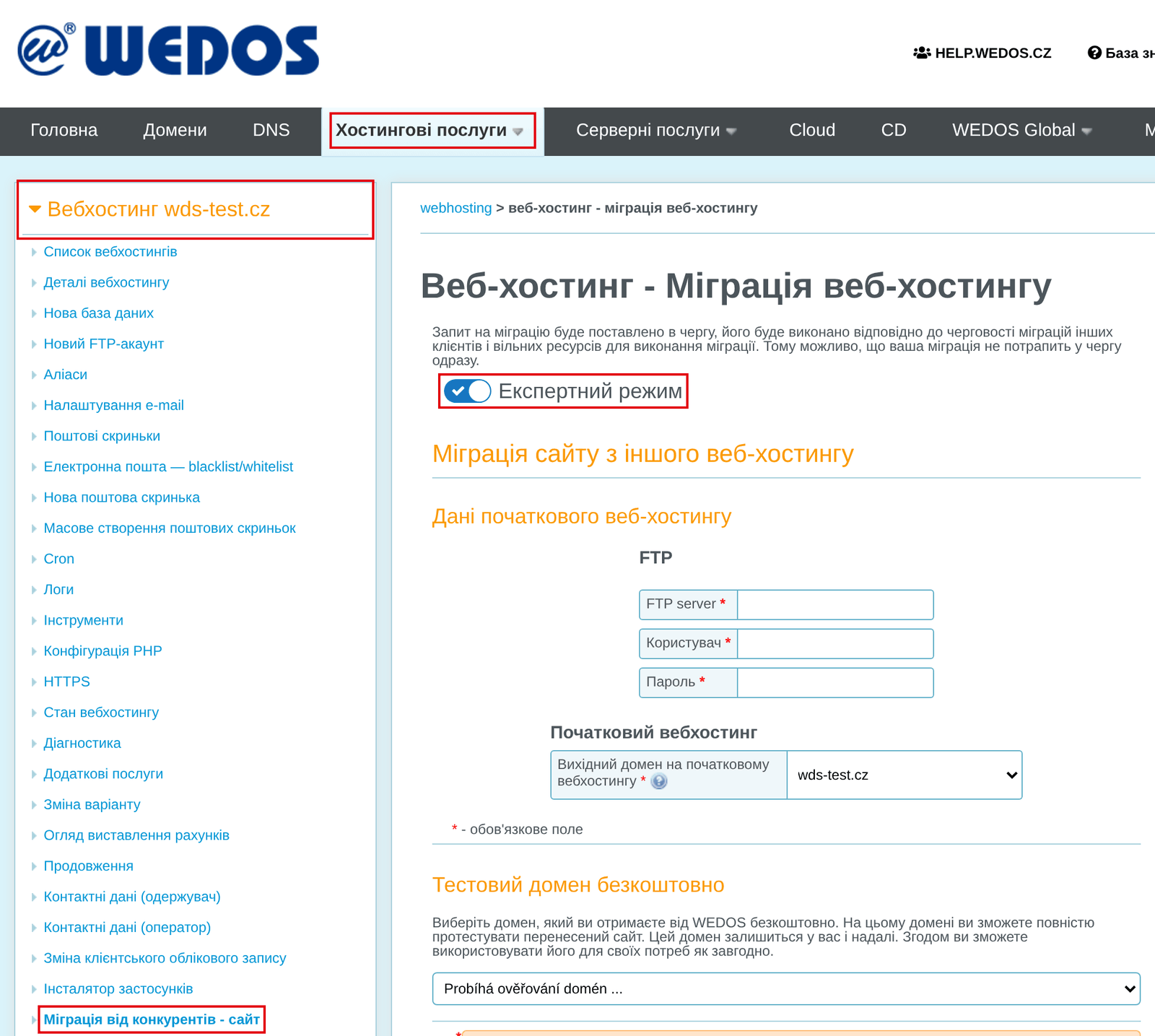
У цьому інтерфейсі налаштуйте насамперед такі параметри:
- У полі Migration type виберіть Migration to subfolder for specified domain.
- У полі Location on VEDOS webhosting виберіть аліасний домен, до якого хочете виконати міграцію.

Усі інші дані введіть за посібником Webhosting – Експертна автоматична міграція даних.
Поширені проблеми
До поширених проблем із роботою кількох вебсайтів через аліаси належать:
- Блокування змін на FTP
- Помилка інсталятора застосунків
- Помилка автоматичної міграції
- Помилка HTTPS
- Після переміщення сайту до папки domains помилка 500 або 403
- Адреса сайту показує папку domains
Блокування змін на FTP
Проблема: Неможливо змінити або видалити папку в www/domains.
Рішення: Виправте права доступу до файлів Webhosting. Якщо проблема не зникне, створіть тимчасовий доступ до FTP для підтримки за цим посібником і зв’яжіться з нами через форму ⧉. Вкажіть назву вебхостингу, обліковий запис FTP, під яким ви входите (лише його назву), і перелік файлів, які ви намагаєтеся змінити або видалити.
Помилка інсталятора застосунків
Проблема: Інсталятор застосунків повертає помилку.
Рішення: Дійте за посібником Webhosting – Інсталятор застосунків.
Помилка автоматичної міграції
Проблема: Міграція вебхостингу повертає помилку.
Рішення: Дійте за посібником Webhosting – Експертна автоматична міграція даних.
Помилка HTTPS
Проблема: Аліасні сайти не працюють через HTTPS.
Причина: Домен не додано до сертифіката або зміни ще не застосовано.
Рішення: Додайте аліасні домени до сертифіката за посібником Webhosting – Швидке налаштування HTTPS. Повне застосування налаштувань може тривати до 90 хвилин після внесення змін.
Після переміщення сайту до папки domains помилка 500 або 403
Проблема: Після переміщення сайтів до папок або після створення нового сайту перестали працювати всі сайти на вебхостингу. Відображається Помилка 500 або Помилка 403 Forbidden.
Причина: У папці www немає стандартного файлу .htaccess, або його перезаписано іншим (наприклад, файлом WordPress чи зміною від плагіна) і він містить заборонену команду. Також файли якогось із сайтів можуть лежати не в папці з назвою його домену в www/domains, або мати неправильні права.
Рішення: Якщо ви запускаєте кілька сайтів, тобто аліаси або піддомени, залишайте в папці www типовий файл .htaccess і не замінюйте його файлом із системи керування вмістом. Файли кожного сайту зберігайте виключно в папці www/domains під назвою його домену (без www), за розділом Підготовка до додавання окремого сайту. Потім виправте права файлів Webhosting. Якщо помилка не зникає, перегляньте статті Webhosting – Помилка 500 та Webhosting – Помилка 403: Forbidden. Єдиний домен без аліасів і піддоменів можна мати безпосередньо в папці www.
Адреса з папкою domains
Проблема: Сайт відображається за адресою domain.tld/domains/domain.tld замість domain.tld.
Рішення: Для системи керування вмістом WordPress перевірте налаштування базової адреси за цим посібником спільноти ⧉.
Якщо сайт працює і на основному домені, і на цьому, додайте до файлу .htaccess такий код, який адреси, що містять domains перенаправляє на головну сторінку:
RewriteCond %{ENV:REDIRECT_STATUS} ^$
RewriteCond %{REQUEST_URI} ^\/domains
RewriteRule (.*) https://%{SERVER_NAME}/ [R=301,L]
Поширені запитання
Скільки різних сайтів я можу запустити на одному Webhosting?
Головне обмеження — продуктивність. Якщо ви запускаєте лише нескладні статичні сайти (HTML, CSS, JavaScript), на одному вебхостингу NoLimit у базовому стані можна запустити до 4, за допомогою додаткової послуги Необмежена кількість аліасів можна запустити навіть сотні. Для сайтів на PHP все залежить від оптимізації та відвідуваності. Чітким показником того, що продуктивності бракує, є поява помилок 503.
Скільки аліасів я можу мати на Webhosting NoLimit?
За замовчуванням 3. Необмежену кількість аліасів можна отримати додатковою послугою необмежена кількість aliasів.
Аліас — це лише переадресація. Чи можу я мати на ньому інший сайт, ніж на основному домені?
Так. Додайте домен як аліас і створіть його сайт у папці www/domains за розділом Створення окремого сайту. Тоді вміст відрізнятиметься від основного домену.
У мене на вебхостингу два сайти на різних доменах. Чи надходить пошта обох доменів в одну скриньку?
Так, за замовчуванням. Поштові скриньки Webhosting спільні для аліасних доменів, тому info@wds-test.cz та info@alias-wds-test.cz — це одна й та сама скринька. Докладніше читайте в статті Webhosting – Аліаси а про адресу відправника — в статті WebMail – Аліасні поштові скриньки (ідентичності).