
Aby założyć kolejną samodzielną stronę, potrzebujesz Webhostingu NoLimit lub NoLimit Extra z dodanym aliasem. Jeśli nie masz jeszcze skonfigurowanego aliasu, najpierw dodaj go według poradnika Hosting internetowy – aliasy.
Z tego poradnika dowiesz się:
- Kiedy skorzystać z tego poradnika
- Jak przygotować Webhosting do dodania samodzielnego aliasu
- Jak założyć samodzielną stronę dla aliasu:
- Typowe problemy
- Często zadawane pytania
Kiedy skorzystać z tego poradnika
- Masz webhosting NoLimit i chcesz uruchomić na nim drugą, odmienną stronę na innej domenie (nie zwykłe przekierowanie aliasu). Zacznij od rozdziału Przygotowanie do dodania samodzielnej strony.
- Nie wiesz, gdzie znajduje się FTP i gdzie utworzyć katalog dla nowej strony. Postępuj zgodnie z rozdziałem Samodzielna strona przez FTP.
- Chcesz przenieść na webhosting kolejną stronę z innego webhostingu lub utworzyć ją za pomocą WordPressa. Zobacz automatyczna migracja i instalator aplikacji.
- Po przeniesieniu stron do katalogów na webhostingu wyświetla się błąd 500 lub 403 Forbidden. Rozwiązanie znajdziesz w problemie Po przeniesieniu strony do katalogu domains błąd 500 lub 403.
- Strona wyświetla się pod adresem z /domains/. Zobacz Adres z folderem domains.
- Interesuje Cię, ile domen można obsługiwać na webhostingu i co stanie się z e-mailami. Odpowiedzi znajdziesz w Często zadawanych pytaniach.
Przygotowanie do dodania samodzielnej strony
Samodzielne strony aliasów działają według następującego schematu:
- Na FTP w folderze www znajduje się folder domains pozwalający rozróżniać różne domeny, oraz plik .htaccess, który kieruje tam żądania dotyczące tych domen.
- W folderze domains znajdują się podfoldery o pełnych nazwach poszczególnych domen lub subdomen działających na webhostingu (bez www).

Aby więc na jednym Webhostingu prowadzić samodzielne strony na różnych domenach za pomocą aliasów, najpierw zaloguj się na FTP (poradnik dotyczący zarządzania plikami znajdziesz tutaj) i upewnij się, że:
- Webhosting zawiera w folderze www domyślny plik .htaccess.
- Pliki obecnej strony znajdują się w folderze www/domains.
Jeśli obecna strona znajduje się w folderze www, wykonaj następujące kroki:
- Utwórz w folderze www/domains nowy katalog o nazwie domeny (bez www).
- Do nowo utworzonego folderu przenieś zawartość folderu www z wyjątkiem katalogów domains i subdom.
- Przywróć domyślny plik .htaccess według tego poradnika.

Zakładanie samodzielnej strony
Jeśli masz na FTP przygotowaną strukturę do założenia nowej samodzielnej strony na istniejącym webhostingu zgodnie z rozdziałem Przygotowanie do dodania samodzielnej strony dla aliasu, zdecyduj, w jaki sposób chcesz założyć samodzielną stronę:
- Jeśli masz stronę przygotowaną na swoim komputerze w postaci plików html, css, js, php i innych, wgraj ją przez FTP.
- Jeśli chcesz utworzyć nową stronę za pomocą systemu zarządzania treścią, np. WordPress, możesz ją założyć bezpośrednio za pomocą instalatora aplikacji.
- Jeśli chcesz przenieść nową stronę z innego istniejącego webhostingu, naszego lub konkurencji, możesz skorzystać z automatycznej migracji.
Samodzielna strona przez FTP
Samodzielne strony dla aliasów zakładaj wyłącznie w folderze www/domains. Wykonaj następujące kroki:
- Zaloguj się na FTP ⧉.
- Przejdź do folderu www/domains.
- Utwórz nowy katalog o nazwie odpowiadającej nazwie (sub)domeny aliasu (bez www).
- Wgraj pliki strony do nowo utworzonego katalogu.

Jeśli wgrasz do tego folderu pliki instalacyjne aplikacji, na przykład systemu zarządzania treścią WordPress (poradnik instalacji ręcznej znajdziesz w artykule Webhosting – WordPress), upewnij się, że instalacja przebiegła również do tego folderu.
Samodzielna strona przez instalator aplikacji
Instalator aplikacji instaluje zawsze do folderu www/domains.
Przed instalacją upewnij się, że dany folder na FTP ⧉ nie istnieje. Jeśli istnieje, usuń go – instalator utworzy nowy z prawidłowymi uprawnieniami.
Samą instalację przeprowadź według poradnika w artykule Webhosting – Instalator aplikacji. W pierwszym kroku instalacji wybranej aplikacji wybierz z listy domen alias, dla którego chcesz założyć stronę.

Samodzielne strony za pomocą automatycznej migracji
Jeśli chcesz pobrać kilka osobnych stron na jeden Webhosting za pomocą automatycznej migracji, najpierw przejdź do interfejsu trybu eksperckiego, wykonując następujące kroki:
- Zaloguj się do administracji klienta ⧉.
- W górnym menu wybierz Hosting Services Webhosting.
- Na liście wybierz webhosting, na który chcesz zmigrować strony.
- W lewym menu wybierz Migration from competitors – Web.
- Nad formularzem przełącz na Expert Mode.
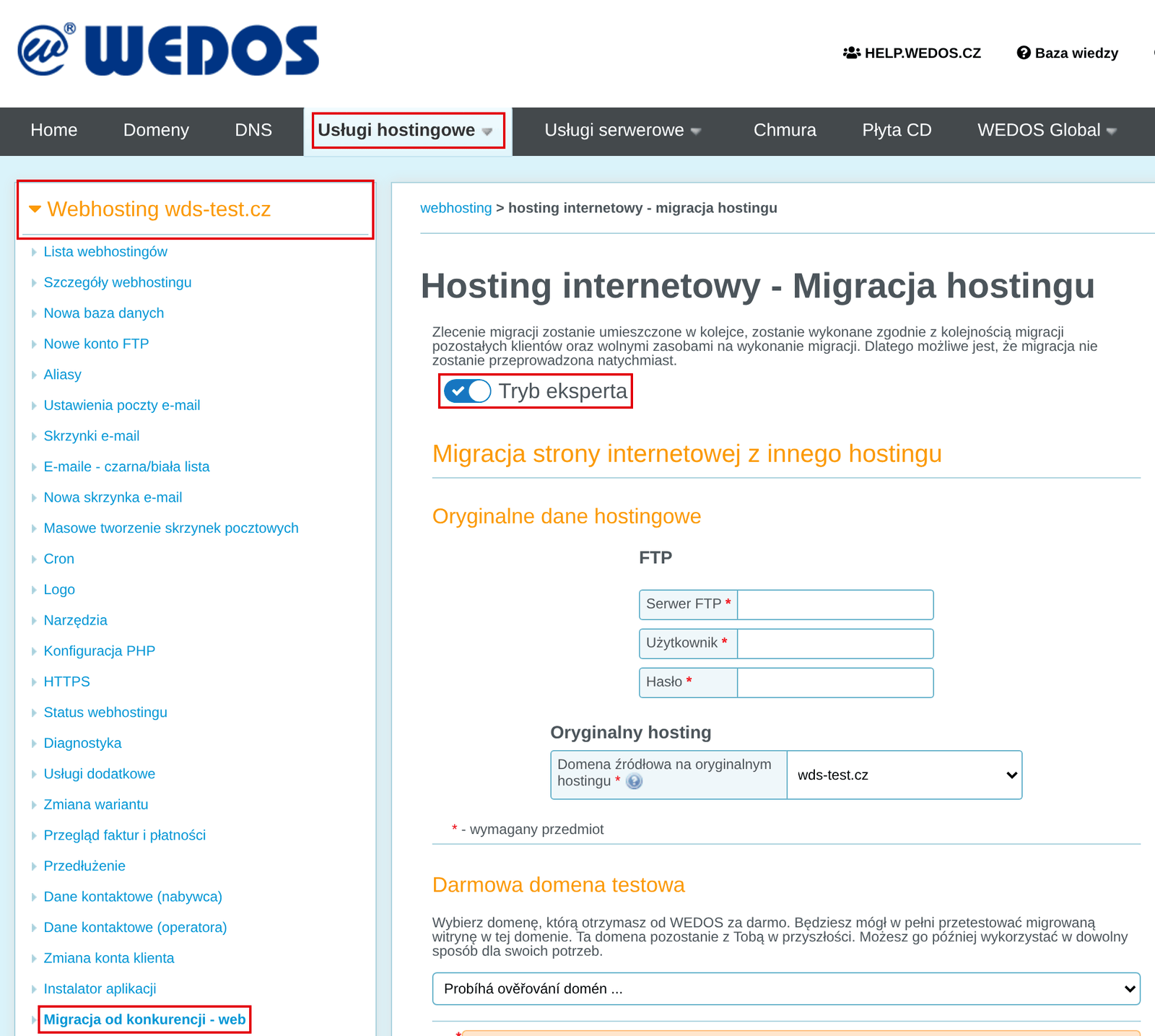
W tym interfejsie ustaw przede wszystkim następujące opcje:
- W polu Migration Type wybierz Migration to subfolder for the specified domain.
- W polu Location on VEDOS webhosting wybierz domenę aliasu, do której chcesz przeprowadzić migrację.

Wszystkie pozostałe dane wprowadź według poradnika Webhosting – Ekspercka automatyczna migracja danych.
Typowe problemy
Do typowych problemów z prowadzeniem wielu stron internetowych za pomocą aliasów należą:
- Blokada edycji FTP
- Błąd instalatora aplikacji
- Błąd automatycznej migracji
- Błąd HTTPS
- Po przeniesieniu strony do katalogu domains błąd 500 lub 403
- Adres strony wyświetla folder domains
Blokada edycji FTP
Problem: Nie można edytować ani usunąć folderu w www/domains.
Rozwiązanie: Napraw uprawnienia plików Webhostingu. Jeśli problem nie ustąpi, utwórz tymczasowy dostęp do FTP dla Support według tego poradnika i skontaktuj się z nami przez formularz ⧉. Podaj nazwę webhostingu, konto FTP, którym się logujesz (tylko jego nazwę) oraz listę plików, które próbujesz edytować lub usunąć.
Błąd instalatora aplikacji
Problem: Instalator aplikacji zwraca błąd.
Rozwiązanie: Postępuj według poradnika Webhosting – Instalator aplikacji.
Błąd automatycznej migracji
Problem: Migracja webhostingu zwraca błąd.
Rozwiązanie: Postępuj według poradnika Webhosting – Ekspercka automatyczna migracja danych.
Błąd HTTPS
Problem: Strony aliasów nie działają przez HTTPS.
Przyczyna: Domena nie została dodana do certyfikatu lub zmiana nie została jeszcze zastosowana.
Rozwiązanie: Dodaj domeny aliasów do certyfikatu według poradnika Webhosting – Szybka konfiguracja HTTPS. Od zastosowania zmian pełne wprowadzenie ustawień może potrwać do 90 minut.
Po przeniesieniu strony do katalogu domains błąd 500 lub 403
Problem: Po przeniesieniu stron do katalogów lub po utworzeniu nowej strony przestały działać wszystkie strony na webhostingu. Wyświetla się Błąd 500 lub Błąd 403 Forbidden.
Przyczyna: W folderze www nie ma domyślnego pliku .htaccess lub został on nadpisany innym (np. plikiem WordPressa albo przez modyfikację wtyczki) i zawiera niedozwolone polecenie. Pliki którejś ze stron mogą też nie znajdować się w katalogu o nazwie jej domeny w www/domains, lub mogą mieć nieprawidłowe uprawnienia.
Rozwiązanie: Jeśli obsługujesz więcej stron, czyli aliasy lub subdomeny, pozostaw w katalogu www domyślny plik .htaccess i nie zastępuj go plikiem z systemu CMS. Pliki każdej strony przechowuj wyłącznie w katalogu www/domains pod nazwą jej domeny (bez www), zgodnie z rozdziałem Przygotowanie do dodania samodzielnej strony. Następnie napraw uprawnienia plików Webhostingu. Jeśli błąd nadal występuje, przejrzyj artykuły Webhosting – Błąd 500 i Webhosting – Błąd 403: Forbidden. Jedną domenę bez aliasów i subdomen możesz mieć bezpośrednio w katalogu www.
Adres z folderem domains
Problem: Strona wyświetla się pod adresem domena.tld/domains/domena.tld zamiast domena.tld.
Rozwiązanie: W przypadku systemu zarządzania treścią WordPress sprawdź ustawienie adresu bazowego według tego poradnika społeczności ⧉.
Jeśli strona działa zarówno na domenie głównej, jak i na tej, dodaj do pliku .htaccess poniższy kod, który adresy zawierające domains przekieruje na stronę główną:
RewriteCond %{ENV:REDIRECT_STATUS} ^$
RewriteCond %{REQUEST_URI} ^\/domains
RewriteRule (.*) https://%{SERVER_NAME}/ [R=301,L]
Często zadawane pytania
Ile różnych stron mogę prowadzić na jednym Webhostingu?
Głównym ograniczeniem jest wydajność. Jeśli prowadzisz wyłącznie niewymagające strony statyczne (HTML, CSS, JavaScript), na jednym webhostingu NoLimit możesz w stanie podstawowym uruchomić do 4 stron, a za pomocą usługi dodatkowej Nieograniczona liczba aliasów nawet setki. W przypadku stron korzystających z PHP wszystko zależy od optymalizacji i liczby odwiedzin. Wyraźnym wskaźnikiem, że wydajność przestaje wystarczać, jest występowanie Błędów 503.
Ile aliasów mogę mieć na webhostingu NoLimit?
Domyślnie 3. Nieograniczoną liczbę aliasów uzyskasz dzięki usłudze dodatkowej Nieograniczona liczba aliasów.
Alias to tylko przekierowanie. Czy mogę mieć na nim inną stronę niż na domenie głównej?
Tak. Dodaj domenę jako alias, a jej stronę utwórz w katalogu www/domains zgodnie z rozdziałem Zakładanie samodzielnej strony. Zawartość będzie wtedy inna niż na domenie głównej.
Mam na webhostingu dwie strony na różnych domenach. Czy e-maile obu domen trafiają do jednej skrzynki?
Tak, domyślnie. Skrzynki Webhostingu są współdzielone przez domeny aliasowe, więc info@wds-test.cz i info@alias-wds-test.cz to jedna i ta sama skrzynka. Szczegóły znajdziesz w artykule Hosting internetowy – aliasy a o adresie nadawcy w artykule Poczta internetowa – Aliasowe skrzynki e-mail (tożsamości).