
Per creare un altro sito web separato è necessario un webhosting NoLimit o NoLimit Extra con un alias aggiunto. Se non ha ancora configurato un alias, lo aggiunga prima seguendo la guida Webhosting – Alias.
In questa guida scoprirà:
- Quando utilizzare questa guida
- Come preparare il Webhosting per l’aggiunta di un alias separato
- Come creare un sito web separato per un alias:
- Problemi comuni
- Domande frequenti
Quando utilizzare questa guida
- Ha un Webhosting NoLimit e desidera gestirvi un secondo sito diverso su un altro dominio (non un semplice reindirizzamento dell’alias). Inizi dal capitolo Preparazione all’aggiunta di un sito web separato.
- Non sa dove si trova l’FTP e dove creare la cartella per il nuovo sito. Segua il capitolo Sito web separato tramite FTP.
- Desidera trasferire sul Webhosting un altro sito da un altro hosting oppure crearlo con WordPress. Vedere migrazione automatica e Programma di installazione dell’applicazione.
- Dopo lo spostamento dei siti nelle cartelle del Webhosting viene visualizzato l’errore 500 o 403 Forbidden. La soluzione si trova nel problema Dopo lo spostamento del sito nella cartella domains errore 500 o 403.
- Il sito viene visualizzato all’indirizzo con /domains/. Vedere Indirizzo con la cartella domains.
- Le interessa sapere quanti domini si possono gestire sul Webhosting e che cosa succede alle e-mail. Le risposte si trovano nelle Domande frequenti.
Preparazione all’aggiunta di un sito web separato
I siti web separati per gli alias funzionano secondo il seguente schema:
- Su FTP, nella cartella www si trova la cartella domains che consente di distinguere i vari domini, e il file .htaccess, che indirizza lì le richieste a questi domini.
- Nella cartella domains sono presenti sottocartelle con i nomi completi dei singoli domini o sottodomini che funzionano sul webhosting (senza www).

Se desidera quindi gestire su un unico Webhosting siti web separati tramite alias su domini diversi, per prima cosa acceda via FTP (la guida alla gestione dei file è disponibile qui) e verifichi che:
- Il Webhosting contenga nella cartella www il file .htaccess predefinito.
- I file del sito attuale si trovino nella cartella www/domains.
Se il sito attuale si trova nella cartella www, segua questi passaggi:
- Crei nella cartella www/domains una nuova directory con il nome del dominio (senza www).
- Nella cartella appena creata sposti il contenuto della cartella www ad eccezione delle directory domains e subdom.
- Ripristini il file .htaccess predefinito seguendo questa guida.

Creazione di un sito web separato
Se ha sull’FTP la struttura preparata per creare un nuovo sito web separato su un webhosting esistente secondo il capitolo Preparazione all’aggiunta di un sito web separato per l’alias, decida in che modo desidera creare il sito web separato:
- Se ha il sito web pronto sul proprio computer sotto forma di file html, css, js, php e altri, lo carichi via FTP.
- Se desidera creare il nuovo sito web con un sistema di gestione dei contenuti, come ad es. WordPress, può crearlo direttamente tramite l’installatore di applicazioni.
- Se desidera trasferire il nuovo sito web da un altro webhosting esistente, sia nostro che di un concorrente, può utilizzare la migrazione automatica.
Sito web separato tramite FTP
I siti web separati per gli alias vanno creati esclusivamente nella cartella www/domains. Segua questi passaggi:
- Acceda a FTP ⧉.
- Vada nella cartella www/domains.
- Crei una nuova directory con un nome corrispondente a quello del (sotto)dominio alias (senza www).
- Nella directory appena creata carichi i file del sito web.

Se in questa cartella carica i file di installazione di un’applicazione, ad esempio del sistema di gestione dei contenuti WordPress (la guida all’installazione manuale è disponibile nell’articolo Hosting Web – WordPress), verifichi che l’installazione sia avvenuta anch’essa in questa cartella.
Sito web separato tramite l’installatore di applicazioni
L’installatore di applicazioni installa sempre nella cartella www/domains.
Prima dell’installazione si assicuri che la cartella in questione su FTP ⧉ non esista. Se esiste, la elimini: l’installatore ne creerà una nuova con i permessi corretti.
Effettui l’installazione seguendo la guida nell’articolo Webhosting – Installatore di applicazioni. Nel primo passaggio dell’installazione dell’applicazione scelta, selezioni dall’elenco dei domini l’alias per cui desidera creare il sito web.

Siti web separati tramite la migrazione automatica
Se desidera trasferire più siti web singoli su un unico Webhosting tramite la migrazione automatica, acceda prima all’interfaccia della modalità esperta con questi passaggi:
- Acceda all‘ amministrazione clienti ⧉.
- Nel menu superiore selezioni Hosting Services Hosting Web.
- Nella panoramica selezioni il webhosting su cui desidera migrare i siti web.
- Nel menu a sinistra selezioni Migration from competitors – Web.
- Sopra il modulo passi a Expert mode.
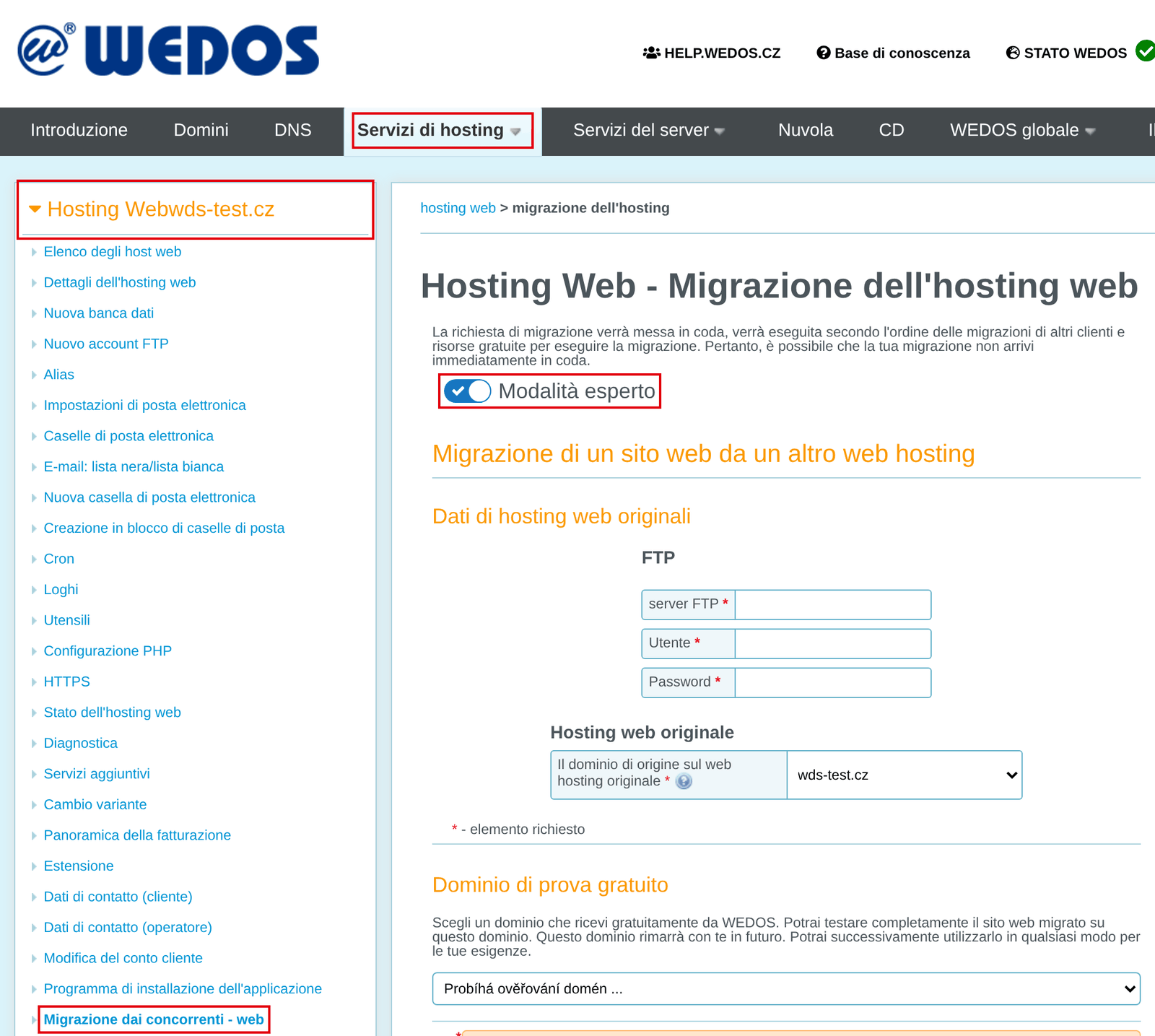
In questa interfaccia imposti soprattutto queste opzioni:
- In Migration type selezioni Migration to subfolder for the specified domain.
- In Location on VEDOS webhosting scelga il dominio alias in cui desidera eseguire la migrazione.

Tutti gli altri dati li inserisca seguendo la guida Webhosting – Migrazione automatica dei dati in modalità esperta.
Problemi comuni
Tra i problemi comuni nella gestione di più siti web tramite alias rientrano:
- Blocco delle modifiche FTP
- Errore dell’installatore di applicazioni
- Errore della migrazione automatica
- Errore HTTPS
- Dopo lo spostamento del sito nella cartella domains errore 500 o 403
- L’indirizzo del sito mostra la cartella domains
Blocco delle modifiche FTP
Problema: Non è possibile modificare o eliminare una cartella in www/domains.
Soluzione: Corregga i permessi dei file del Webhosting. Se il problema persiste, attivi un accesso FTP temporaneo per il Support seguendo questa guida e ci contatti tramite il modulo ⧉. Indichi il nome del webhosting, l’account FTP con cui accede (solo il nome) e l’elenco dei file che sta cercando di modificare o eliminare.
Errore dell’installatore di applicazioni
Problema: L’installatore di applicazioni restituisce un errore.
Soluzione: Segua la guida Webhosting – Installatore di applicazioni.
Errore della migrazione automatica
Problema: La migrazione del webhosting restituisce un errore.
Soluzione: Segua la guida Webhosting – Migrazione automatica dei dati in modalità esperta.
Errore HTTPS
Problema: I siti web alias non funzionano tramite HTTPS.
Causa: Il dominio non è stato aggiunto al certificato oppure la modifica non è ancora stata propagata.
Soluzione: Aggiunga i domini alias al certificato seguendo la guida Webhosting – Configurazione rapida di HTTPS. Dopo l’applicazione delle modifiche, la completa propagazione delle impostazioni può richiedere fino a 90 minuti.
Dopo lo spostamento del sito nella cartella domains errore 500 o 403
Problema: Dopo lo spostamento dei siti nelle cartelle o dopo la creazione di un nuovo sito, tutti i siti sul Webhosting hanno smesso di funzionare. Viene visualizzato Errore 500 oppure Errore 403 Forbidden.
Causa: Nella cartella www non contiene il file .htaccess predefinito, oppure è stato sovrascritto da un altro (ad es. dal file di WordPress o da una modifica di un plugin) e contiene un comando non consentito. Inoltre i file di un sito potrebbero non trovarsi nella cartella con il nome del suo dominio in www/domains, oppure potrebbero avere permessi errati.
Soluzione: Se gestisce più siti, ossia alias o sottodomini, lasci nella cartella www il file .htaccess predefinito e non lo sostituisca con il file del sistema di gestione dei contenuti. Tenga i file di ogni sito esclusivamente nella cartella www/domains con il nome del suo dominio (senza www), secondo il capitolo Preparazione all’aggiunta di un sito web separato. Quindi corregga i permessi dei file del Webhosting. Se l’errore persiste, consulti gli articoli Webhosting – Errore 500 e Webhosting – Errore 403: Forbidden. Un unico dominio senza alias e sottodomini può essere collocato direttamente nella cartella www.
Indirizzo con la cartella domains
Problema: Il sito web viene visualizzato all’indirizzo dominio.tld/domains/dominio.tld anziché dominio.tld.
Soluzione: Con il sistema di gestione dei contenuti WordPress verifichi le impostazioni dell’indirizzo di base seguendo questa guida della community ⧉.
Se il sito funziona sia sul dominio principale sia su questo, aggiunga al file .htaccess questo codice, che gli indirizzi contenenti domains reindirizza alla pagina principale:
RewriteCond %{ENV:REDIRECT_STATUS} ^$
RewriteCond %{REQUEST_URI} ^\/domains
RewriteRule (.*) https://%{SERVER_NAME}/ [R=301,L]
Domande frequenti
Quanti siti web diversi posso gestire su un unico Webhosting?
Il limite principale è la potenza. Se gestisce solo siti statici poco impegnativi (HTML, CSS, JavaScript), su un webhosting NoLimit può gestirne nella configurazione base fino a 4, tramite il servizio aggiuntivo Alias illimitati se ne possono gestire anche centinaia. Per i siti che utilizzano PHP dipende dall’ottimizzazione e dal numero di visitatori. Un chiaro indicatore che la potenza non è più sufficiente è la comparsa dell‘ Errore 503.
Quanti alias posso avere su un Webhosting NoLimit?
Per impostazione predefinita 3. Può ottenere un numero illimitato di alias con il servizio aggiuntivo Numero illimitato di alias.
Un alias è solo un reindirizzamento. Posso avere su di esso un sito diverso da quello del dominio principale?
Sì. Aggiunga il dominio come alias e crei il suo sito nella cartella www/domains secondo il capitolo Creazione di un sito web separato. Il contenuto sarà quindi diverso da quello del dominio principale.
Sul Webhosting ho due siti su domini diversi. Le e-mail di entrambi i domini arrivano nella stessa casella?
Sì, per impostazione predefinita. Le caselle del Webhosting sono condivise tra i domini alias, quindi info@wds-test.cz e info@alias-wds-test.cz sono una sola e stessa casella. Maggiori dettagli si trovano nell’articolo Webhosting – Alias e sull’indirizzo di invio nell’articolo WebMail – Caselle di posta alias (identità).