
Tento článek řeší obsluhu e-mailového klienta WebMail ⧉. Chcete-li spravovat e-maily v zákaznické administraci, postupujte podle návodu E-maily – Manuál.
Snímky obrazovky jsou pořízeny v nové šabloně Elastic. Používáte-li starší šablonu Larry, postupujte podle textových pokynů, nebo šablonu aspoň dočasně změňte podle kapitoly Aktualizace šablony.
V tomto článku se dočtete:
- Co je WebMail a jak funguje
- Jak se do WebMailu přihlásit
- Jak provádět základní úkony
- Běžné problémy
- Často kladené dotazy
VEDOS WebMail
WEDOS WebMail je e-mailový klient založený na softwaru RoundCube ⧉. Přistoupíte na něj přímo z prohlížeče na adrese https://webmail.vedos.cz ⧉. Můžete se přes něj přihlásit do libovolné schránky vedené na našem Webhostingu, Mailhostingu, WMS, nebo WebSite.
Přihlášení do WebMailu
Do webmailu se přihlaste úplnou e-mailovou adresou e-mailové schránky, do které se přihlašujete (např. ladik@vedos.cz) a odpovídajícím heslem.

Pokud si heslo nepamatujete, postupujte podle návodu E-maily – Změna hesla. Pamatujte, že změna hesla se projeví za cca 10 – 30 minut.
Základní úkony
V klientu WebMail můžete pohodlně provádět běžné činnosti, například:
- Číst a psát e-maily s přílohami
- Odpovídat a přeposílat zprávy, odesílat kopie i skryté kopie
- Třídit e-maily dle předmětu, odesílatele, data a velikosti
- Spravovat kontakty v adresáři

Dále můžete podle návodů:
- Filtrovat příchozí poštu
- Nastavit automatický textový nebo HTML podpis
- Vyhledávat dle různých kritérií
- Třídit poštu pomocí složek
- Spravovat identity pro aliasy
Aktualizace šablony
S aktualizací WebMailu došlo mimo jiné ke změně výchozí šablony nově zřízených schránek na moderní, responzivní šablonu Elastic. Starším schránkám jsme zachovali původní šablonu Larry (resp. Classic), ale popisy a obrázky v návodech používají šablonu novou. Potřebujete-li mezi nimi přepnout, postupujte těmito kroky:
- Klikněte na tlačítko Nastavení.
- Vyberte Vlastnosti a dále Uživatelské rozhraní.
- V sekci Vzhled vyberte požadovanou šablonu.
- Klikněte na tlačítko Uložit.


Běžné problémy
Mezi běžné problémy s WebMailem patří:
- Nelze se přihlásit do schránky
- E-maily se otevírají a označují za přečtené
- E-maily nejsou vidět
- Otevření WebMailu v mobilu resetuje šablonu na PC
Přihlášení se nezdařilo
Problém: Pokus o přihlášení končí chybovou hláškou: Přihlášení se nezdařilo. Pravděpodobně zadáváte špatné přihlašovací údaje – jméno nebo heslo.
Příčina: Zadáváte nekompletní nebo nesprávné přihlašovací údaje, případně se přihlašujete do vypnuté služby. Mezi další běžné příčiny tohoto problému patří smazané schránky a pokusy o přihlášení e-mailem do zákaznické administrace.
Řešení: Zkontrolujte, že:
- Zadáváte jako přihlašovací jméno celou správnou adresu. Pokud používáte aliasovou doménu, zkuste uvést hlavní doménu webhostingu. Nezadávejte přihlašovací údaje do zákaznické administrace.
- Zadáváte správné heslo. Pokud jste jej v nedávné době změnili, vyčkejte 10 – 30 minut a zkuste se přihlásit znovu.
- Hosting, ke kterému schránka patří, je aktivní. Schránky služeb vypnutých z důvodu expirace jsou nedostupné. Stav služby můžete rychle ověřit například v přehledu objednávek ⧉ v zákaznické administraci.
Automatický náhled e-mailu
Problém: Náhled e-mailu se zobrazuje přímo ve schránce. Při smazání předchozího e-mailu se tím pádem označí následující mail za přečtený.
Příčina: Ve výchozím nastavení nové verze Webmailu je nastaveno rozložení s náhledem a označení mailu jako přečteného ihned.
Řešení: Pro vypnutí označení mailů jako přečtených jděte do Nastavení, Vlastnosti a Zobrazení schránky. U položky Označit zprávy jako přečtené vyberte nikdy (nebo čas dle vlastního uvážení). Nastavení uložte.
Nechcete-li zobrazovat náhledy mailů vůbec (mail tedy otevíráte dvojklikem), přepněte na šablonu Larry podle tohoto návodu a v Nastavení > Vlastnosti > Zobrazení schránky vyberte u položky Rozvržení možnost Seznam (bez náhledu). Nastavení uložte.
Nezobrazují se zprávy
Problém: Některé nebo žádné e-maily se nezobrazují v poštovním klientu.
Příčina: Příčin poruch zobrazování e-mailů je mnoho. Běžně jde o problematické nastavení externích poštovních klientů, nebo zobrazení rozhraní WebMail.
- Připojujete-li externího poštovního klienta (Outlook, Thunderbird, …) s nastavením mazání zpráv na serveru, WebMail nemůže takto stažené zprávy zobrazit.
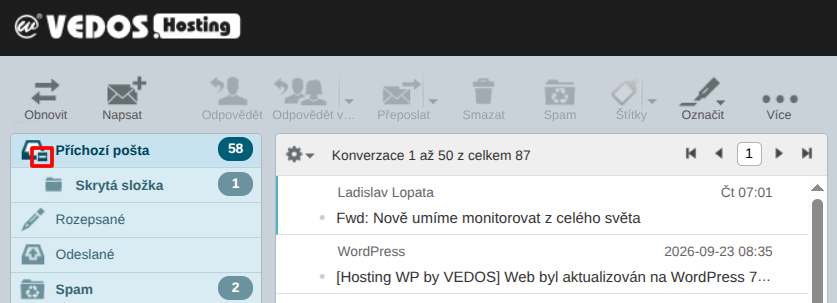
- Přeposíláte nebo přesouváte-li zprávy do složky, může se stát, že tuto složku skryjete a e-maily potom nevidíte, přestože přicházejí jako obvykle.
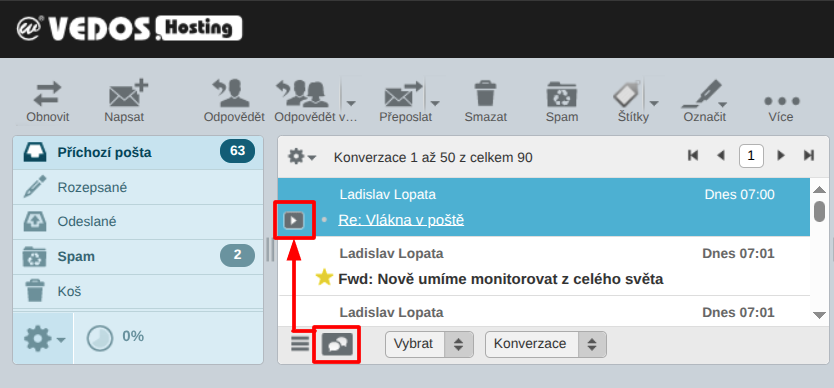
- Používáte-li seskupování konverzací, WebMail posune vlákno s novou zprávou do horní části příchozí pošty. Zprávy ale řadí od nejstarší po nejnovější, bez rozbalení tedy vidíte pouze nejstarší (pravděpodobně přečtenou) zprávu.
Řešení: Postupujte tak, abyste odstranili příčinu problematického chování:
- V případě mazání zpráv externím klientem změňte jeho nastavení dle návodu pro tento klient. Máte-li podezření, že někdo takto stahuje Vaši poštu neoprávněně, změňte heslo schránky.
- Skryté složky opět zobrazte ovládacím prvkem v blízkosti ikony.
- Nechcete-li seskupovat e-maily do konverzací, přepněte na zobrazení v seznamu. V šabloně Larry najdete nastavení pod výpisem zpráv, v šabloně Elastic v menu Možnosti (nad výpisem zpráv, položka Podoba výpisu). Chcete-li automaticky rozbalit konverzace s novými zprávami, jděte do Nastavení, Vlastnosti a Zobrazení schránky. V položce Rozbalit konverzace vyberte pouze s nepřečtenými zprávami. Řazení zpráv v konverzacích od nejnovější po nejstarší Webmail nepodporuje.
Reset šablony Larry mobilním Elasticem
Problém: Na počítači mám nastavenou šablonu Larry s rozvržením Seznam (bez náhledu). Kdykoliv se přihlásím do WebMailu z mobilu, přepne se rozvržení na výchozí Widescreen (3 sloupce).
Příčina: Mobilní verze používá šablonu Elastic, která parametr Rozvržení nepoužívá.
Řešení: Na řešení z naší strany aktuálně pracujeme. Zatím můžete použít tento alternativní postup:
- V zákaznické administraci otevřete nastavení schránky podle návodu E-maily – Schránky.
- Přidejte schránce libovolný alias. Heslo měnit nemusíte.
- Zařiďte, aby se do PC přihlašoval jeden název schránky, a do mobilní verze jiný (alias). Heslo používají obě adresy stejné.
Často kladené dotazy
Proč mi nefunguje můj e-mailový klient, ale WebMail ano?
Zpravidla jde o chybu v základním nastavení klienta, nejčastěji server, port, nebo zabezpečení. Další běžnou překážkou jsou nesprávně nakonfigurované bezpečnostní prvky, jako firewall a antivirový software. Pokud funguje WebMail, chyba s funkčností mailů pravděpodobně není na naší straně.
Jak navýším kapacitu e-mailové schránky?
Kapacitu navýšíte v zákaznické administraci. Postupujte podle tohoto návodu.