
Avant de réinitialiser WordPress, nous vous recommandons vivement de réaliser votre propre sauvegarde !
Dans cet article, vous apprendrez :
- Comment fonctionne la réinitialisation du service Hosting WP
- Comment rétablir le service à son état par défaut
- Foire aux questions
Déroulement de la réinitialisation
La réinitialisation du service Hosting WP effectue les opérations suivantes :
- Suppression des fichiers et de la base de données. La réinitialisation supprime tout le contenu utilisateur du WordPress préinstallé, qui ne pourra ensuite être restauré qu’à partir d’une sauvegarde. La réinitialisation n’a aucun effet sur les e-mails.
- Nouvelle installation de WordPress avec la configuration par défaut. Après la réinitialisation, vous disposez du même WordPress qu’après la création d’un nouveau service. Le système envoie les informations relatives à la réinitialisation et à la connexion au système à l’actuel e-mail de facturation du service.
Rétablissement du service à son état par défaut
Pour remettre le système de gestion de contenu WordPress dans son état d’origine, procédez comme suit :
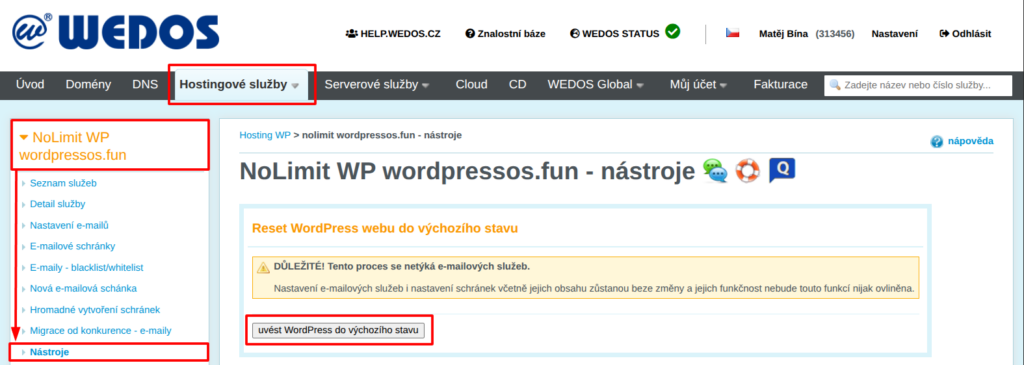
- Connectez-vous à l‘ administration client ⧉.
- Dans la barre de navigation, sélectionnez Hosting services Hosting WP.
- Sélectionnez dans la liste le service que vous souhaitez réinitialiser.
- Dans le menu de gauche, sélectionnez Tools.
- Dans la section Reset WordPress website to default state cliquez sur le bouton Restore WordPress to Default State.
Après avoir cliqué sur le bouton, patientez 1 à 3 minutes. Dès que le système a terminé la réinitialisation, il vous en informe par e-mail.
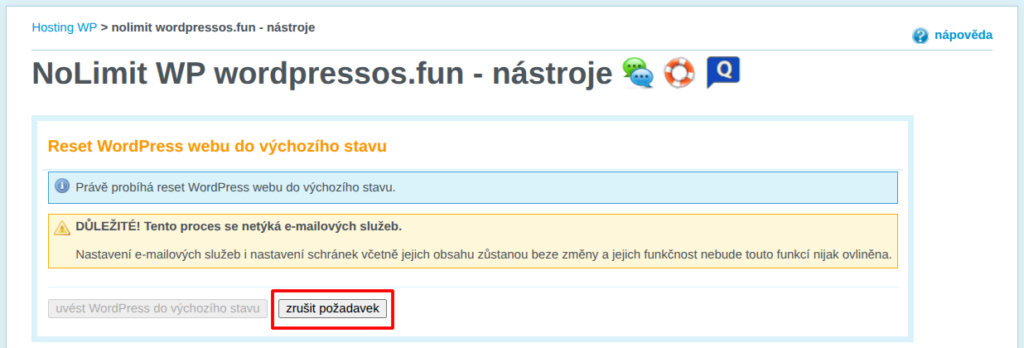
Après l’envoi de la commande de réinitialisation, vous pouvez l’annuler avec le bouton Cancel Request, qui ne fonctionne toutefois que pendant quelques dizaines de secondes après le lancement de la réinitialisation. Il sert de frein d’urgence si, juste après avoir lancé la réinitialisation, vous vous rendez compte que vous devez encore sauvegarder quelque chose sur le site.
Foire aux questions
Nous avons réinitialisé un mauvais site par erreur. Que faire ?
Annulez la demande. Si la réinitialisation a déjà eu lieu, restaurez le site à partir d’une sauvegarde, soit la vôtre, soit en demandant une restauration de notre part.
Comment réinitialiser les e-mails du service ?
Sauvegardez les e-mails à l’aide d’un client de messagerie, par exemple Thunderbird ⧉. Ensuite, supprimez les boîtes e-mail existantes.