
Перед скиданням WordPress наполегливо рекомендуємо створити власну резервну копію!
У цій статті ви дізнаєтеся:
Перебіг скидання
Скидання служби Hosting WP виконує такі дії:
- Видалення файлів і бази даних. Скидання видаляє весь користувацький вміст попередньо встановленого WordPress, який надалі можна буде відновити лише з резервної копії. Скидання не впливає на електронну пошту.
- Нове встановлення WordPress із типовими налаштуваннями. Після скидання буде доступний такий самий WordPress, як після створення нової служби. Система надішле інформацію про виконання скидання та дані для входу в систему на актуальну електронну адресу служби для виставлення рахунків.
Повернення служби до початкового стану
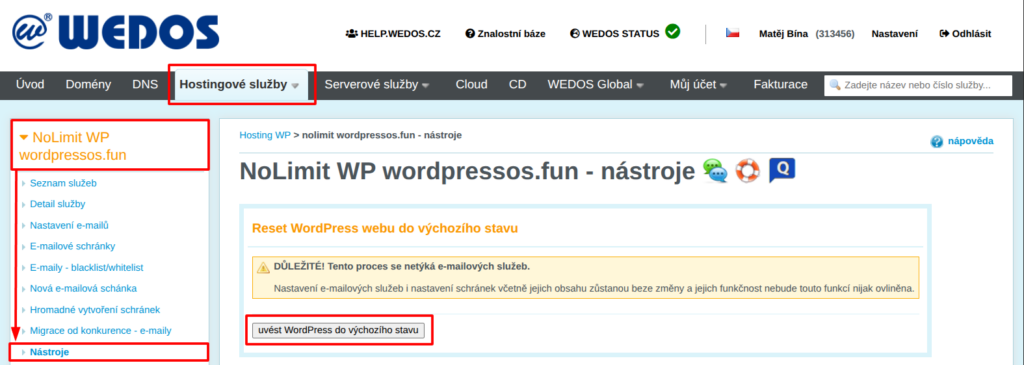
Щоб повернути систему керування вмістом WordPress до початкового стану, виконайте такі кроки:
- Увійдіть до клієнтського адміністрування ⧉.
- У навігаційній панелі виберіть Hosting Services Hosting WP.
- Виберіть зі списку службу, яку потрібно скинути.
- У меню ліворуч виберіть Tools.
- У розділі Reset WordPress website to default state натисніть кнопку Reset WordPress to Default State.
Після натискання кнопки зачекайте 1–3 хвилини. Щойно система завершить скидання, вона повідомить вас про це електронним листом.
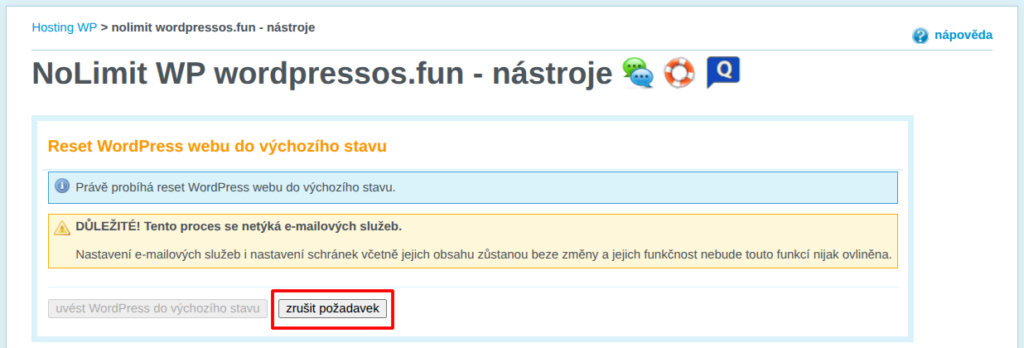
Після надсилання команди скидання ви можете скасувати її кнопкою Cancel Request, яка, однак, працює лише кілька десятків секунд після початку скидання. Вона слугує аварійним гальмом на випадок, якщо одразу після запуску скидання ви усвідомите, що на сайті ще потрібно щось врятувати.
Часті запитання
Ми помилково скинули не той сайт. Що робити?
Скасуйте запит. Якщо скидання вже відбулося, відновіть сайт із резервної копії — власної або запросіть відновлення з нашого боку.
Як скинути електронну пошту служби?
Створіть резервну копію листів за допомогою поштового клієнта, наприклад Thunderbird ⧉. Після цього видаліть наявні поштові скриньки.