
To navodilo obravnava dostope SFTP za storitev Hosting WP. Če uporabljate Webhosting, sledite navodilu Webhosting – FTP računi.
V tem navodilu boste izvedeli:
- Kako deluje dostop SFTP storitve Hosting WP
- Kako aktivirate in deaktivirate SFTP
- Pogosto zastavljena vprašanja
SFTP
Dostop SFTP omogoča upravljanje datotek neposredno na spletnem strežniku. Ima naslednje lastnosti in omejitve:
- Omejen čas: Ob aktivaciji izberete točno določen čas, za katerega bo dostop SFTP aktiven. Okvirno gre za ure, največ za dneve. Čas lahko podaljšate ali pa aktivacijo takoj prekinete. Trajne aktivacije sistem ne podpira.
- 1 račun: Storitev Hosting WP ima lahko hkrati aktiven največ 1 račun SFTP.
- Podatki v e-pošti: Naslov strežnika, uporabniško ime in geslo sistem ob aktivaciji SFTP pošlje na e-poštni naslov za obračunavanje.
- Odjemalec FTP: Odjemalec WebFTP v brskalniku ne podpira protokola SFTP. Uporabite aplikacijo FTP, na primer FileZilla. Ne pozabite, da za SFTP nastavite vrata 22.
Aktivacija in deaktivacija SFTP
Za aktivacijo SFTP storitve Hosting WP sledite tem korakom:
- Prijavite se v skrbniški vmesnik za stranke ⧉.
- V navigaciji izberite Hosting services Hosting WP.
- Na seznamu izberite storitev, za katero želite aktivirati SFTP.
- V levem meniju izberite Tools.
- V razdelku SFTP access izberite trajanje aktivacije.
- Kliknite gumb Activate Access and Send Credentials.
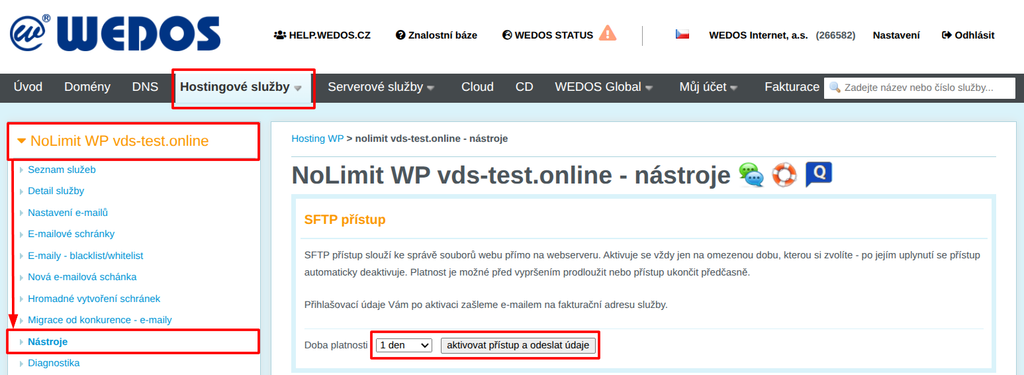
E-pošto s podatki za dostop (strežnik SFTP, uporabniško ime, geslo) sistem pošlje na e-poštni naslov za obračunavanje storitve.
Deaktivacija ali podaljšanje računa SFTP
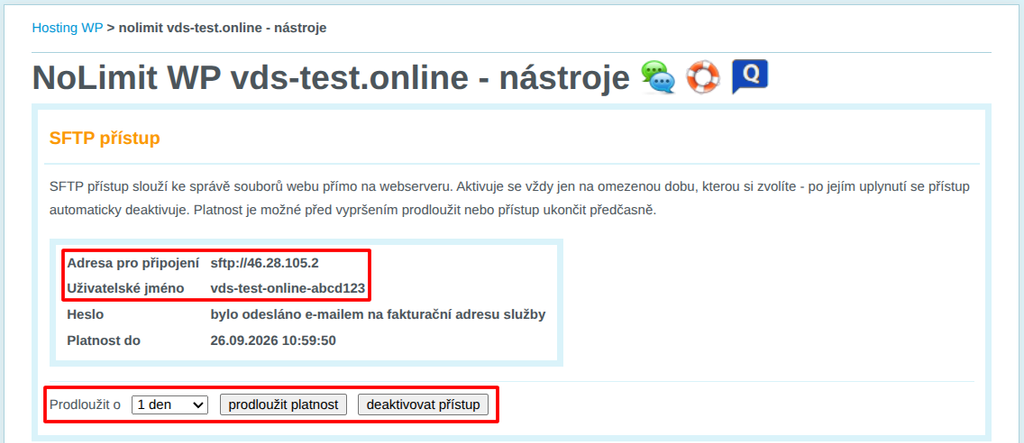
Če morate račun SFTP deaktivirati ali podaljšati, odprite vmesnik za upravljanje SFTP po navodilih v poglavju Aktivacija in deaktivacija SFTP. V razdelku SFTP access boste našli naslednje kontrolnike:
- Izbira časovnega obdobja in gumb Extend Validity za podaljšanje delovanja.
- Gumb Deactivate Access za takojšnjo ukinitev računa SFTP.
Obnovitev gesla
Naslov strežnika in prijavna imena najdete tudi v skrbniškem vmesniku za stranke. Geslo pošiljamo samo po e-pošti. Če ste geslo izgubili, dostop deaktivirajte in ga znova aktivirajte. Sistem bo poslal e-pošto z novim prijavnim imenom in geslom.
Pogosto zastavljena vprašanja
E-pošte s prijavnimi podatki nisem prejel/a. Kaj naj storim?
Preverite, kateri Billing emailimate nastavljen pri storitvi. Če je pravilen, preverite mapo z neželeno pošto. Če e-pošte s podatki ne najdete niti tam, poskusite račun deaktivirati in ponovno aktivirati. Če vse odpove, se obrnite na podporo. Navedite ime storitve.
WebFTP ob poskusu prijave javlja napako, čeprav vnašam vrata 22. Kaj delam narobe?
WebFTP ne podpira SFTP. Uporabite drug odjemalec FTP, na primer FileZilla ⧉.