
У цій статті ви дізнаєтеся:
- Як захистити вхід до облікового запису клієнта:
- Як вийти з системи для активних користувачів адміністрування клієнта
- Як перевірити історію входів
- Поширені проблеми
- Часті запитання
Підтвердження за посиланням в електронному листі
Якщо у вас увімкнено надсилання електронних сповіщень про вхід до адміністрування клієнта, ви можете зробити успішне завершення входу залежним від переходу за посиланням у цьому листі.
Ця функція доступна лише клієнтам, які мають у своєму обліковому записі вказаний і підтверджений номер телефону.
Щоб налаштувати захист за допомогою такого підтвердження, виконайте такі кроки:
- Увійдіть до адміністрування клієнта ⧉.
- У верхньому меню виберіть My Account Customer.
- У лівому меню натисніть Account Security.
- У блоці Account Settings налаштуйте частоту надсилання електронних листів з інформацією про вхід та вимогу підтвердження за посиланням.
- Підтвердьте зміни кнопкою Save Changes.
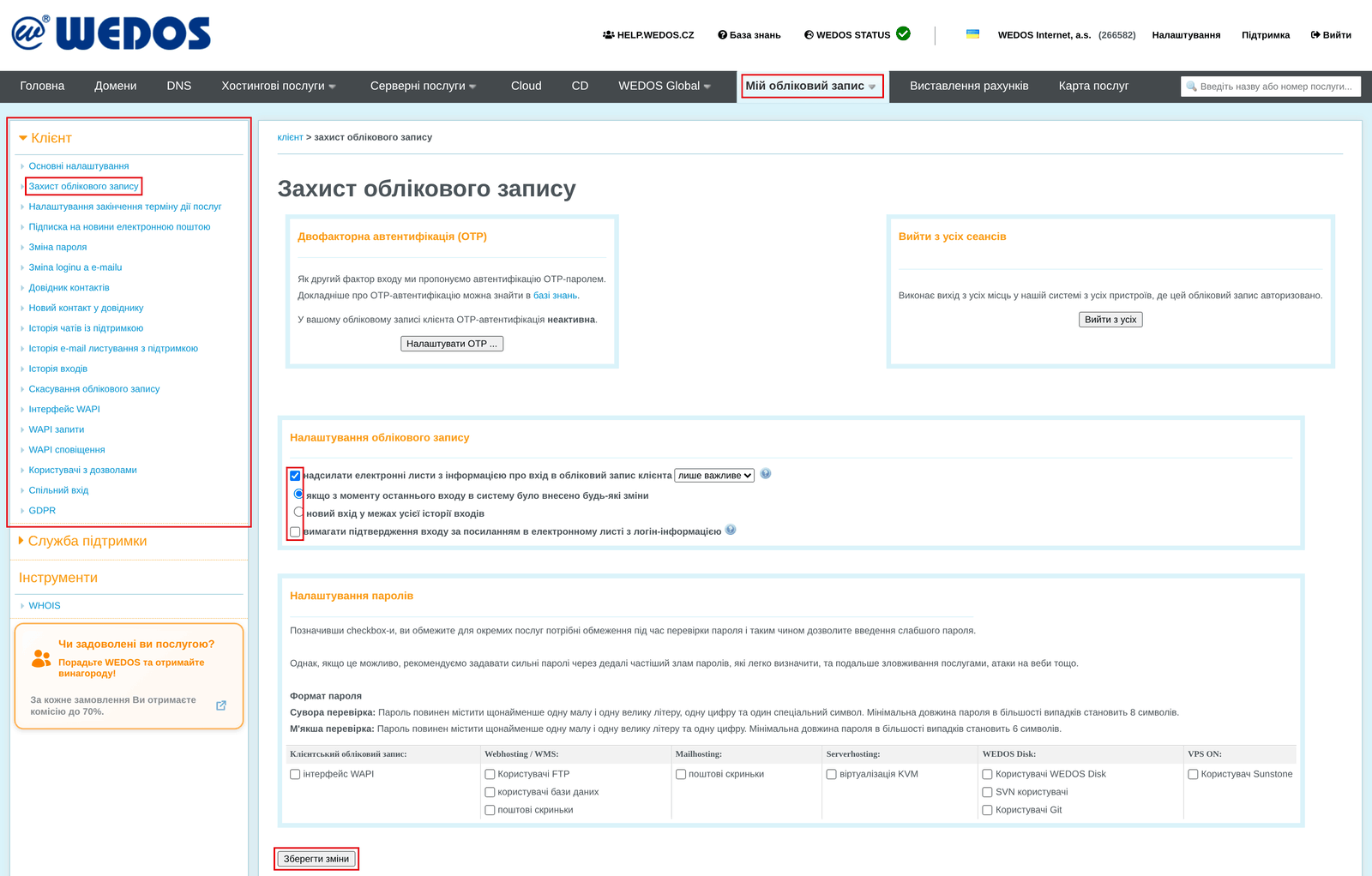
Лист зі сповіщенням про вхід до клієнтського адміністрування та, за потреби, з посиланням можна отримувати:
- Завжди (on)
- Під час кожного входу
- Уперше в межах відкритого браузера
- Під час входу з невідомого місця (important only)
- Якщо після останнього входу змінилися браузер або IP-адреса
- Якщо порівняно з усією історією входів змінилися браузер або IP-адреса
- Ніколи (off)
Якщо вимкнути надсилання повідомлення про вхід, неможливо буде активувати і надсилання посилання для підтвердження.
Підтвердження одноразовим паролем (OTP)
OTP — це абревіатура від OніTimePassword. Це одноразовий пароль із шести цифр, який діє 30 секунд. Після завершення цього часу на основі так званого спільного ключа генерується новий пароль. Цей ключ створюється під час активації OTP-автентифікації та зберігається як на нашому сервері, так і на пристрої, який ви використовуєте як брелок. Якщо брелок і сервер синхронізовані між собою, паролі, засновані на ключі, збігаються, і ви можете використовувати їх для входу.
Через довжину пароля та обмежений час його дії зловмисникові дуже малоймовірно його вгадати. У поєднанні зі звичайним паролем до облікового запису клієнта це досить ефективний захист.
Що потрібно для OTP-автентифікації
Спершу переконайтеся, що у вашому обліковому записі клієнта вказано актуальний номер мобільного телефону і адресу електронної пошти. У разі втрати брелока ми використаємо ці дані для підтвердження вашої особи та відновлення доступу.
Для генерування одноразового пароля використовується так званий брелок — пристрій, на якому в потрібний момент можна побачити відповідний одноразовий код. Найчастіше для цього використовують мобільний телефон, наприклад за допомогою таких застосунків:
- Google Authenticator для Android
- Google Authenticator для iOS
- Microsoft Authenticator для Windows Phone
- Authenticator для Firefox OS
Якщо ваш телефон не підтримує мобільні застосунки, можна скористатися розширенням для браузера:
Активація OTP в адмініструванні
Якщо у вас:
- в адмініструванні клієнта вказано актуальний номер мобільного телефону та адресу електронної пошти,
- у мобільному телефоні або браузері підготовлено брелок,
можна переходити до активації OTP. Виконайте такі кроки:
- Увійдіть до адміністрування клієнта ⧉.
- У верхньому меню виберіть My Account Customer.
- У лівому меню виберіть Account Security.
- У блоці Two-Factor Authentication (OTP) натисніть кнопку Set Up OTP.
- У вибраний брелок введіть код спільного ключа, або відскануйте QR-код.
- У поля введіть пароль до облікового запису клієнта та дійсний OTP-пароль (6-значне число) з брелока.
- Натисніть кнопку Activate.

Під час наступного входу система вже попросить вас ввести OTP-пароль.
Застосунок із цим спільним ключем можна використовувати на кількох пристроях. Якщо один пристрій вийде з ладу або буде втрачений, ви зможете скористатися резервним варіантом.
Якщо ви ввели пароль неправильно або під час активації сталася інша помилка, видаліть наявний обліковий запис із брелока та почніть усю процедуру спочатку. Система згенерує новий спільний ключ, а старий стане недійсним.
Деактивація OTP
Якщо у вас є доступ до адміністрування клієнта, виконайте ті самі кроки, що й під час активації, але в розділі Account Security натисніть у рамці Two-Factor Authentication (OTP) натисніть кнопку Deactivate.

Втрата OTP-брелока
Якщо ви не маєте доступу до адміністрування клієнта через втрату OTP-брелока, виконайте такі кроки:
- Введіть ім’я користувача та пароль для входу до адміністрування клієнта ⧉.
- На наступному кроці натисніть посилання I Lost My OTP Token.
- Перевірте електронну пошту. Протягом 5 хвилин після надсилання натисніть у листі посилання для скасування OTP-брелока WEDOS Internet – деактивація OTP-брелока з адреси wedos@wedos.com.
- Перейшовши за посиланням з листа, натисніть кнопку Send SMS.
- У поле введіть SMS Verification Code.
- Позначте Я не робот і натисніть кнопку Submit.

OTP тепер деактивовано.
Вихід активних користувачів із системи
Якщо ви підозрюєте, що до вашого адміністрування клієнта без дозволу увійшов хтось сторонній, можна вийти з системи для активних користувачів адміністрування клієнта:
- За посиланням в електронному листі з інформацією про вхід до облікового запису клієнта (докладніше про його налаштування — у розділі Підтвердження входу за посиланням у сповіщенні електронною поштою). Лист надходить з адреси no-reply@wedos.com, а посилання починається з адреси
https://login.wedos.com/logout-all/, після якої йде унікальний код. - Кнопкою в адмініструванні клієнта.
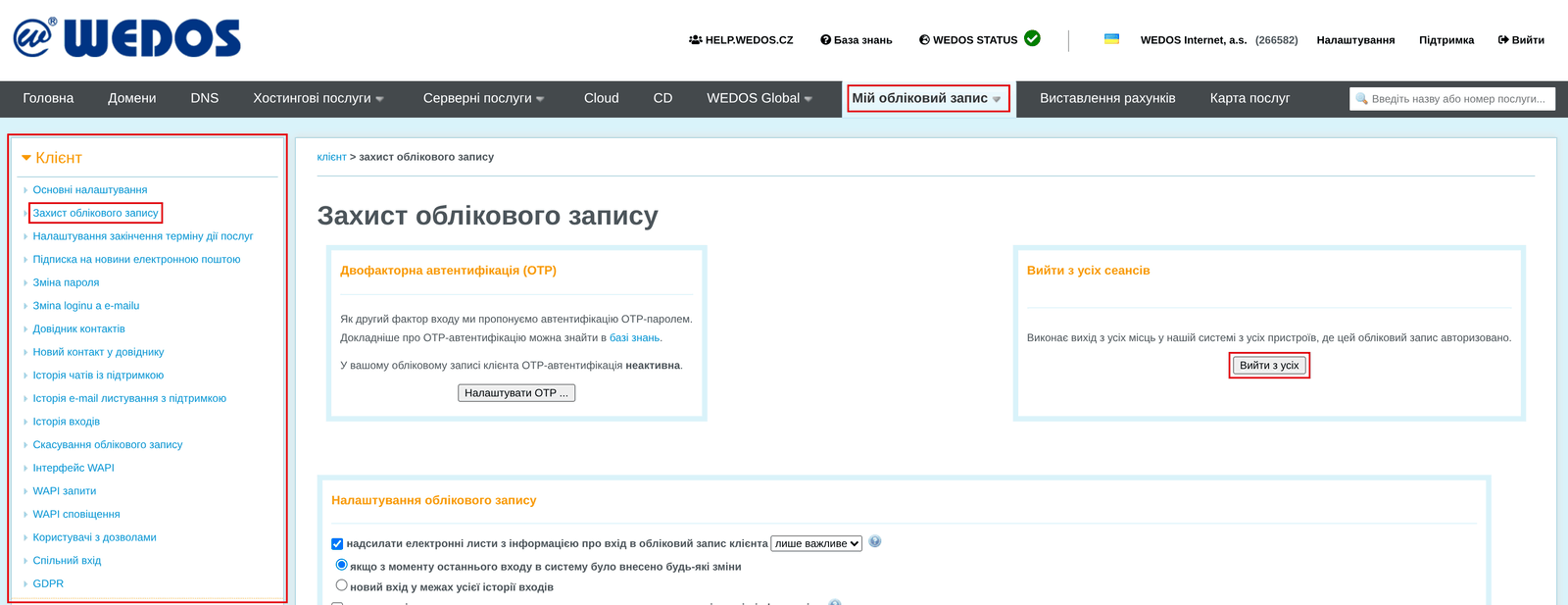
До кнопки виходу з системи для всіх активних користувачів адміністрування клієнта можна перейти так:
- Увійдіть до адміністрування клієнта ⧉.
- У верхньому меню виберіть My Account Customer.
- У лівому меню натисніть Account Security.
- У блоці Log out from all sessions натисніть кнопку Log Out All.
Перевірка історії входів
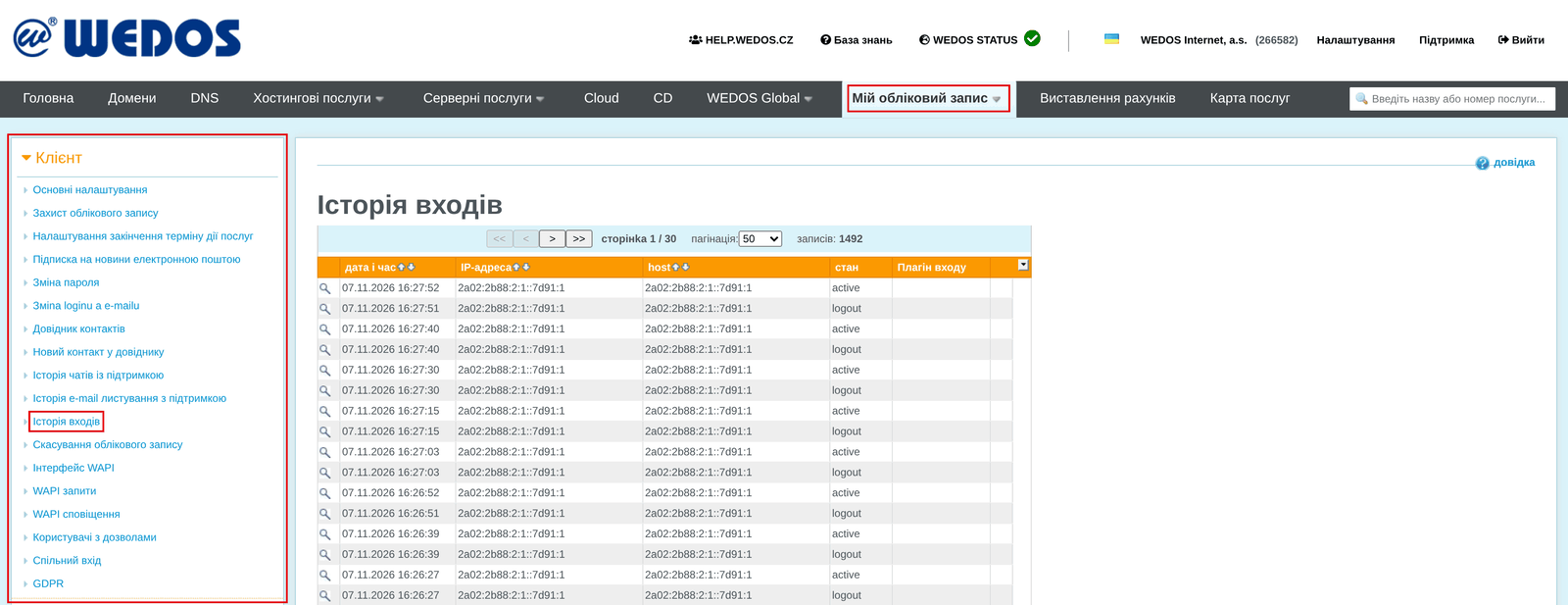
Щоб перевірити, коли і звідки хто входив до вашого облікового запису клієнта, виконайте такі кроки:
- Увійдіть до адміністрування клієнта ⧉.
- У верхньому меню виберіть My Account Customer.
- У лівому меню натисніть Login history.
У таблиці ви отримаєте швидкий огляд стану та походження входів до адміністрування клієнта. Докладніше можна переглянути, натиснувши значок лупи в лівій частині рядка.
Поширені проблеми
До типових проблем із безпекою облікового запису належать:
- Неможливо вимагати підтвердження в електронному листі
- Збій активації OTP
- Недоступна електронна пошта або телефон під час деактивації OTP
Відсутнє підтвердження в електронному листі
Проблема: У меню Account Settings відсутня опція «вимагати підтвердження входу за посиланням в e-mail з інформацією про вхід».
Причина: В обліковому записі немає підтвердженого номера телефону або його не було донедавна.
Рішення: Вкажіть для облікового запису номер телефону та підтвердіть його. Після цього вимкніть і знову ввімкніть надсилання листів з інформацією про вхід до клієнтського облікового запису.
Активація OTP не вдалася
Проблема: Через помилку системи або брелока активація пройшла неправильно.
Рішення: Видаліть цей спільний ключ із застосунку та активуйте OTP знову з самого початку.
Недоступний контакт для деактивації OTP
Проблема: Ми хочемо деактивувати OTP, але не маємо доступу до відповідної електронної пошти чи телефону.
Рішення: Зв’яжіться з нами за допомогою форми. Вкажіть електронну адресу для входу до облікового запису та прохання про деактивацію OTP. Подальші дії з вами уточнить відділ авторизації WEDOS, як правило, протягом 1 робочого дня.
Часті запитання
Чи може хтось маніпулювати послугами в моєму обліковому записі, не входячи до мого адміністрування клієнта?
Послугами у вашому обліковому записі клієнта можуть маніпулювати користувачі, які мають на це дозвіл, власники доменів (згідно з реєстром) можуть перенести їх із чужого до власного облікового запису клієнта за допомогою авторизаційного пароля.
Як захистити свої сайти та інші послуги від зловживань?
Насамперед додатковим захистом облікового запису (див. розділ Захист входу до облікового запису клієнта WEDOS) та послідовним резервним копіюванням, зокрема на локальні або навіть офлайн-сховища. Для доменів розгляньте їхнє страхування.
Який OTP-брелок використовувати, якщо в мене немає смартфона?
Існують також брелоки для браузерів.
Чи можна мати кілька OTP-брелоків? Як їх налаштувати?
Так, налаштуйте всі брелоки одночасно з однаковим спільним ключем. Інші пристрої можна додати в адмініструванні клієнта ⧉.
Як увімкнути 2FA (двофакторну автентифікацію) під час входу в адміністрування клієнта?
Увімкніть OTP. В адмініструванні клієнта його можна активувати в розділі Account Security кнопкою Set Up OTP, інструкцію ви знайдете в розділі Підтвердження одноразовим паролем (OTP).