
W tym artykule dowiesz się:
- Czym jest tryb serwisowy z pełną obsługą i jak go aktywować
- Jak działa interfejs trybu serwisowego
- Często zadawane pytania
Service mode with full management
Tryb serwisowy z pełną obsługą służy do rozwiązywania problemów z WordPressem i naprawy strony, która przestała działać. Trwa zawsze maksymalnie 1 godzinę. Po upływie limitu lub ręcznej dezaktywacji system automatycznie:
- dezaktywuje tryb serwisowy w administracji i na serwerze;
- usunie użyte pliki i wpisy w bazie danych.
Tryb serwisowy aktywujesz, wykonując następujące kroki:
- Zaloguj się do administracji klienta ⧉.
- W górnym menu kliknij pozycję Hosting services.
- Wybierz usługę Hosting WP, dla której chcesz włączyć tryb serwisowy. Nazwa usługi wyświetla się w nagłówku lewego menu.
- W lewym menu kliknij pozycję Tools.
- W sekcji Service mode with full management kliknij przycisk Activate.
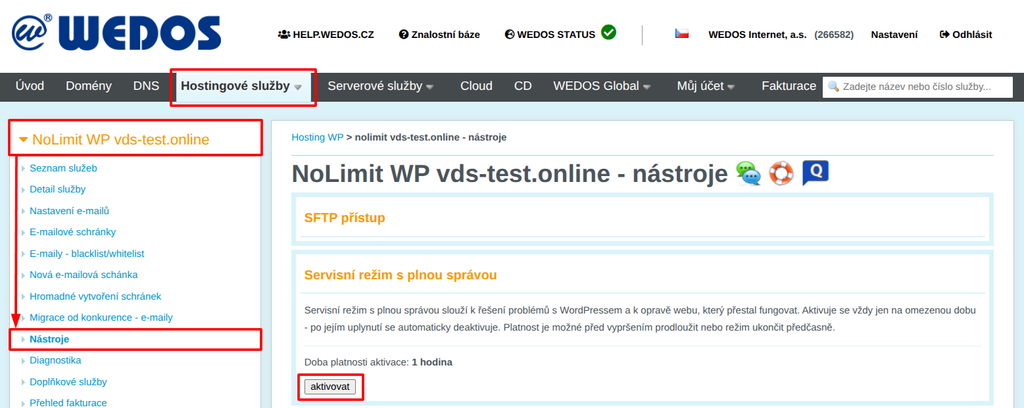
System włączy tryb serwisowy w ciągu 5 minut. W tym czasie nie możesz wykonywać innych działań w Tools.
Dostęp do interfejsu serwisowego
Jeśli po 1–5 minutach od aktywacji trybu serwisowego nie widzisz danych logowania, odśwież ręcznie stronę Tools.
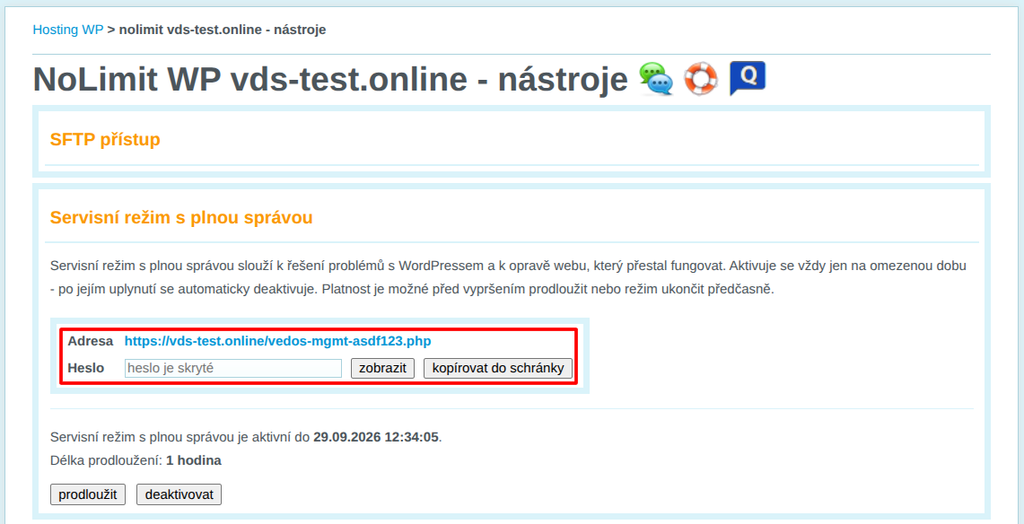
Po aktywacji system wygeneruje adres i hasło dostępu do interfejsu serwisowego. Adres jest za każdym razem inny, system tworzy go losowo. Danych nie wysyłamy e-mailem, znajdziesz je wyłącznie w panelu administracyjnym w sekcji Service mode with full management.
- Address – odnośnik otwiera interfejs serwisowy.
- Password – aby wyświetlić hasło, kliknij show lub copy to clipboard.
Przedłużanie i dezaktywacja trybu serwisowego
Po aktywacji w sekcji Service mode with full management wyświetli się data i godzina, do której tryb działa, oraz czas trwania jednego przedłużenia (1 godzina). Pod nimi znajdziesz dwa przyciski:
- Extend – system przedłuży ważność trybu serwisowego o 1 godzinę od pierwotnego terminu wygaśnięcia;
- Deactivate – system natychmiast zakończy tryb serwisowy i usunie użyte pliki oraz wpisy w bazie danych.
Interfejs trybu serwisowego
Otwórz adres trybu serwisowego, wpisz hasło i kliknij przycisk Log in. Wyświetli się strona zawierająca następujące informacje i elementy sterujące:
- Auto-login: Tym przyciskiem na górnym pasku zalogujesz się do interfejsu WP jako tymczasowy administrator. Znajdziesz tu także odpowiednie dane dostępowe, które można w razie potrzeby przekazać zewnętrznemu administratorowi.
- Adminer: Ten przycisk uruchamia aplikację Adminer do zarządzania bazą danych i automatycznie loguje użytkownika.
- Auto-cleanup: W prawym górnym rogu znajdziesz licznik czasu do uruchomienia automatycznego czyszczenia. Licznik zresetujesz dowolną akcją, w tym odświeżeniem strony. Ta wartość nie wpływa na dezaktywację interfejsu w systemie i w administracji klienta.
- Site status: W dolnej części kolumny nawigacyjnej znajdziesz szybką ocenę stanu wybranych elementów strony – plik
wp-config.php, dostępy i połączenie z bazą danych, plik .htaccess, narzędzia WP Debug oraz interfejs serwisowy Adminer. - Log file: Pod stanem strony znajdziesz odnośnik do pobrania logu wykonanych działań.
Za pomocą kolumny nawigacyjnej przejdziesz do następujących działów interfejsu serwisowego:
Main page
Strona główna służy do szybkiego logowania do WordPressa i otwierania narzędzia bazodanowego Adminer.
Do szybkiego logowania tryb serwisowy tworzy oddzielne konto z uprawnieniami administratora, ważne tylko wtedy, gdy tryb serwisowy jest aktywny.
Plugins
Strona służy głównie do wyłączenia wtyczki, która powoduje problemy ze stroną. Wyświetla listę wtyczek zainstalowanych w WordPressie. Tabela zawiera następujące kolumny:
- Status – zielona kropka oznacza wtyczkę aktywną, czerwona – wyłączoną.
- Plugin – nazwa folderu i głównego pliku wtyczki, na przykład wgpwpp/wgpwpp.php.
- Action – przycisk Turn off dezaktywuje wtyczkę, przycisk Turn on aktywuje ją.
System zmienia stan wtyczki natychmiast po kliknięciu przycisku.
WP Users
Strona służy do zarządzania użytkownikami WordPressa. Utworzysz na niej nowego użytkownika, zmienisz hasło istniejącemu lub usuniesz użytkownika. Skorzystasz z niej głównie wtedy, gdy nie możesz zalogować się do panelu administracyjnego własnym kontem.
W sekcji Add new user utworzysz nowego użytkownika WordPressa. Formularz zawiera następujące pola:
- Login – nazwa logowania (wymagane).
- E-mail – adres e-mail użytkownika (wymagane).
- Display name – nazwa wyświetlana przez WordPress.
- Password – jeśli pole pozostawisz puste, system wygeneruje hasło automatycznie.
- Role – rola użytkownika, domyślnie Subscriber.
Po wprowadzeniu wymaganych ustawień utworzysz użytkownika, klikając przycisk Add user.
W sekcji User list możesz usuwać konta, na przykład nieaktywnych administratorów i konta powstałe w wyniku włamania na stronę. Tabela wyświetla wszystkich użytkowników WordPressa w następujących kolumnach:
- ID, Login, Name, E-mail – podstawowe dane o użytkowniku.
- Role – rola użytkownika, na przykład administrator.
- Registered – data rejestracji.
- New password – wpisz nowe hasło i kliknij Set.
- Delete – przycisk natychmiast usuwa użytkownika bez potwierdzenia. Jego wpisy pozostaną w WordPressie bez autora.
Tymczasowe konto trybu serwisowego jest oznaczone na liście etykietą VEDOS.
Site URL
Strona służy do sprawdzania i zmiany adresu WordPressa. Skorzystasz z niej głównie wtedy, gdy po zmianie adresu strona nie działa lub przekierowuje na starą domenę.
Tabela Current URL configuration overview porównuje adres WordPressa (siteurl) i adres strony (home) według poszczególnych źródeł:
- Database (wp_options) – adresy zapisane w bazie danych.
- wp-config.php – adresy zdefiniowane stałymi WP_SITEURL i WP_HOME. Jeśli plik ich nie definiuje, tabela wyświetli „not defined”.
- .htaccess (RewriteBase) – stan bloku WordPress w pliku .htaccess.
- Effective URL – adresy, których WordPress faktycznie używa.
Formularz Change WordPress address zawiera następujące pola:
- WordPress Address (siteurl) – adres, pod którym działa WordPress.
- Site Address (home) – adres, pod którym odwiedzający otwierają stronę.
- Copy – przycisk kopiuje wartość z pola WordPress Address do pola Site Address.
W sekcji What to update wybierz, gdzie system zapisze nowy adres:
- Database – system nadpisze wpisy siteurl i home w tabeli wp_options.
- wp-config.php – system nadpisze stałe WP_SITEURL i WP_HOME. Jeśli plik ich nie definiuje, opcja jest nieaktywna, a system niczego nie zmieni.
- .htaccess – system zmodyfikuje RewriteBase i RewriteRule w bloku WordPress. Tej opcji potrzebujesz tylko przy zmianie podkatalogu.
Zmiany zapiszesz przyciskiem Save new URL.
Adminer
Strona służy do zarządzania bazą danych strony za pomocą narzędzia Adminer. Znajdziesz na niej następujące elementy:
Deployment status
- Adminer jest wdrożony jako – nazwa pliku, w którym działa Adminer. System wygenerował ją losowo.
- DB host, database, user – dane bazy danych, z którą łączy się Adminer.
- Open Adminer (auto-login) – przycisk otwiera Adminera i loguje do bazy danych bez wpisywania danych.
- Direct link – adres, pod którym działa Adminer.
Deployment management
- Redeploy wrapper – przycisk ponownie wdraża Adminera.
- Delete Adminer – przycisk usuwa Adminera z serwera.
Cleanup
Strona służy do ręcznego zakończenia trybu serwisowego. Po kliknięciu Perform cleanup system nieodwracalnie:
- usunie tymczasowe konto WP (jeśli istnieje);
- usunie wszystkie pliki logów vedos-log-*.txt;
- usunie Adminera;
- usunie skrypt trybu serwisowego.
Po czyszczeniu nie wejdziesz już do interfejsu serwisowego. Jeśli chcesz ponownie użyć trybu serwisowego, aktywuj go w administracji.
Często zadawane pytania
Co zrobić, jeśli tryb serwisowy wyłączy się, zanim skończę naprawę?
Przed upływem ważności kliknij w administracji Extend. System przedłuży tryb serwisowy o 1 godzinę od pierwotnego terminu wygaśnięcia.
Gdzie znajdę adres i hasło do trybu serwisowego?
Adresu ani hasła nie wysyłamy e-mailem. Znajdziesz je po aktywacji w administracji w sekcji Service mode with full management. Adres jest za każdym razem inny, ponieważ system generuje go losowo.