
En este artículo aprenderá:
- Qué es el modo de servicio con administración completa y cómo activarlo
- Cómo funciona la interfaz del modo de servicio
- Preguntas frecuentes
Service Mode with Full Management
El modo de servicio con administración completa sirve para resolver problemas con WordPress y reparar un sitio web que ha dejado de funcionar. Dura siempre un máximo de 1 hora. Cuando se agota el límite o se desactiva manualmente, el sistema automáticamente:
- desactiva el modo de servicio en la administración y en el servidor;
- limpia los archivos utilizados y los elementos de la base de datos.
El modo de servicio se activa con los siguientes pasos:
- Inicie sesión en la administración de clientes ⧉.
- En el menú superior, haga clic en Hosting services.
- Seleccione el servicio Hosting WP para el que desea activar el modo de servicio. El nombre del servicio se muestra en la cabecera del menú izquierdo.
- En el menú izquierdo, haga clic en Tools.
- En la sección Service Mode with Full Management haga clic en el botón Activate.
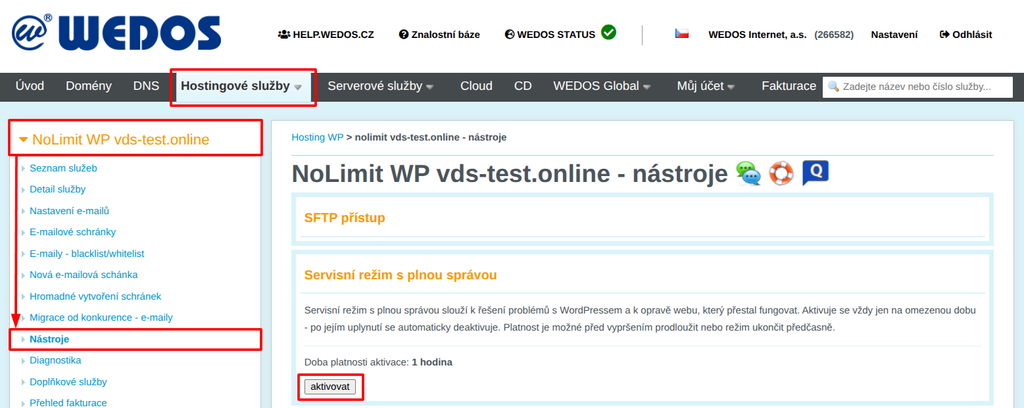
El sistema activará el modo de servicio en un plazo de 5 minutos. Durante este tiempo no puede realizar otras acciones en Tools.
Acceso a la interfaz de servicio
Si no ve el inicio de sesión 1-5 minutos después de activar el modo de servicio, actualice manualmente la página Tools.
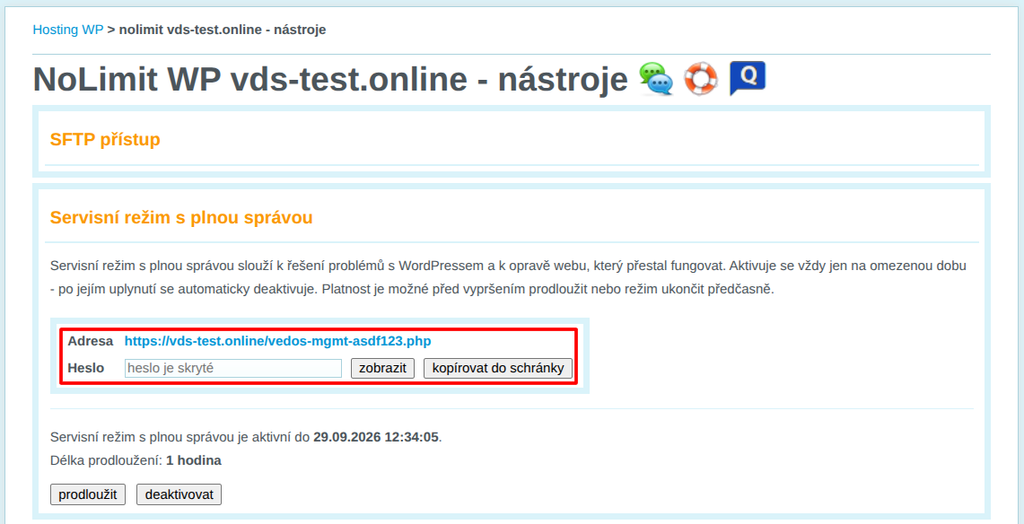
Tras la activación, el sistema genera una dirección y una contraseña para acceder a la interfaz de servicio. La dirección es diferente cada vez, el sistema la crea de forma aleatoria. No le enviamos los datos por correo electrónico; los encontrará únicamente en la administración, en la sección Service Mode with Full Management.
- Address – el enlace abre la interfaz de servicio.
- Password – para obtener la contraseña, haga clic en Show o Copy to clipboard.
Prórroga y desactivación del modo de servicio
Tras la activación, en la sección Service Mode with Full Management se muestran la fecha y la hora hasta las que el modo está activo y la duración de una prórroga (1 hora). Debajo encontrará dos botones:
- Extend – el sistema prolonga la validez del modo de servicio 1 hora a partir de la expiración original;
- Deactivate – el sistema finaliza el modo de servicio de inmediato y limpia los archivos utilizados y los elementos de la base de datos.
Interfaz del modo de servicio
Abra la dirección del modo de servicio, introduzca la contraseña y haga clic en el botón Login. Se mostrará una página con la siguiente información y controles:
- Auto-login: Con este botón de la barra superior accederá a la interfaz de WP como administrador temporal. Aquí también encontrará los datos de acceso correspondientes, por si necesita enviarlos a un administrador externo.
- Adminer: Este botón inicia la aplicación Adminer para la gestión de la base de datos y inicia sesión automáticamente al usuario.
- Auto-cleanup: En la esquina superior derecha encontrará el temporizador del inicio de la limpieza automática. El temporizador se reinicia con cualquier acción, incluida la actualización de la página. Este dato no influye en la desactivación de la interfaz en el sistema ni en la administración de clientes.
- Site status: En la parte inferior de la columna de navegación encontrará una evaluación rápida del estado de determinados componentes del sitio web: el archivo
wp-config.php, los accesos y la conexión a la base de datos, el archivo .htaccess, las herramientas WP Debug y la interfaz de servicio Adminer. - Log file: Debajo del estado del sitio encontrará un enlace para descargar el registro de las intervenciones realizadas.
A través de la columna de navegación accederá a las siguientes secciones de la interfaz de servicio:
Home
La página de inicio sirve para iniciar sesión rápidamente en WordPress y para abrir la herramienta de base de datos Adminer.
Para el inicio de sesión rápido, el modo de servicio crea una cuenta independiente con derechos de administrador, válida únicamente mientras el modo de servicio está activo.
Plugins
Esta página sirve principalmente para desactivar un plugin que causa problemas en el sitio web. Muestra la lista de plugins instalados en WordPress. La tabla contiene las siguientes columnas:
- Status – un punto verde indica un plugin activo y uno rojo, un plugin desactivado.
- Plugin – nombre de la carpeta y del archivo principal del plugin, por ejemplo wgpwpp/wgpwpp.php.
- Action – el botón Disable desactiva el plugin y el botón Enable lo activa.
El sistema cambia el estado del plugin inmediatamente después de hacer clic en el botón.
WP Users
Esta página sirve para gestionar los usuarios de WordPress. En ella puede crear un nuevo usuario, cambiar la contraseña de uno existente o eliminar un usuario. Le resultará útil sobre todo cuando no pueda iniciar sesión en la administración con su propia cuenta.
En la sección Add New User se crea un nuevo usuario de WordPress. El formulario contiene los siguientes campos:
- Login – nombre de usuario (obligatorio).
- E-mail – dirección de correo electrónico del usuario (obligatorio).
- Display Name – nombre que muestra WordPress.
- Password – si deja el campo vacío, el sistema generará la contraseña automáticamente.
- Role – rol del usuario, por defecto Subscriber.
Tras introducir la configuración deseada, cree el usuario haciendo clic en el botón Add User.
En la sección User List puede eliminar cuentas, por ejemplo administradores inactivos y cuentas creadas durante un ataque al sitio web. La tabla muestra todos los usuarios de WordPress en las siguientes columnas:
- ID, Login, Name, E-mail – datos básicos del usuario.
- Role – rol del usuario, por ejemplo administrator.
- Registered – fecha de registro.
- New Password – introduzca la nueva contraseña y haga clic en Set.
- Delete – el botón elimina al usuario de inmediato, sin confirmación. Sus entradas permanecerán en WordPress sin autor.
La cuenta temporal del modo de servicio aparece marcada en la lista con la etiqueta VEDOS.
Site URL
Esta página sirve para comprobar y cambiar la dirección de WordPress. Le resultará útil sobre todo cuando el sitio web no funcione tras un cambio de dirección o redirija al dominio antiguo.
La tabla Current URL Configuration Overview compara la dirección de WordPress (siteurl) y la dirección del sitio (home) según cada fuente:
- Database (wp_options) – direcciones almacenadas en la base de datos.
- wp-config.php – direcciones indicadas mediante las constantes WP_SITEURL y WP_HOME. Si el archivo no las define, la tabla muestra «no definido».
- .htaccess (RewriteBase) – estado del bloque de WordPress en el archivo .htaccess.
- Effective URL – direcciones que WordPress utiliza realmente.
El formulario Change WordPress Address contiene los siguientes campos:
- WordPress Address (siteurl) – dirección en la que se ejecuta WordPress.
- Site Address (home) – dirección con la que los visitantes abren el sitio web.
- Copy – el botón copia el valor del campo WordPress Address al campo Site Address.
En la sección What to Update seleccione dónde escribirá el sistema la nueva dirección:
- Database – el sistema sobrescribe los registros siteurl y home en la tabla wp_options.
- wp-config.php – el sistema sobrescribe las constantes WP_SITEURL y WP_HOME. Si el archivo no las define, la opción está inactiva y el sistema no cambiará nada.
- .htaccess – el sistema modifica RewriteBase y RewriteRule en el bloque de WordPress. Esta opción solo la necesita al cambiar de subdirectorio.
Guarde los cambios con el botón Save New URL.
Adminer
Esta página sirve para gestionar la base de datos del sitio web mediante la herramienta Adminer. En ella encontrará los siguientes elementos:
Deployment Status
- Adminer está desplegado como – nombre del archivo en el que se ejecuta Adminer. El sistema lo ha generado de forma aleatoria.
- DB host, database, user – datos de la base de datos a la que se conecta Adminer.
- Open Adminer (auto-login) – el botón abre Adminer y le conecta a la base de datos sin tener que introducir los datos.
- Direct Link – dirección en la que se ejecuta Adminer.
Deployment Management
- Redeploy Wrapper – el botón vuelve a desplegar Adminer.
- Delete Adminer – el botón elimina Adminer del servidor.
Cleanup
Esta página sirve para finalizar manualmente el modo de servicio. Tras hacer clic en Perform Cleanup el sistema, de forma irreversible:
- elimina la cuenta temporal de WP (si existe);
- elimina todos los archivos de registro vedos-log-*.txt;
- elimina Adminer;
- elimina el script del modo de servicio.
Tras la limpieza ya no podrá acceder a la interfaz de servicio. Si desea volver a utilizar el modo de servicio, actívelo en la administración.
Preguntas frecuentes
¿Qué ocurre si el modo de servicio se desactiva antes de que termine la reparación?
Antes de que expire, haga clic en la administración en Extend. El sistema prolonga el modo de servicio 1 hora a partir de la expiración original.
¿Dónde encuentro la dirección y la contraseña del modo de servicio?
No enviamos ni la dirección ni la contraseña por correo electrónico. Las encontrará tras la activación en la administración, en la sección Service Mode with Full Management. La dirección es diferente cada vez, porque el sistema la genera de forma aleatoria.