
In diesem Artikel erfahren Sie:
- Was der Servicemodus mit Vollverwaltung ist und wie Sie ihn aktivieren
- Wie die Oberfläche des Servicemodus funktioniert
- Häufig gestellte Fragen
Service mode with full management
Der Servicemodus mit Vollverwaltung dient zur Behebung von Problemen mit WordPress und zur Reparatur einer Website, die nicht mehr funktioniert. Er dauert immer höchstens 1 Stunde. Nach Ablauf des Limits oder bei manueller Deaktivierung führt das System automatisch Folgendes aus:
- deaktiviert den Servicemodus in der Administration und auf dem Server;
- räumt die verwendeten Dateien und Datenbankeinträge auf.
Den Servicemodus aktivieren Sie mit folgenden Schritten:
- Anmeldung in der Kundenadministration ⧉.
- Klicken Sie im oberen Menü auf Hosting services.
- Wählen Sie den Dienst Hosting WP, für den Sie den Servicemodus einschalten möchten. Der Name des Dienstes wird in der Kopfzeile des linken Menüs angezeigt.
- Klicken Sie im linken Menü auf den Punkt Tools.
- Im Bereich Service mode with full management klicken Sie auf die Schaltfläche Activate.
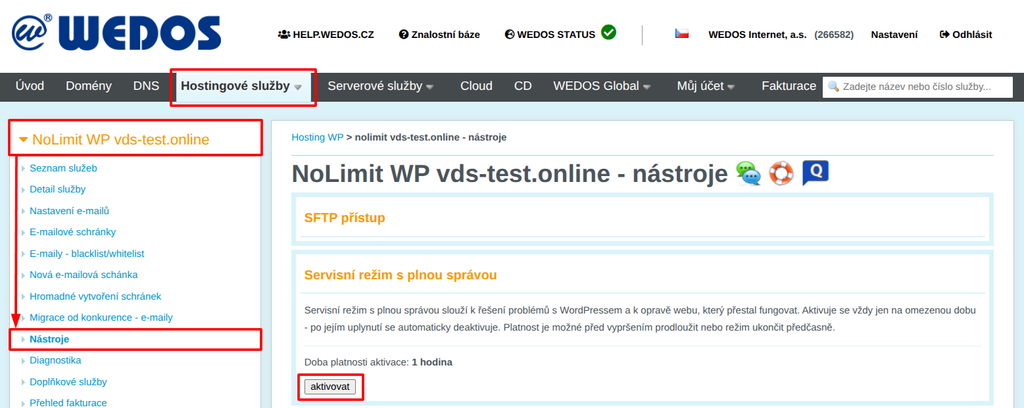
Das System schaltet den Servicemodus innerhalb von 5 Minuten ein. Während dieser Zeit können Sie keine anderen Aktionen im Bereich Tools.
Zugang zur Service-Oberfläche
Wenn Sie die Anmeldung 1–5 Minuten nach der Aktivierung des Servicemodus nicht sehen, aktualisieren Sie manuell die Seite Tools.
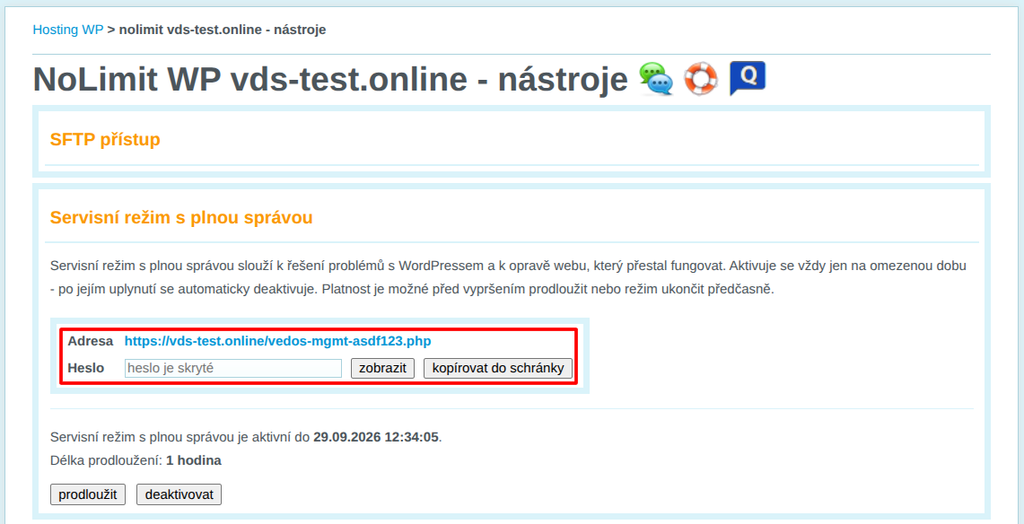
Nach der Aktivierung generiert das System eine Adresse und ein Passwort für den Zugang zur Service-Oberfläche. Die Adresse ist jedes Mal eine andere, das System erzeugt sie zufällig. Die Zugangsdaten senden wir Ihnen nicht per E-Mail, Sie finden sie nur in der Administration im Bereich Service mode with full management.
- Address – der Link öffnet die Service-Oberfläche.
- Password – um das Passwort anzuzeigen, klicken Sie auf Show oder Copy to clipboard.
Verlängerung und Deaktivierung des Servicemodus
Nach der Aktivierung werden im Bereich Service mode with full management das Datum und die Uhrzeit angezeigt, bis wann der Modus läuft, sowie die Dauer einer Verlängerung (1 Stunde). Darunter finden Sie zwei Schaltflächen:
- Extend – das System verlängert die Gültigkeit des Servicemodus um 1 Stunde ab dem ursprünglichen Ablauf;
- Deactivate – das System beendet den Servicemodus sofort und räumt die verwendeten Dateien und Datenbankeinträge auf.
Oberfläche des Servicemodus
Öffnen Sie die Adresse des Servicemodus, geben Sie das Passwort ein und klicken Sie auf die Schaltfläche Log in. Es wird eine Seite mit folgenden Informationen und Bedienelementen angezeigt:
- Auto-login: Mit dieser Schaltfläche in der oberen Leiste melden Sie sich als temporärer Administrator an der WP-Oberfläche an. Hier finden Sie auch die zugehörigen Zugangsdaten, falls Sie diese an einen externen Administrator weitergeben möchten.
- Adminer: Diese Schaltfläche startet die Anwendung Adminer zur Datenbankverwaltung und meldet den Benutzer automatisch an.
- Auto-cleanup: In der oberen rechten Ecke finden Sie den Timer bis zum Start der automatischen Bereinigung. Den Timer setzen Sie durch jede beliebige Aktion zurück, einschließlich des Aktualisierens der Seite. Dieser Wert hat keinen Einfluss auf die Deaktivierung der Oberfläche im System und in der Kundenadministration.
- Site status: Im unteren Teil der Navigationsspalte finden Sie eine schnelle Einschätzung des Zustands bestimmter Bestandteile der Website – die Datei
wp-config.php, Zugriffe und Verbindung zur Datenbank, die Datei .htaccess, die WP-Debug-Tools und die Service-Oberfläche Adminer. - Log file: Unter dem Site-Status finden Sie einen Link zum Herunterladen des Protokolls der durchgeführten Eingriffe.
Über die Navigationsspalte gelangen Sie zu folgenden Bereichen der Service-Oberfläche:
- Main page (Home)
- Plugins
- WP-Benutzer
- Website-URL
- Adminer
- Configuration
- WP Debug
- Bereinigung
Hauptseite
Die Startseite dient zur schnellen Anmeldung bei WordPress und zum Öffnen des Datenbank-Tools Adminer.
Für die schnelle Anmeldung legt der Servicemodus ein eigenes Konto mit Administratorrechten an, das nur so lange gültig ist, wie der Servicemodus aktiv ist.
Plugins
Die Seite dient vor allem dazu, ein Plugin zu deaktivieren, das Probleme mit der Website verursacht. Sie zeigt eine Liste der in WordPress installierten Plugins an. Die Tabelle enthält folgende Spalten:
- Status – ein grüner Punkt kennzeichnet ein aktives Plugin, ein roter ein deaktiviertes.
- Plugin – Name des Ordners und der Hauptdatei des Plugins, zum Beispiel wgpwpp/wgpwpp.php.
- Actions – die Schaltfläche Disable deaktiviert das Plugin, die Schaltfläche Enable aktiviert es.
Das System ändert den Status des Plugins sofort nach dem Klick auf die Schaltfläche.
WP-Benutzer
Die Seite dient der Verwaltung der WordPress-Benutzer. Hier legen Sie einen neuen Benutzer an, ändern das Passwort eines bestehenden Benutzers oder löschen einen Benutzer. Sie ist vor allem dann nützlich, wenn Sie sich nicht mit Ihrem eigenen Konto in der Administration anmelden können.
Im Abschnitt Add new user legen Sie einen neuen WordPress-Benutzer an. Das Formular enthält folgende Felder:
- Login – Anmeldename (Pflichtfeld).
- Email – E-Mail-Adresse des Benutzers (Pflichtfeld).
- Display name – der Name, den WordPress anzeigt.
- Password – wenn Sie das Feld leer lassen, generiert das System das Passwort automatisch.
- Role – Rolle des Benutzers, standardmäßig Subscriber.
Nachdem Sie die gewünschten Einstellungen eingegeben haben, legen Sie den Benutzer mit einem Klick auf die Schaltfläche an: Add User.
Im Abschnitt User list können Sie Konten entfernen, zum Beispiel inaktive Administratoren und Konten, die bei einem Angriff auf die Website entstanden sind. Die Tabelle zeigt alle WordPress-Benutzer in diesen Spalten:
- ID, Login, Name, Email – grundlegende Angaben zum Benutzer.
- Role – Rolle des Benutzers, zum Beispiel administrator.
- Registered – Registrierungsdatum.
- New password – geben Sie ein neues Passwort ein und klicken Sie auf Set.
- Delete – die Schaltfläche entfernt den Benutzer sofort ohne Bestätigung. Seine Beiträge bleiben in WordPress ohne Autor erhalten.
Das temporäre Konto des Servicemodus ist in der Liste mit dem Label VEDOS.
Website-URL
Die Seite dient zur Kontrolle und Änderung der WordPress-Adresse. Sie ist vor allem dann nützlich, wenn die Website nach einer Adressänderung nicht funktioniert oder auf die alte Domain weiterleitet.
Die Tabelle Current URL configuration overview vergleicht die WordPress-Adresse (siteurl) und die Website-Adresse (home) nach den einzelnen Quellen:
- Database (wp_options) – in der Datenbank gespeicherte Adressen.
- wp-config.php – durch die Konstanten festgelegte Adressen WP_SITEURL und WP_HOME. Wenn die Datei sie nicht definiert, zeigt die Tabelle „nicht definiert“ an.
- .htaccess (RewriteBase) – Zustand des WordPress-Blocks in der Datei .htaccess.
- Effective URL – Adressen, die WordPress tatsächlich verwendet.
Das Formular Change WordPress Address enthält folgende Felder:
- WordPress Address (siteurl) – Adresse, unter der WordPress läuft.
- Site Address (home) – Adresse, unter der Besucher die Website aufrufen.
- Copy – die Schaltfläche kopiert den Wert aus dem Feld WordPress Address in das Feld Site Address.
Im Bereich What to update wählen Sie aus, wohin das System die neue Adresse schreibt:
- Database – das System überschreibt die Einträge siteurl und home in der Tabelle wp_options.
- wp-config.php – das System überschreibt die Konstanten WP_SITEURL und WP_HOME. Wenn die Datei sie nicht definiert, ist die Option inaktiv und das System ändert nichts.
- .htaccess – das System passt RewriteBase und RewriteRule im WordPress-Block an. Diese Option benötigen Sie nur bei einer Änderung des Unterverzeichnisses.
Die Änderungen speichern Sie mit der Schaltfläche Save New URL.
Adminer
Die Seite dient zur Verwaltung der Website-Datenbank über das Tool Adminer. Sie finden hier folgende Elemente:
Deployment status
- Adminer ist bereitgestellt als – Name der Datei, unter der Adminer läuft. Das System hat ihn zufällig generiert.
- DB host, database, user – Angaben zur Datenbank, mit der sich Adminer verbindet.
- Open Adminer (auto-login) – die Schaltfläche öffnet Adminer und meldet Sie ohne Eingabe von Zugangsdaten an der Datenbank an.
- Direct link – Adresse, unter der Adminer läuft.
Deployment management
- Redeploy wrapper – die Schaltfläche stellt Adminer erneut bereit.
- Delete Adminer – die Schaltfläche entfernt Adminer vom Server.
Bereinigung
Die Seite dient zum manuellen Beenden des Servicemodus. Nach einem Klick auf Perform Cleanup führt das System unwiderruflich Folgendes aus:
- löscht das temporäre WP-Konto (falls vorhanden);
- löscht alle Logdateien vedos-log-*.txt;
- löscht Adminer;
- löscht das Skript des Servicemodus.
Nach der Bereinigung können Sie die Service-Oberfläche nicht mehr aufrufen. Wenn Sie den Servicemodus erneut verwenden möchten, aktivieren Sie ihn in der Administration.
Häufig gestellte Fragen
Was ist, wenn sich der Servicemodus ausschaltet, bevor ich die Reparatur beendet habe?
Klicken Sie vor Ablauf der Gültigkeit in der Administration auf Extend. Das System verlängert den Servicemodus um 1 Stunde ab dem ursprünglichen Ablauf.
Wo finde ich die Adresse und das Passwort für den Servicemodus?
Adresse und Passwort senden wir nicht per E-Mail. Sie finden sie nach der Aktivierung in der Administration im Bereich Service mode with full management. Die Adresse ist jedes Mal eine andere, weil das System sie zufällig generiert.