
V tomto článku sa dozviete:
- Čo je servisný režim s plnou správou a ako ho aktivovať
- Ako funguje rozhranie servisného režimu
- Často kladené otázky
Service mode with full management
Servisný režim s plnou správou slúži na riešenie problémov s WordPressom a na opravu webu, ktorý prestal fungovať. Trvá vždy najviac 1 hodinu. Po uplynutí limitu alebo manuálnej deaktivácii systém automaticky:
- deaktivuje servisný režim v administrácii a na serveri;
- upratá použité súbory a položky v databáze.
Servisný režim aktivujete nasledujúcimi krokmi:
- Prihláste sa do zákazníckej administrácie ⧉.
- V hornom menu kliknite na Hosting services.
- Vyberte službu Hosting WP, pre ktorú chcete servisný režim zapnúť. Názov služby sa zobrazí v hlavičke ľavého menu.
- V ľavom menu kliknite na položku Tools.
- V sekcii Service mode with full management kliknite na tlačidlo Activate.
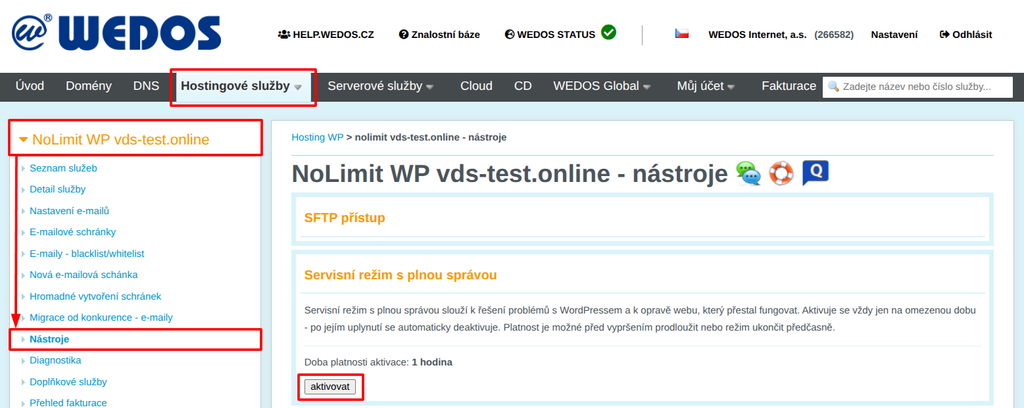
Systém servisný režim zapne do 5 minút. Počas tejto doby nemôžete vykonávať iné akcie v Tools.
Prístup do servisného rozhrania
Ak prihlásenie 1 – 5 minút po aktivácii servisného režimu nevidíte, obnovte ručne stránku Tools.
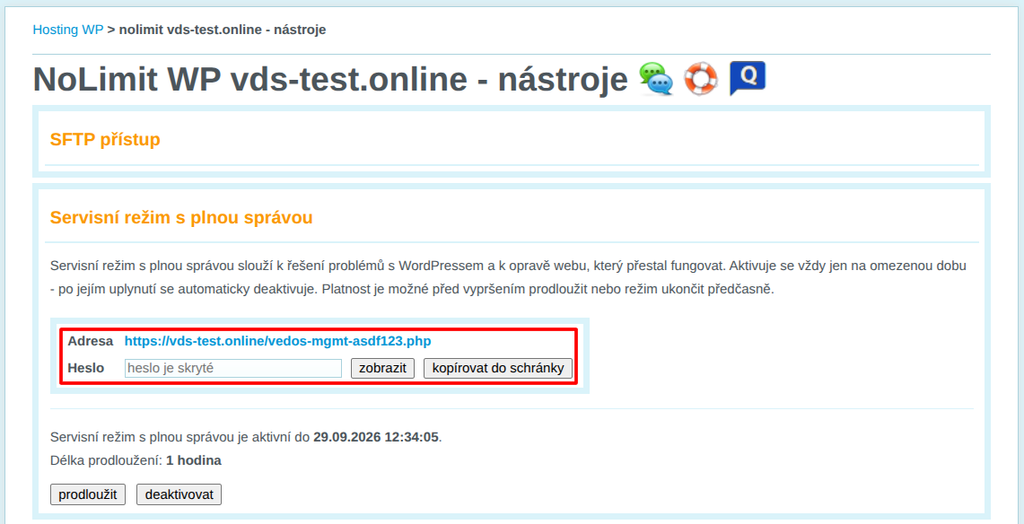
Po aktivácii systém vygeneruje adresu a heslo na prístup do servisného rozhrania. Adresa je zakaždým iná, systém ju vytvorí náhodne. Údaje vám nezasielame e-mailom, nájdete ich iba v administrácii v sekcii Service mode with full management.
- Address – odkaz otvorí servisné rozhranie.
- Password – na získanie hesla kliknite na Show alebo Copy to clipboard.
Predĺženie a deaktivácia servisného režimu
Po aktivácii sa v sekcii Service mode with full management zobrazí dátum a čas, dokedy režim beží, a dĺžka jedného predĺženia (1 hodina). Pod nimi nájdete dve tlačidlá:
- Extend – systém predĺži platnosť servisného režimu o 1 hodinu od pôvodnej expirácie;
- Deactivate – systém servisný režim okamžite ukončí a upratá použité súbory a položky v databáze.
Rozhranie servisného režimu
Otvorte adresu servisného režimu, vložte heslo a kliknite na tlačidlo Log in. Zobrazí sa stránka obsahujúca tieto informácie a ovládacie prvky:
- Auto-login: Týmto tlačidlom v hornej lište sa prihlásite do rozhrania WP ako dočasný administrátor. Nájdete tu aj príslušné prístupové údaje pre prípadné zaslanie externému správcovi.
- Adminer: Toto tlačidlo spustí aplikáciu Adminer na správu databázy a používateľa automaticky prihlási.
- Auto-cleanup: V pravom hornom rohu nájdete časomieru spustenia automatického upratovania. Časomieru resetujete ľubovoľnou akciou vrátane obnovenia stránky. Tento údaj nemá vplyv na deaktiváciu rozhrania v systéme a zákazníckej administrácii.
- Site status: V spodnej časti navigačného stĺpca nájdete rýchle zhodnotenie stavu určitých súčastí webu – súbor
wp-config.php, prístupy a spojenie do databázy, súbor .htaccess, nástroje WP Debug a servisné rozhranie Adminer. - Log file: Pod stavom webu nájdete odkaz na stiahnutie logu vykonaných zásahov.
Cez navigačný stĺpec sa dostanete do nasledujúcich oddielov servisného rozhrania:
- Main page (Home)
- Plugins
- WP Users
- Website URL
- Adminer
- Configuration
- WP Debug
- Cleanup
Main page
Úvodná stránka slúži na rýchle prihlásenie do WordPressu a na otvorenie databázového nástroja Adminer.
Na rýchle prihlásenie servisný režim zakladá samostatný účet s administrátorskými právami platný iba po dobu, keď je servisný režim aktívny.
Plugins
Stránka slúži hlavne na vypnutie pluginu, ktorý spôsobuje problémy s webom. Zobrazuje zoznam pluginov nainštalovaných vo WordPresse. Tabuľka obsahuje tieto stĺpce:
- Status – zelená bodka označuje aktívny plugin, červená vypnutý.
- Plugin – názov priečinka a hlavného súboru pluginu, napríklad wgpwpp/wgpwpp.php.
- Action – tlačidlo Disable plugin deaktivuje, tlačidlo Enable ho aktivuje.
Systém zmení stav pluginu ihneď po kliknutí na tlačidlo.
WP Users
Stránka slúži na správu používateľov WordPressu. Vytvoríte na nej nového používateľa, zmeníte heslo existujúcemu alebo používateľa zmažete. Využijete ju hlavne vtedy, keď sa nemôžete prihlásiť do administrácie vlastným účtom.
V oddiele Add New User vytvoríte nového používateľa WordPressu. Formulár obsahuje tieto polia:
- Login – prihlasovacie meno (povinné).
- E-mail – e-mailová adresa používateľa (povinné).
- Display name – meno, ktoré WordPress zobrazuje.
- Password – ak pole necháte prázdne, systém heslo vygeneruje automaticky.
- Role – rola používateľa, v predvolenom stave Subscriber.
Po zadaní požadovaného nastavenia vytvoríte používateľa kliknutím na tlačidlo Add User.
V oddiele User list môžete odobrať účty, napríklad neaktívnych administrátorov a účty vzniknuté pri napadnutí webu. Tabuľka zobrazuje všetkých používateľov WordPressu v týchto stĺpcoch:
- ID, Login, Name, E-mail – základné údaje o používateľovi.
- Role – rola používateľa, napríklad administrator.
- Registered – dátum registrácie.
- New password – zadajte nové heslo a kliknite na Set.
- Delete – tlačidlo používateľa okamžite odstráni bez potvrdenia. Jeho príspevky zostanú vo WordPresse bez autora.
Dočasný účet servisného režimu je v zozname označený štítkom VEDOS.
Website URL
Stránka slúži na kontrolu a zmenu adresy WordPressu. Využijete ju hlavne vtedy, keď web po zmene adresy nefunguje alebo presmerováva na starú doménu.
Tabuľka Current URL Configuration Overview porovnáva adresu WordPressu (siteurl) a adresu webu (home) podľa jednotlivých zdrojov:
- Database (wp_options) – adresy uložené v databáze.
- wp-config.php – adresy zadané konštantami WP_SITEURL a WP_HOME. Ak ich súbor nedefinuje, tabuľka zobrazí „not defined“.
- .htaccess (RewriteBase) – stav bloku WordPress v súbore .htaccess.
- Effective URL – adresy, ktoré WordPress skutočne používa.
Formulár Change WordPress Address obsahuje tieto polia:
- WordPress Address (siteurl) – adresa, na ktorej WordPress beží.
- Site Address (home) – adresa, na ktorej návštevníci web otvárajú.
- Copy – tlačidlo skopíruje hodnotu z poľa WordPress Address do poľa Site Address.
V sekcii What to update vyberte, kam systém novú adresu zapíše:
- Database – systém prepíše záznamy siteurl a home v tabuľke wp_options.
- wp-config.php – systém prepíše konštanty WP_SITEURL a WP_HOME. Ak ich súbor nedefinuje, voľba je neaktívna a systém nič nezmení.
- .htaccess – systém upraví RewriteBase a RewriteRule v bloku WordPress. Voľbu potrebujete iba pri zmene podadresára.
Zmeny uložíte tlačidlom Save New URL.
Adminer
Stránka slúži na správu databázy webu cez nástroj Adminer. Nájdete na nej tieto prvky:
Deployment status
- Adminer je nasadený ako – názov súboru, na ktorom Adminer beží. Systém ho vygeneroval náhodne.
- DB host, database, user – údaje o databáze, ku ktorej sa Adminer pripája.
- Open Adminer (auto-login) – tlačidlo otvorí Adminer a prihlási vás k databáze bez zadávania údajov.
- Direct link – adresa, na ktorej Adminer beží.
Deployment management
- Redeploy Wrapper – tlačidlo nasadí Adminer znova.
- Delete Adminer – tlačidlo Adminer odstráni zo servera.
Cleanup
Stránka slúži na ručné ukončenie servisného režimu. Po kliknutí na Perform Cleanup systém nenávratne:
- zmaže dočasný účet WP (ak existuje);
- zmaže všetky log súbory vedos-log-*.txt;
- zmaže Adminer;
- zmaže skript servisného režimu.
Po upratovaní už do servisného rozhrania nevstúpite. Ak chcete servisný režim použiť znova, aktivujte ho v administrácii.
Často kladené otázky
Čo ak sa servisný režim vypne skôr, než skončím opravu?
Pred vypršaním platnosti kliknite v administrácii na Extend. Systém predĺži servisný režim o 1 hodinu od pôvodnej expirácie.
Kde nájdem adresu a heslo do servisného režimu?
Adresu ani heslo nezasielame e-mailom. Nájdete ich po aktivácii v administrácii v sekcii Service mode with full management. Adresa je zakaždým iná, pretože ju systém generuje náhodne.